








:quality(80)/m/filters:format(webp))
:quality(80)/m/filters:format(webp))
Giấy phép truy cập của khách hàng Dịch vụ Máy tính từ xa xác định cách mà người dùng hoặc thiết bị có thể truy cập một triển khai Dịch vụ Máy tính từ xa của Microsoft. Tổng quan này giải thích các mô hình RDS CAL chính, cách mà một máy chủ cấp phép RD hỗ trợ chúng và những chi tiết kỹ thuật nào mà các quản trị viên nên xác minh.
Cấp phép của Microsoft phụ thuộc vào hệ điều hành, các vai trò đã cài đặt, số lượng người dùng và thỏa thuận điều chỉnh việc triển khai. Bài viết này cung cấp bối cảnh kỹ thuật để chuẩn bị cho việc xác định cấp phép của bạn sau này.
RDS CAL là gì?
Tại sao Giấy phép RDS
RDS Licensing là hệ thống mà Microsoft sử dụng để quản lý và cung cấp quyền truy cập vào các Dịch vụ Máy tính từ xa của mình. Quy trình cấp phép đảm bảo rằng các tổ chức có giấy phép phù hợp cho người dùng hoặc thiết bị kết nối với hạ tầng RDS. Do đó, đây là một thành phần quan trọng trong việc quản lý và cung cấp quyền truy cập máy tính từ xa cho người dùng trong môi trường Windows Server.
Giấy phép truy cập khách hàng là gì?
Vì vậy, thay vì một sản phẩm phần mềm, một Giấy phép truy cập khách hàng RDS , hoặc RDS CAL, là quyền cấp phép liên quan đến việc truy cập vào Dịch vụ Máy tính từ xa. Nó không phải là phần mềm khách (khác với Giao thức Máy tính từ xa) cũng như không tạo ra một phiên làm việc từ xa tự nó.
Trong một triển khai RDS Windows Server thông thường, các quản trị viên nên xem xét cả quyền truy cập Windows Server cơ bản và các quyền bổ sung liên quan đến Dịch vụ Máy tính từ xa. Một RDS CAL không nên được coi là sự thay thế cho bất kỳ Windows Server CALs hoặc giấy phép khác có thể áp dụng.
RDS CALs và Giao thức Remote Desktop (RDP)
Giao thức Desktop từ xa, hay RDP, là công nghệ kết nối gốc. Dịch vụ Desktop từ xa, hay RDS, là nền tảng dựa trên vai trò của Windows Server cung cấp các desktop chia sẻ và các chương trình RemoteApp cho người dùng. Chúng tôi Hướng dẫn Remote Desktop cho Windows Server cung cấp một giải thích rộng hơn về kiến trúc này và các vai trò máy chủ chính của nó.
Quyền quản trị từ xa hạn chế khác với việc cung cấp máy tính để bàn hàng ngày hoặc ứng dụng kinh doanh cho người dùng cuối. Các tổ chức nên xác minh các điều khoản của Microsoft áp dụng trước khi coi quyền truy cập quản trị là dịch vụ ứng dụng từ xa cho người dùng cuối.
Bây giờ, trước khi đi vào chi tiết hơn, đây là một số kiến thức cơ bản và từ vựng để điều hướng chủ đề này.
Cách hoạt động cơ bản, Định nghĩa và Tương tác:
1. Các loại giấy phép RDS
RDS CALs, hay Giấy phép Truy cập Khách hàng có thể được gán theo hai cách:
- User CAL: Giấy phép này cho phép một người dùng cụ thể truy cập RDS từ bất kỳ thiết bị nào. Nó lý tưởng cho các tình huống mà người dùng cá nhân cần linh hoạt để kết nối từ nhiều thiết bị, chẳng hạn như máy tính để bàn, máy tính xách tay hoặc máy tính bảng.
- Giấy phép thiết bị: Giấy phép này được gán cho một thiết bị cụ thể, cho phép nhiều người dùng truy cập máy chủ RDS từ thiết bị đó. Nó phù hợp cho các môi trường mà nhiều người dùng chia sẻ một trạm làm việc duy nhất.
2. Quy trình cấp phép
- Máy chủ cấp phép: Bạn phải cài đặt và kích hoạt vai trò Máy chủ Giấy phép RDS trên một máy chủ Windows để quản lý việc phân phối CAL. Máy chủ Giấy phép sau đó có trách nhiệm quản lý và cấp phát CAL RDS cho người dùng hoặc thiết bị.
- Kích hoạt máy chủ giấy phép: Khi vai trò Máy chủ Giấy phép được cài đặt, bạn phải kích hoạt nó thông qua trang web Giấy phép của Microsoft, qua cuộc gọi điện thoại, hoặc tự động nếu có kết nối internet.
- Cài đặt CALs: Sau khi kích hoạt, bạn có thể cài đặt các RDS CALs đã mua trên Máy chủ Cấp phép. Quá trình này thường liên quan đến việc nhập một khóa cấp phép do Microsoft cung cấp. Các CAL này sau đó sẽ được phân phối cho người dùng hoặc thiết bị khi họ kết nối với RDS.
- Cấp phát CALs: Khi một người dùng hoặc thiết bị kết nối với một phiên RDS, Máy chủ Giấy phép RDS cấp một CAL nếu có sẵn. Máy chủ Giấy phép theo dõi việc sử dụng từng CAL để đảm bảo tuân thủ.
3. Thời gian ân hạn
Khi cài đặt lần đầu vai trò RDS, sẽ có một khoảng thời gian ân hạn trong đó không cần RDS CALs. Điều này cho phép bạn cấu hình và kiểm tra môi trường RDS của mình mà không lo lắng về giấy phép ngay lập tức. Sau khoảng thời gian ân hạn, giấy phép RDS hợp lệ phải được thiết lập.
4. Thi hành giấy phép
- Theo người dùng: Máy chủ cấp phép không thực thi nghiêm ngặt việc cấp phép theo người dùng; nó chỉ theo dõi số lượng User CALs đã phát hành. Bạn cần đảm bảo rằng bạn đã mua đủ User CALs để bao phủ tất cả người dùng.
- Theo thiết bị: Máy chủ cấp phép theo dõi tích cực các thiết bị và đảm bảo mỗi thiết bị có một CAL thiết bị hợp lệ.
5. Các loại giấy phép
- Vĩnh viễn: CALs thông thường được gán vĩnh viễn cho đến khi bị thu hồi thủ công hoặc hết hạn.
- Tạm thời: Có thể cấp CAL tạm thời khi một người dùng hoặc thiết bị mới kết nối với RDS lần đầu tiên. Những CAL này thường kéo dài trong 90 ngày và sau đó sẽ được thay thế bằng một CAL vĩnh viễn nếu có sẵn.
6. Tuân thủ giấy phép
Tuân thủ là rất quan trọng. Máy chủ cấp phép theo dõi số lượng CAL đã cấp để đảm bảo bạn không vượt quá số giấy phép đã mua. Điều quan trọng là đảm bảo truy cập không bị gián đoạn. Trong khi CAL người dùng không được thực thi nghiêm ngặt, CAL thiết bị được giám sát chặt chẽ để đảm bảo mỗi thiết bị có giấy phép hợp lệ. Máy chủ cấp phép có thể tạo ra các báo cáo để giúp theo dõi việc sử dụng và tuân thủ.
7. Tính sẵn sàng cao
Đối với các môi trường mà thời gian hoạt động là rất quan trọng, các Máy chủ Giấy phép RDS có thể được cấu hình ở chế độ sẵn sàng cao. Điều này đảm bảo rằng ngay cả khi một Máy chủ Giấy phép gặp sự cố, một máy chủ khác vẫn có thể tiếp tục cấp giấy phép.
8. Giấy phép Kết nối Ngoài
Đối với các tình huống mà người dùng là bên ngoài (ví dụ: đối tác hoặc khách hàng), Giấy phép Kết nối Ngoài có thể phù hợp hơn so với các CAL cá nhân.
9. Máy chủ phiên và chế độ cấp phép
Máy chủ phiên RDS phải được cấu hình để sử dụng chế độ cấp phép đúng (Theo Người dùng hoặc Theo Thiết bị) và được chỉ định đến Máy chủ Cấp phép đúng.
10. Khi nghi ngờ, hãy kiểm tra
Hãy nhớ rằng đây vẫn là một cái nhìn tổng quan ở mức cao. Vì các chi tiết có thể khác nhau tùy thuộc vào môi trường của bạn và các thỏa thuận cấp phép của Microsoft, nên luôn là một ý tưởng tốt để tham khảo ý kiến của một chuyên gia cấp phép hoặc đại diện của Microsoft để đảm bảo tuân thủ đầy đủ và cấu hình tối ưu.
Với những khái niệm đó được tổng hợp, dưới đây là các khía cạnh cụ thể hơn với độ chính xác cao hơn và có minh họa hoặc ví dụ khi cần thiết.
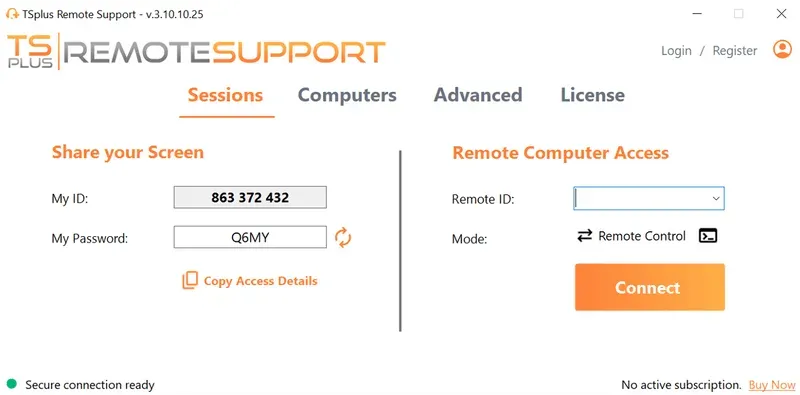
TSplus Hỗ trợ từ xa Dùng thử miễn phí
Giúp đỡ từ xa hiệu quả về chi phí cho macOS và Windows PCs.
Khi nào thường cần CALs RDS?
CALs cho các hạ tầng và mục đích khác nhau
Mỗi người dùng hoặc thiết bị kết nối với một máy chủ phiên RD chạy Windows Server cần một CAL RDS phù hợp Phân tích cấp phép có thể thay đổi khi một môi trường sử dụng các dịch vụ Microsoft khác, hạ tầng lưu trữ, người dùng bên ngoài hoặc các công nghệ truy cập khác nhau.
Bước đầu tiên do đó là kiến trúc. Xác định xem vai trò RD Session Host có được cài đặt hay không, các dịch vụ mà người dùng truy cập và liệu kết nối có hỗ trợ quản trị máy chủ hoặc môi trường phân phối ứng dụng đa người dùng hay không.
Người dùng nội bộ và bên ngoài
Nhân viên, nhà thầu, đối tác và khách hàng có thể không luôn thuộc cùng một phương pháp cấp phép. Microsoft cung cấp giấy phép Kết nối Ngoài cho một số sản phẩm và kịch bản người dùng bên ngoài, nhưng các điều kiện áp dụng phụ thuộc vào sản phẩm, môi trường máy chủ và thỏa thuận.
Một Kết Nối Ngoài không nên tự động được coi là sự thay thế cho CAL của Người dùng hoặc Thiết bị. Các triển khai liên quan đến khách hàng, dịch vụ lưu trữ hoặc các nhóm bên ngoài lớn nên được xem xét với Microsoft hoặc một chuyên gia cấp phép được ủy quyền.
RDS User CAL so với Device CAL
User CALs hoặc Device CALs
Microsoft cung cấp hai mô hình RDS CAL chính. Mô hình phù hợp phụ thuộc vào việc người dùng hay điểm cuối là nhóm ổn định hơn.
| Mô hình | Được giao cho | Thường được đánh giá cho |
|---|---|---|
| Mỗi người dùng | Một người dùng đã đặt tên | Nhân viên kết nối từ nhiều thiết bị |
| Mỗi Thiết Bị | Một điểm cuối cụ thể | Trạm làm việc chia sẻ, ki-ốt và môi trường ca làm việc |
Các điểm khác biệt chính:
- Một User CAL theo dõi người dùng đã cấp phép trên các thiết bị.
- Một CAL thiết bị bao gồm thiết bị đã cấp phép khi những người khác nhau sử dụng điểm cuối đó để truy cập RDS.
Microsoft cũng lưu ý rằng việc theo dõi theo người dùng có những hạn chế trong môi trường nhóm làm việc, trong khi đó CAL thiết bị có thể được theo dõi mà không cần thành viên Active Directory.
Ví dụ:
- Một tổ chức có 30 nhân viên kết nối từ máy tính văn phòng, laptop và máy tính bảng có thể đánh giá nhu cầu của họ là 30 User CALs.
- Một nhà máy với 45 công nhân ca làm việc chia sẻ 15 thiết bị đầu cuối có thể đánh giá rằng họ cần tổng cộng 15 CAL thiết bị để được chia sẻ trong suốt các ca làm việc.
Những ví dụ này minh họa logic đếm thay vì cung cấp lời khuyên về cấp phép cho một triển khai cụ thể.
RDS CALs có phải là giấy phép đồng thời không?
RDS CALs không nên được tính là một nhóm nổi chỉ dựa trên các phiên đồng thời. Giấy phép theo người dùng dựa trên dân số người dùng liên quan, trong khi giấy phép theo thiết bị dựa trên dân số thiết bị liên quan.
Sự phân biệt này quan trọng khi một doanh nghiệp có nhiều người dùng được ủy quyền nhưng chỉ có một vài phiên hoạt động cùng một lúc. Độ đồng thời của phiên có thể ảnh hưởng đến khả năng của hạ tầng, nhưng nó không tự động xác định số lượng CAL cần thiết.
Cách thức hoạt động của giấy phép RDS về mặt kỹ thuật?
Quá trình diễn ra như thế nào?
Một triển khai RDS sử dụng một máy chủ cấp phép RD để cài đặt, phát hành và theo dõi các CAL RDS. Trình tự quản trị thông thường là:
- Cài đặt dịch vụ vai trò cấp phép RD.
- Kích hoạt máy chủ cấp phép.
- Cài đặt một gói RDS CAL tương thích.
- Cấu hình mỗi máy chủ phiên RD với chế độ cấp phép đúng.
- Chỉ định máy chủ phiên đến máy chủ cấp phép thích hợp.
- Theo dõi việc cấp phát, cảnh báo cấu hình và giấy phép có sẵn.
Vấn đề tiềm ẩn
Khi một người dùng hoặc thiết bị kết nối, RD Session Host xác định xem có cần RDS CAL hay không và liên hệ với máy chủ cấp phép. Một gói CAL đúng không đủ. Các vấn đề sẽ phát sinh nếu Session Host sử dụng chế độ cấp phép sai hoặc không thể kết nối với máy chủ cấp phép.
Chi tiết và nhóm cấp phép
Hướng dẫn TSplus về cấu hình chế độ cấp phép Remote Desktop giải thích các chính sách nhóm, PowerShell và cài đặt máy chủ liên quan.
Đối với giấy phép theo thiết bị, máy chủ cấp phép chủ động phát hành và theo dõi giấy phép cho các điểm cuối. Dưới giấy phép theo người dùng, Microsoft đặt trách nhiệm lớn hơn lên các quản trị viên để duy trì số lượng giấy phép chính xác vì việc phân bổ quá mức kỹ thuật có thể xảy ra.
Để ứng dụng và xuất bản trên máy tính đơn giản hơn mà không có gánh nặng vận hành của một ngăn xếp RDS đầy đủ, tại sao không bắt đầu dùng thử miễn phí TSplus Remote Access Một cách tuyệt vời để kiểm tra việc phân phối ứng dụng tập trung đơn giản trong môi trường của bạn.
Thời gian ân hạn và CAL tạm thời thì sao?
120 ngày ân hạn
Một máy chủ phiên RD mới được triển khai có thời gian ân hạn cấp phép 120 ngày trong đó không yêu cầu máy chủ cấp phép. Sau thời gian này, các khách hàng đủ điều kiện cần có một RDS CAL hợp lệ do một máy chủ cấp phép có sẵn cấp trước khi họ có thể bắt đầu một phiên làm việc từ xa.
Cửa sổ triển khai, không phải là sự miễn trừ
Thời gian ân hạn là một khoảng thời gian triển khai, không phải là một mô hình cấp phép vĩnh viễn. Các quản trị viên nên sử dụng nó để kích hoạt máy chủ cấp phép, cài đặt gói CAL và xác thực cấu hình Session Host.
CAL tạm thời
CAL tạm thời là một cơ chế riêng biệt. Trong mô hình Theo Thiết bị, một thiết bị có thể nhận được một CAL tạm thời khi đăng nhập lần đầu. Microsoft ghi nhận rằng CAL Thiết bị tạm thời có hiệu lực trong 90 ngày. CAL tạm thời không có sẵn trong mô hình Theo Người dùng.
Tính tương thích phiên bản RDS CAL
Tính tương thích CAL RDS liên quan đến hai kiểm tra riêng biệt:
| Kiểm tra | Quy tắc chung |
|---|---|
| CAL đến Máy chủ phiên | Một phiên bản CAL mới hơn có thể truy cập vào cùng một phiên bản Windows Server hoặc một phiên bản trước đó. |
| CAL đến Máy chủ cấp phép | Máy chủ cấp phép phải chạy cùng phiên bản Windows Server với CAL hoặc phiên bản mới hơn. |
Máy chủ phiên
Ví dụ, một Windows Server 2025 RDS CAL có thể bao gồm một kết nối đủ điều kiện đến một Windows Server 2022 Session Host. Một Windows Server 2022 RDS CAL không thể bao gồm một Windows Server 2025 Session Host.
Các phiên bản Windows Server
Tương tự, một máy chủ cấp phép Windows Server 2022 không thể lưu trữ một gói CAL RDS Windows Server 2025. Máy chủ cấp phép cần chạy Windows Server 2025 để cài đặt phiên bản CAL đó.
Các quản trị viên đang lên kế hoạch nâng cấp Windows Server nên xem xét các Máy chủ Phiên, máy chủ cấp phép RD và các phiên bản CAL đã cài đặt như một thay đổi.
Những sai lầm phổ biến trong cấp phép RDS
Nhiều vấn đề tái diễn là do kỹ thuật hơn là lỗi mua hàng:
- chỉ đếm các phiên đồng thời
- nhầm lẫn CALs Windows Server với CALs RDS
- cài đặt CAL nhưng để chế độ cấp phép Session Host không được cấu hình
- sử dụng một máy chủ cấp phép không thể lưu trữ phiên bản CAL
- giả sử rằng một kết nối thành công chứng minh sự tuân thủ giấy phép
- cho phép thời gian ân hạn 120 ngày hết hạn trước khi kiểm tra con đường cấp phép
RD Licensing Diagnoser, Event Viewer và Remote Desktop Licensing Manager có thể giúp xác định các vấn đề cấu hình và giao tiếp. Khi một RD Session Host không thể tìm thấy một máy chủ phù hợp, hãy xem xét đến chúng tôi Lỗi “Không có máy chủ giấy phép Remote Desktop nào khả dụng” hướng dẫn cho một lộ trình khắc phục sự cố tập trung. Tuy nhiên, trong khi những công cụ đó hiển thị trạng thái kỹ thuật, chúng không thay thế việc xem xét thỏa thuận cấp phép áp dụng.
TSplus Remote Access Thêm Gì Vào Cuộc Thảo Luận?
TSplus Remote Access
Cấp phép TSplus Remote Access và cấp phép Microsoft nên được đánh giá riêng biệt. Hướng dẫn hỗ trợ của TSplus phân biệt các triển khai sử dụng chức năng RDS của Microsoft và vai trò RDS với các triển khai mà vai trò đó không được cài đặt. Trong khi RDS cung cấp một khung mạnh mẽ cho việc truy cập từ xa, TSplus cung cấp các giải pháp mở rộng và đơn giản hóa việc quản lý và sử dụng hạ tầng từ xa của bạn.
Dưới đây là cách TSplus có thể nâng cao trải nghiệm máy tính từ xa của bạn:
Đơn giản và giải phóng hệ điều hành của bạn
TSplus Remote Access cung cấp một cách tiết kiệm chi phí để sử dụng RDP truyền thống, cung cấp truy cập máy tính từ xa liền mạch với cấu hình và quản lý dễ dàng. Nó có tùy chọn cho thiết bị và hệ điều hành không phụ thuộc. Truy cập HTML5 mở rộng chân trời Windows để một số phòng ban không bị kìm hãm bởi các đặc điểm của hệ thống. TSplus Remote Access hỗ trợ nhiều loại thiết bị và cho phép bạn xuất bản ngay lập tức các ứng dụng hoặc máy tính để bàn với thiết lập tối thiểu.
Các thỏa thuận và yêu cầu
Các yêu cầu của Microsoft áp dụng phụ thuộc vào hệ điều hành Windows, các vai trò đã cài đặt, dịch vụ được sử dụng và thỏa thuận điều chỉnh. Do đó, các tổ chức nên phân biệt giấy phép TSplus với bất kỳ giấy phép Microsoft nào có thể áp dụng cho môi trường máy chủ cơ sở.
Bài viết hỗ trợ TSplus về EULA và CAL của Microsoft nêu rõ vị trí kỹ thuật cụ thể của sản phẩm. Tuy nhiên, TSplus không có quyền quyết định về việc tuân thủ của các tổ chức đối với các thỏa thuận của Microsoft.
Dù vai trò RDS của Microsoft và chức năng RDS có được sử dụng hay không, các quản trị viên nên xem xét các yêu cầu RDS hiện tại của Microsoft. Thực tế, ngay cả khi vai trò RDS không được sử dụng, tổ chức vẫn nên đánh giá bất kỳ nghĩa vụ cấp phép nào liên quan đến Windows Server, hệ điều hành máy tính để bàn và ứng dụng.
Để đánh giá cuối cùng, hãy tài liệu hóa kiến trúc và tham khảo ý kiến của Microsoft, một đối tác cấp phép được ủy quyền hoặc một chuyên gia đủ điều kiện khác.
Làm thế nào bộ phần mềm TSplus có thể nâng cao và củng cố thiết lập của bạn?
TSplus Advanced Security
Bảo mật là ưu tiên hàng đầu trong bất kỳ môi trường máy tính để bàn từ xa nào. TSplus Advanced Security nâng cao môi trường RDS của bạn với các tính năng như xác thực đa yếu tố, hạn chế địa chỉ IP và kiểm soát truy cập toàn diện, đảm bảo rằng các kết nối từ xa của bạn là an toàn.
TSplus Server Monitoring và cân bằng tải
Đối với các doanh nghiệp yêu cầu tính sẵn có cao và khả năng mở rộng, TSplus Load Balancing phân phối các phiên người dùng trên nhiều máy chủ, đảm bảo hiệu suất và độ tin cậy tối ưu, ngay cả trong thời gian sử dụng cao điểm.
TSplus Remote Support
TSplus Remote Support đơn giản hóa việc khắc phục sự cố và hỗ trợ từ xa, cho phép các nhóm hỗ trợ CNTT kết nối nhanh chóng với các phiên người dùng và giải quyết vấn đề mà không cần đến sự phức tạp của các công cụ hỗ trợ RDS truyền thống.
Kết luận
Hiểu cách thức hoạt động của giấy phép RDS là điều cần thiết để duy trì một môi trường máy tính từ xa tuân thủ và hiệu quả. Giấy phép RDS hiệu quả có nghĩa là giải quyết các câu hỏi: ai kết nối, họ sử dụng thiết bị nào và vai trò Windows Server nào cung cấp phiên làm việc. Từ đó, các quản trị viên có thể đánh giá mô hình Người dùng hoặc Thiết bị, cấu hình Giấy phép RD một cách chính xác và xác minh tính tương thích của phiên bản.
Một phiên làm việc từ xa không tự nó chứng minh sự tuân thủ giấy phép. Giữ hồ sơ kỹ thuật, xem xét các điều khoản hiện tại của Microsoft và tìm kiếm lời khuyên từ chuyên gia khi việc triển khai liên quan đến người dùng bên ngoài, lưu trữ, mô hình cấp phép hỗn hợp hoặc kiến trúc không bình thường.
Bằng cách tận dụng các sản phẩm TSplus, bạn có thể nâng cao thiết lập RDS của mình với bảo mật được cải thiện, quản lý đơn giản hơn và linh hoạt hơn. Bạn muốn quản lý và sử dụng ứng dụng cũng như máy tính để bàn đơn giản hơn, truy cập từ xa tiết kiệm chi phí hoặc các tính năng nâng cao? Các giải pháp TSplus có thể được điều chỉnh để đáp ứng nhu cầu của bạn: khám phá TSplus Remote Access và bắt đầu dùng thử miễn phí 15 ngày .

Bản dùng thử miễn phí của TSplus Remote Access
Giải pháp thay thế Citrix/RDS tối ưu cho truy cập desktop/ứng dụng. An toàn, tiết kiệm chi phí, tại chỗ/cloud
:quality(80)/m/filters:format(webp))
:quality(80)/m/filters:format(webp))
:quality(80)/m/filters:format(webp))
