








:quality(80)/m/filters:format(webp))
:quality(80)/m/filters:format(webp))
مجوزهای دسترسی کلاینت خدمات دسکتاپ از راه دور مشخص میکنند که چگونه کاربران یا دستگاهها میتوانند به یک استقرار خدمات دسکتاپ از راه دور مایکروسافت دسترسی پیدا کنند. این مرور کلی مدلهای اصلی RDS CAL، نحوه پشتیبانی یک سرور مجوز RD از آنها و جزئیات فنی که مدیران باید تأیید کنند را توضیح میدهد.
مجوزهای مایکروسافت به سیستم عامل، نقشهای نصب شده، جمعیت کاربران و توافقنامه حاکم بر استقرار بستگی دارد. این مقاله زمینه فنی را برای آمادهسازی تعیین مجوزهای بعدی شما فراهم میکند.
RDS CAL چیست؟
چرا مجوزهای RDS
مجوز RDS سیستمی است که مایکروسافت برای مدیریت و ارائه دسترسی به خدمات دسکتاپ از راه دور خود استفاده میکند. فرآیند مجوزدهی اطمینان حاصل میکند که سازمانها مجوزهای مناسب برای کاربران یا دستگاههایی که به زیرساخت RDS متصل میشوند، دارند. از این رو، این یک جزء حیاتی در مدیریت و ارائه دسترسی به دسکتاپ از راه دور به کاربران در یک محیط Windows Server است.
مجوزهای دسترسی مشتری چیستند؟
بنابراین، به جای یک محصول نرمافزاری، یک مجوز دسترسی کلاینت RDS یا RDS CAL، یک حق مجوز است که با دسترسی به خدمات دسکتاپ از راه دور مرتبط است. این نرمافزار کلاینت نیست (برخلاف پروتکل دسکتاپ از راه دور) و به تنهایی یک جلسه از راه دور ایجاد نمیکند.
در یک استقرار معمولی Windows Server RDS، مدیران باید به حقوق دسترسی زیرین Windows Server و حقوق اضافی مرتبط با خدمات Desktop Remote توجه کنند. یک RDS CAL نباید به عنوان جایگزینی برای هر CAL Windows Server یا سایر مجوزهایی که ممکن است اعمال شوند، در نظر گرفته شود.
CALهای RDS و پروتکل دسکتاپ از راه دور (RDP)
پروتکل دسکتاپ از راه دور، یا RDP، فناوری اتصال بومی است. خدمات دسکتاپ از راه دور، یا RDS، پلتفرم مبتنی بر نقش ویندوز سرور است که دسکتاپهای مشترک و برنامههای RemoteApp را به کاربران ارائه میدهد. ما راهنمای دسکتاپ از راه دور ویندوز سرور توضیح جامعتری از این معماری و نقشهای اصلی سرور آن ارائه میدهد.
حقوق محدود مدیریت از راه دور با ارائه دسکتاپهای روزمره یا برنامههای تجاری به کاربران نهایی متفاوت است. سازمانها باید شرایط مربوطه مایکروسافت را قبل از در نظر گرفتن دسترسی مدیریتی به عنوان یک سرویس برنامه از راه دور برای کاربران نهایی تأیید کنند.
حال، قبل از ورود به جزئیات بیشتر، در اینجا برخی از اصول و واژگان برای پیمایش در این موضوع آورده شده است.
عملکردهای پایه، تعاریف و تعاملات:
1. انواع مجوزهای RDS
مجوزهای دسترسی مشتری، معروف به CALs RDS میتوان به دو روش اختصاص داده شود:
- کاربر CAL: این مجوز به یک کاربر خاص اجازه میدهد تا از هر دستگاهی به RDS دسترسی پیدا کند. این مجوز برای سناریوهایی که کاربران فردی نیاز به انعطافپذیری برای اتصال از چندین دستگاه، مانند رایانههای رومیزی، لپتاپها یا تبلتها دارند، ایدهآل است.
- مجوز دستگاه: این مجوز به یک دستگاه خاص اختصاص داده شده است و به چندین کاربر اجازه میدهد تا از آن دستگاه به سرور RDS دسترسی پیدا کنند. این مجوز برای محیطهایی مناسب است که چندین کاربر یک ایستگاه کاری را به اشتراک میگذارند.
2. فرآیند صدور مجوز
- سرور مجوز: شما باید نقش سرور مجوز RDS را بر روی یک سرور ویندوز نصب و فعال کنید تا توزیع CALها را مدیریت کنید. سرور مجوز سپس مسئول مدیریت و صدور CALهای RDS به کاربران یا دستگاهها است.
- فعالسازی سرور لایسنس: پس از نصب نقش سرور مجوز، باید آن را از طریق وبسایت مجوزدهی مایکروسافت، از طریق یک تماس تلفنی، یا بهطور خودکار در صورت دسترسی به اینترنت فعال کنید.
- نصب CALs: پس از فعالسازی، میتوانید CALهای RDS خریداریشده را بر روی سرور مجوز نصب کنید. این فرآیند معمولاً شامل وارد کردن یک کلید مجوز ارائهشده توسط مایکروسافت است. سپس این CALها به کاربران یا دستگاهها توزیع میشوند زمانی که به RDS متصل میشوند.
- صدور CALs: زمانی که یک کاربر یا دستگاه به یک جلسه RDS متصل میشود، سرور مجوز RDS یک CAL صادر میکند اگر یکی در دسترس باشد. سرور مجوز استفاده از هر CAL را برای اطمینان از رعایت قوانین پیگیری میکند.
3. دوره مهلت
پس از نصب اولیه نقش RDS، یک دوره مهلت وجود دارد که در آن هیچ CAL RDS مورد نیاز نیست. این به شما امکان میدهد تا محیط RDS خود را بدون نگرانیهای فوری مربوط به مجوز پیکربندی و آزمایش کنید. پس از پایان دوره مهلت، مجوز مناسب RDS باید برقرار باشد.
4. اجرای مجوز
- به ازای هر کاربر: سرور مجوز به طور دقیق مجوزهای کاربری را اعمال نمیکند؛ بلکه فقط تعداد CALهای کاربری صادر شده را پیگیری میکند. شما باید اطمینان حاصل کنید که تعداد کافی CAL کاربری خریداری کردهاید تا تمام کاربران را پوشش دهد.
- به ازای هر دستگاه: سرور مجوز به طور فعال دستگاهها را ردیابی میکند و اطمینان حاصل میکند که هر دستگاه یک CAL دستگاه معتبر دارد.
5. انواع مجوزها
- دائمی: CALهای عادی به طور دائمی اختصاص داده میشوند تا زمانی که به صورت دستی لغو یا منقضی شوند.
- موقت: ممکن است CALهای موقت زمانی صادر شوند که یک کاربر یا دستگاه جدید برای اولین بار به RDS متصل شود. این CALها معمولاً به مدت 90 روز اعتبار دارند و سپس در صورت موجود بودن با یک CAL دائمی جایگزین میشوند.
6. رعایت مجوزها
رعایت قوانین بسیار مهم است. سرور مجوز تعداد CALهای صادر شده را پیگیری میکند تا اطمینان حاصل شود که از مجوزهای خریداری شده خود فراتر نمیروید. مهم است که دسترسی بدون وقفه را تضمین کنید. در حالی که CALهای کاربر به طور دقیق اجرا نمیشوند، CALهای دستگاه به دقت نظارت میشوند تا اطمینان حاصل شود که هر دستگاه دارای مجوز معتبر است. سرور مجوز میتواند گزارشهایی تولید کند تا به پیگیری استفاده و رعایت قوانین کمک کند.
7. دسترسی بالا
برای محیطهایی که زمان کارکرد حیاتی است، سرورهای مجوز RDS میتوانند در حالتهای دسترسی بالا پیکربندی شوند. این اطمینان میدهد که حتی اگر یک سرور مجوز خراب شود، سرور دیگری میتواند به صدور مجوزها ادامه دهد.
مجوز اتصال خارجی
برای سناریوهایی که کاربران خارجی هستند (مانند شرکا یا مشتریان)، یک مجوز اتصال خارجی ممکن است مناسبتر از CALهای فردی باشد.
9. میزبانهای جلسه و حالتهای مجوز
سرور میزبان RDS باید به گونهای پیکربندی شود که از حالت مجوز صحیح (به ازای کاربر یا به ازای دستگاه) استفاده کند و به سرور مجوز صحیح اشاره کند.
۱۰. در صورت شک، بررسی کنید
به یاد داشته باشید که این همچنان یک مرور کلی است. از آنجا که جزئیات میتواند بسته به محیط شما و توافقنامههای مجوز مایکروسافت متفاوت باشد، همیشه ایده خوبی است که با یک کارشناس مجوز یا نماینده مایکروسافت مشورت کنید تا از رعایت کامل و پیکربندی بهینه اطمینان حاصل کنید.
با جمعبندی این مفاهیم، در زیر جنبههای خاصی با دقت بیشتر و با تصاویری یا مثالهایی در صورت نیاز آورده شده است.
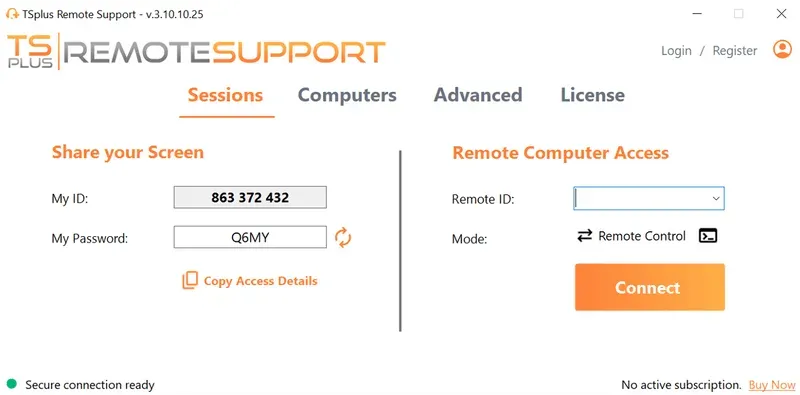
TSplus پشتیبانی از راه دور آزمایشی رایگان
راهنمایی از راه دور حضوری و بدون حضور از/به کامپیوترهای macOS و ویندوز به صورت مقرون به صرفه.
RDS CALs معمولاً چه زمانی مورد نیاز هستند؟
CALs برای زیرساختها و استفادههای مختلف
هر کاربر یا دستگاهی که به یک میزبان جلسه RD که ویندوز سرور را اجرا میکند متصل میشود نیاز دارد یک CAL مناسب RDS تحلیل مجوز میتواند زمانی تغییر کند که یک محیط از خدمات دیگر مایکروسافت، زیرساختهای میزبانی شده، کاربران خارجی یا فناوریهای دسترسی مختلف استفاده کند.
اولین قدم بنابراین معماری است. شناسایی کنید که آیا نقش میزبان جلسه RD نصب شده است، کدام خدمات کاربران به آن دسترسی دارند و آیا اتصال از مدیریت سرور یا محیط تحویل برنامه چند کاربره پشتیبانی میکند.
کاربران داخلی و خارجی
کارمندان، پیمانکاران، شرکا و مشتریان ممکن است همیشه تحت یک رویکرد مجوز یکسان قرار نگیرند. مایکروسافت مجوزهای اتصال خارجی را برای برخی محصولات و سناریوهای کاربر خارجی ارائه میدهد، اما شرایط قابل اجرا به محصول، محیط سرور و توافق بستگی دارد.
یک اتصال خارجی نباید به طور خودکار به عنوان جایگزینی برای CAL های کاربر یا دستگاه در نظر گرفته شود. استقرارهایی که شامل مشتریان، خدمات میزبانی شده یا جمعیتهای بزرگ خارجی هستند باید با مایکروسافت یا یک متخصص مجوز معتبر بررسی شوند.
کاربر CAL RDS در مقابل دستگاه CAL
کاربر CALs یا دستگاه CALs
مایکروسافت دو مدل اصلی CAL RDS ارائه میدهد. مدل مناسب بستگی به این دارد که آیا کاربران یا نقاط پایانی جمعیت پایدارتر هستند.
| مدل | محول شده به | اغلب ارزیابی شده برای |
|---|---|---|
| در هر کاربر | یک کاربر نامدار | کارمندان متصل از چندین دستگاه |
| بر دستگاه | یک نقطه پایانی خاص | ایستگاههای کاری مشترک، کیوسکها و محیطهای شیفت |
تفاوتهای اصلی:
- یک CAL کاربر کاربر مجاز را در دستگاههای مختلف دنبال میکند.
- یک CAL دستگاه، دستگاه مجوزدار را زمانی که افراد مختلف از آن نقطه پایانی برای دسترسی به RDS استفاده میکنند، پوشش میدهد.
مایکروسافت همچنین اشاره میکند که ردیابی به ازای هر کاربر در محیطهای گروه کاری محدودیتهایی دارد، در حالی که CALهای دستگاه میتوانند بدون عضویت در Active Directory ردیابی شوند.
مثالها:
- یک سازمان با ۳۰ کارمند که از کامپیوترهای اداری، لپتاپها و تبلتها متصل میشوند، ممکن است نیاز خود را به عنوان ۳۰ User CALs ارزیابی کند.
- یک کارخانه با ۴۵ کارگر شیفت که ۱۵ ترمینال را به اشتراک میگذارند ممکن است ارزیابی کند که به طور کلی به ۱۵ CAL دستگاه نیاز دارد که در طول شیفتها به اشتراک گذاشته شود.
این مثالها منطق شمارش را نشان میدهند نه اینکه مشاورهای در مورد مجوز برای یک استقرار خاص ارائه دهند.
آیا CALهای RDS مجوزهای همزمان هستند؟
RDS CALs معمولاً نباید به عنوان یک استخر شناور فقط بر اساس جلسات همزمان شمارش شوند. مجوز Per User بر اساس جمعیت کاربری مربوطه است، در حالی که مجوز Per Device بر اساس جمعیت دستگاه مربوطه است.
این تمایز زمانی اهمیت دارد که یک کسب و کار کاربران مجاز زیادی داشته باشد اما تنها چند جلسه فعال در یک زمان داشته باشد. همزمانی جلسات میتواند بر ظرفیت زیرساخت تأثیر بگذارد، اما به طور خودکار تعداد CAL مورد نیاز را تعیین نمیکند.
مجوزدهی RDS به طور فنی چگونه کار میکند؟
این فرآیند چگونه پیش میرود؟
یک استقرار RDS از یک سرور مجوز RD برای نصب، صدور و پیگیری CALهای RDS استفاده میکند. توالی اداری معمول به این صورت است:
- نقش خدمات مجوز RD را نصب کنید.
- فعالسازی سرور مجوزدهی.
- یک بسته CAL RDS سازگار را نصب کنید.
- هر میزبان جلسه RD را با حالت مجوز صحیح پیکربندی کنید.
- میزبان جلسه را به سرور مجوز مناسب اشاره کنید.
- نظارت بر صدور، هشدارهای پیکربندی و مجوزهای موجود.
مسائل بالقوه
زمانی که یک کاربر یا دستگاه متصل میشود، میزبان جلسه RD تعیین میکند که آیا یک CAL RDS لازم است و با سرور مجوز تماس میگیرد. یک بسته CAL صحیح به تنهایی کافی نیست. مشکلاتی پیش خواهد آمد اگر میزبان جلسه از حالت مجوز نادرست استفاده کند یا نتواند به سرور مجوز دسترسی پیدا کند.
جزئیات و گروههای مجوزدهی
راهنمای TSplus برای پیکربندی حالت مجوز دسکتاپ از راه دور توضیحاتی درباره سیاست گروه مربوطه، PowerShell و تنظیمات سرور.
برای مجوزدهی به ازای هر دستگاه، سرور مجوزدهی به طور فعال مجوزها را برای نقاط پایانی صادر و پیگیری میکند. تحت مجوزدهی به ازای هر کاربر، مایکروسافت مسئولیت بیشتری را بر عهده مدیران میگذارد تا تعداد صحیح مجوزها را حفظ کنند زیرا تخصیص بیش از حد فنی ممکن است رخ دهد.
برای استفاده سادهتر از برنامهها و نشر دسکتاپ بدون بار عملیاتی یک پشته کامل RDS، چرا نه آغاز یک دوره آزمایشی رایگان TSplus Remote Access راهی عالی برای آزمایش تحویل متمرکز برنامههای ساده در محیط خودتان.
مدت زمان مهلت و CALهای موقت چیست؟
مدت ۱۲۰ روز مهلت
یک میزبان جلسه RD که به تازگی مستقر شده است، دارای یک دوره مهلت 120 روزه برای صدور مجوز است که در آن نیازی به سرور مجوز نیست. پس از این دوره، مشتریان واجد شرایط به یک CAL RDS معتبر که توسط یک سرور مجوز موجود صادر شده است، نیاز دارند تا بتوانند یک جلسه از راه دور را آغاز کنند.
یک پنجره استقرار، نه یک استثنا
دوره مهلت یک پنجره استقرار است، نه یک مدل مجوز دائمی. مدیران باید از آن برای فعالسازی سرور مجوز، نصب بسته CAL و اعتبارسنجی پیکربندی میزبان جلسه استفاده کنند.
CALهای موقت
مجوزهای موقت یک مکانیزم جداگانه هستند. در مدل بر اساس دستگاه، یک دستگاه میتواند در اولین ورود خود یک مجوز موقت دریافت کند. مایکروسافت این مجوز موقت دستگاه را به مدت 90 روز معتبر میداند. مجوزهای موقت در مدل بر اساس کاربر در دسترس نیستند.
سازگاری نسخه CAL RDS
سازگاری CAL RDS شامل دو بررسی جداگانه است:
| بررسی کنید | قانون کلی |
|---|---|
| CAL به میزبان جلسه | یک CAL نسخهی جدیدتر میتواند به همان نسخه یا نسخهی قبلی Windows Server دسترسی پیدا کند. |
| CAL به سرور مجوز | سرور مجوز باید همان نسخه Windows Server را که CAL دارد یا نسخهای جدیدتر از آن اجرا کند. |
سرورهای جلسه
به عنوان مثال، یک CAL RDS ویندوز سرور ۲۰۲۵ میتواند یک اتصال واجد شرایط به یک میزبان جلسه ویندوز سرور ۲۰۲۲ را پوشش دهد. یک CAL RDS ویندوز سرور ۲۰۲۲ نمیتواند یک میزبان جلسه ویندوز سرور ۲۰۲۵ را پوشش دهد.
نسخههای ویندوز سرور
به همین ترتیب، یک سرور مجوز Windows Server 2022 نمیتواند یک بسته CAL RDS Windows Server 2025 را میزبانی کند. سرور مجوز باید Windows Server 2025 را اجرا کند تا آن نسخه CAL را نصب کند.
مدیرانی که در حال برنامهریزی برای ارتقاء Windows Server هستند، باید میزبانهای جلسه، سرور مجوز RD و نسخههای CAL نصبشده را به عنوان یک تغییر بررسی کنند.
اشتباهات رایج در صدور مجوز RDS
چندین مشکل مکرر بیشتر فنی هستند تا خطاهای خرید:
- فقط جلسات همزمان را شمارش کنید
- سرور ویندوز CALs را با RDS CALs اشتباه گرفتن
- نصب CALها اما عدم پیکربندی حالت مجوز میزبان جلسه
- استفاده از یک سرور مجوز که نمیتواند نسخه CAL را میزبانی کند
- با فرض اینکه یک اتصال موفق، انطباق با مجوز را اثبات میکند
- اجازه دادن به انقضای دوره مهلت 120 روزه قبل از آزمایش مسیر مجوز
تشخیصدهنده مجوز RD، مشاهدهگر رویداد و مدیر مجوز دسکتاپ از راه دور میتوانند به شناسایی مشکلات پیکربندی و ارتباط کمک کنند. زمانی که یک میزبان جلسه RD نمیتواند یک سرور مناسب را پیدا کند، به ما نگاه کنید. خطای "هیچ سرور مجوز دسکتاپ از راه دور در دسترس نیست" راهنمایی برای یک مسیر عیبیابی متمرکز. با این حال، در حالی که این ابزارها وضعیت فنی را نشان میدهند، جایگزین بررسی توافقنامه مجوز مربوطه نمیشوند.
TSplus Remote Access چه چیزی به بحث اضافه میکند؟
TSplus دسترسی از راه دور
مجوز TSplus Remote Access و مجوز مایکروسافت باید به طور جداگانه ارزیابی شوند. راهنماییهای پشتیبانی TSplus استقرارهایی را که از قابلیتهای RDS مایکروسافت و نقش RDS استفاده میکنند، از استقرارهایی که آن نقش نصب نشده است، متمایز میکند. در حالی که RDS یک چارچوب قوی برای دسترسی از راه دور فراهم میکند، TSplus راهحلهایی را ارائه میدهد که مدیریت و استفاده از زیرساختهای از راه دور شما را گسترش و ساده میکند.
اینجا نحوه بهبود تجربه دسکتاپ از راه دور شما با TSplus آمده است:
ساده و سیستم عامل شما را آزاد میکند
TSplus Remote Access یک راه مقرون به صرفه برای استفاده از RDP سنتی ارائه میدهد و دسترسی به دسکتاپ از راه دور را با پیکربندی و مدیریت آسان فراهم میکند. این گزینهای برای دستگاه و سیستمعامل مستقل دارد. دسترسی HTML5 باز کردن افق ویندوز به گونهای که برخی از بخشها به دلیل ویژگیهای سیستم محدود نشوند. TSplus Remote Access از طیف وسیعی از دستگاهها پشتیبانی میکند و به شما این امکان را میدهد که به سرعت برنامهها یا دسکتاپها را با حداقل تنظیمات منتشر کنید.
توافقها و الزامات
نیازمندیهای مربوط به مایکروسافت بستگی به سیستمعامل ویندوز، نقشهای نصبشده، خدمات مورد استفاده و توافقنامه حاکم دارد. بنابراین، سازمانها باید مجوز TSplus را از هر مجوز مایکروسافت که ممکن است به محیط سرور زیرین مربوط باشد، متمایز کنند.
مقاله پشتیبانی TSplus در مورد EULAs و CALهای مایکروسافت موضع فنی خاص محصول را مشخص میکند. با این حال، TSplus هیچ تأثیری بر تعیین انطباق سازمانها با توافقات مایکروسافت ندارد.
چه Microsoft RDS نقش و عملکرد RDS استفاده شود یا نه، مدیران باید الزامات فعلی RDS مایکروسافت را بررسی کنند. در واقع، حتی زمانی که نقش RDS استفاده نمیشود، سازمان باید همچنان هرگونه الزامات مجوز سیستمعامل ویندوز سرور، سیستمعامل دسکتاپ و برنامهها را ارزیابی کند.
برای ارزیابی نهایی، معماری را مستند کنید و با مایکروسافت، یک شریک مجاز در زمینه مجوز یا یک متخصص واجد شرایط دیگر مشورت کنید.
چگونه مجموعه نرمافزاری TSplus میتواند تنظیمات شما را بهبود بخشد و تقویت کند؟
TSplus Advanced Security
امنیت در هر محیط دسکتاپ از راه دور یک اولویت اصلی است. TSplus Advanced Security محیط RDS شما را با ویژگیهایی مانند احراز هویت چندعاملی، محدودیتهای آدرس IP و کنترل دسترسی جامع تقویت میکند و اطمینان حاصل میکند که اتصالات از راه دور شما ایمن هستند.
نظارت بر سرور TSplus و تعادل بار
برای کسبوکارهایی که به در دسترس بودن و مقیاسپذیری بالا نیاز دارند، TSplus Load Balancing جلسات کاربری را در چندین سرور توزیع میکند و عملکرد و قابلیت اطمینان بهینه را حتی در زمانهای اوج استفاده تضمین میکند.
TSplus Remote Support
TSplus Remote Support عیبیابی و کمک از راه دور را ساده میکند و به تیمهای پشتیبانی IT این امکان را میدهد که به سرعت به جلسات کاربران متصل شوند و مشکلات را بدون پیچیدگی ابزارهای پشتیبانی سنتی RDS حل کنند.
نتیجه
درک نحوه کارکرد مجوز RDS برای حفظ یک محیط دسکتاپ از راه دور سازگار و کارآمد ضروری است. مجوز RDS مؤثر به معنای پاسخگویی به سؤالاتی است: چه کسی متصل میشود، از کدام دستگاهها استفاده میکنند و کدام نقشهای Windows Server جلسه را ارائه میدهند. از آنجا، مدیران میتوانند مدل کاربر یا دستگاه را ارزیابی کرده، مجوز RD را به درستی پیکربندی کرده و سازگاری نسخه را تأیید کنند.
یک جلسه کار از راه دور به خودی خود نشاندهنده رعایت مجوزها نیست. سوابق فنی را نگهداری کنید، شرایط فعلی مایکروسافت را مرور کنید و در صورت وجود کاربران خارجی، میزبانی، مدلهای مجوز مختلط یا معماری غیرمعمول، از مشاوره تخصصی استفاده کنید.
با استفاده از محصولات TSplus، میتوانید تنظیمات RDS خود را با امنیت بهبود یافته، مدیریت سادهتر و انعطافپذیری بیشتر تقویت کنید. آیا به مدیریت و استفاده سادهتر از تحویل برنامه و دسکتاپ، دسترسی از راه دور مقرون به صرفه یا ویژگیهای پیشرفته نیاز دارید؟ راهحلهای TSplus میتوانند بهطور خاص برای برآورده کردن نیازهای شما طراحی شوند. به بررسی TSplus Remote Access بپردازید و دوره آزمایشی ۱۵ روزه رایگان خود را آغاز کنید. .

TSplus دسترسی از راه دور آزمایشی رایگان
جایگزین نهایی Citrix/RDS برای دسترسی به دسکتاپ/برنامه. ایمن، مقرون به صرفه، محلی/ابری
:quality(80)/m/filters:format(webp))
:quality(80)/m/filters:format(webp))
:quality(80)/m/filters:format(webp))
