








)
)
リモートデスクトップサービスクライアントアクセスライセンスは、ユーザーまたはデバイスがMicrosoftリモートデスクトップサービスの展開にどのようにアクセスできるかを定義します。この概要では、主なRDS CALモデル、RDライセンスサーバーがそれらをどのようにサポートするか、および管理者が確認すべき技術的詳細について説明します。
Microsoftのライセンスは、オペレーティングシステム、インストールされた役割、ユーザー数、および展開を管理する契約に依存します。この記事は、次のライセンスの決定に向けた技術的な背景を提供します。
RDS CALとは何ですか?
RDSライセンスの理由
RDSライセンスは、Microsoftがリモートデスクトップサービスへのアクセスを管理および提供するために使用するシステムです。ライセンスプロセスは、組織がRDSインフラストラクチャに接続するユーザーまたはデバイスに適切なライセンスを持っていることを保証します。そのため、Windows Server環境でユーザーにリモートデスクトップアクセスを管理および提供する上で重要な要素です。
クライアントアクセスライセンスとは何ですか?
したがって、ソフトウェア製品ではなく、 RDSクライアントアクセスライセンス RDS CALは、リモートデスクトップサービスへのアクセスに関連するライセンス権です。これはクライアントソフトウェアではなく(リモートデスクトッププロトコルとは異なり)、それ自体でリモートセッションを作成することもありません。
従来のWindows Server RDS展開では、管理者は基盤となるWindows Serverのアクセス権と、Remote Desktop Servicesに関連する追加の権利の両方を考慮する必要があります。RDS CALは、適用される可能性のある他のWindows Server CALやライセンスの代替として扱うべきではありません。
RDS CALs とリモートデスクトッププロトコル (RDP)
リモートデスクトッププロトコル(RDP)は、ネイティブ接続技術です。リモートデスクトップサービス(RDS)は、ユーザーに共有デスクトップとRemoteAppプログラムを提供するWindows Serverの役割ベースのプラットフォームです。私たちの Windows Server リモートデスクトップガイド このアーキテクチャとその主なサーバーロールについてのより広範な説明を提供します。
限定されたリモート管理権限は、エンドユーザーに日常的なデスクトップやビジネスアプリケーションを提供することとは異なります。組織は、管理アクセスをエンドユーザーのリモートアプリケーションサービスとして扱う前に、適用されるMicrosoftの条件を確認する必要があります。
さて、さらに詳細に入る前に、このトピックをナビゲートするための基本と語彙をいくつか紹介します。
基本的な動作、定義と相互作用:
1. RDSライセンスの種類
RDS CALs、つまりクライアントアクセスライセンス 2つの方法で割り当てることができます。
- ユーザーCAL: このライセンスは特定のユーザーが任意のデバイスからRDSにアクセスすることを許可します。これは、個々のユーザーがデスクトップ、ラップトップ、またはタブレットなどの複数のデバイスから接続する柔軟性を必要とするシナリオに最適です。
- デバイス CAL: このライセンスは特定のデバイスに割り当てられており、そのデバイスから複数のユーザーがRDSサーバーにアクセスできるようにします。これは、複数のユーザーが単一のワークステーションを共有する環境に適しています。
2. ライセンスプロセス
- ライセンスサーバー: RDSライセンスサーバーの役割をWindows Serverにインストールしてアクティブ化し、CALの配布を管理する必要があります。ライセンスサーバーは、その後、ユーザーまたはデバイスにRDS CALを管理および発行する責任を負います。
- ライセンスサーバーのアクティベーション: ライセンスサーバーの役割がインストールされると、Microsoftライセンスウェブサイトを通じて、電話で、またはインターネットアクセスが利用可能な場合は自動的にそれをアクティブ化する必要があります。
- CALのインストール: アクティベーション後、購入したRDS CALをライセンスサーバーにインストールできます。このプロセスでは通常、Microsoftから提供されたライセンスキーを入力します。これらのCALは、ユーザーまたはデバイスがRDSに接続する際に配布されます。
- CALの発行: ユーザーまたはデバイスがRDSセッションに接続すると、RDSライセンスサーバーは利用可能な場合にCALを発行します。ライセンスサーバーは、各CALの使用状況を追跡してコンプライアンスを確保します。
3. 猶予期間
RDSロールの最初のインストール時には、RDS CALが必要ない猶予期間があります。これにより、即座にライセンスの懸念を持つことなく、RDS環境を構成し、テストすることができます。猶予期間が終了した後は、適切なRDSライセンスを取得する必要があります。
4. ライセンスの強制
- ユーザーごと: ライセンスサーバーはユーザーごとのライセンスを厳密に強制するわけではなく、発行されたユーザーCALの数を単に追跡します。すべてのユーザーをカバーするために、購入したユーザーCALが十分にあることを確認する必要があります。
- デバイスごと: ライセンスサーバーは、デバイスを積極的に追跡し、各デバイスが有効なデバイスCALを持っていることを確認します。
5. ライセンスの種類
- 永久的な: 通常のCALは手動で取り消されるか、期限切れになるまで永久に割り当てられます。
- 一時的な: 新しいユーザーまたはデバイスが初めてRDSに接続する際に、一時的なCALが発行されることがあります。これらは通常90日間有効で、その後、利用可能な場合は永久的なCALに置き換えられます。
6. ライセンス遵守
コンプライアンスは重要です。ライセンスサーバーは発行されたCALの数を追跡し、購入したライセンスを超えないようにします。中断のないアクセスを確保することが重要です。ユーザーCALは厳密には施行されていませんが、デバイスCALは各デバイスが有効なライセンスを持っていることを確認するために厳密に監視されています。ライセンスサーバーは使用状況とコンプライアンスを追跡するのに役立つレポートを生成できます。
7. 高可用性
稼働時間が重要な環境では、RDSライセンスサーバーを高可用性モードで構成できます。これにより、1つのライセンスサーバーが故障しても、別のサーバーがライセンスの発行を続けることができます。
8. 外部コネクタライセンス
ユーザーが外部(例:パートナーや顧客)であるシナリオでは、個別のCALよりも外部コネクタライセンスがより適切かもしれません。
9. セッションホストとライセンスモード
RDSセッションホストは、正しいライセンスモード(ユーザーごとまたはデバイスごと)を使用するように構成され、正しいライセンスサーバーを指す必要があります。
10. 疑問がある場合は、確認してください
これはあくまで高レベルの概要であることを忘れないでください。具体的な内容は、環境やMicrosoftのライセンス契約によって異なる場合があるため、完全なコンプライアンスと最適な構成を確保するために、ライセンスの専門家やMicrosoftの担当者に相談することをお勧めします。
これらの概念をまとめると、以下は特定の側面をより正確に、必要に応じて図や例を交えて示したものです。
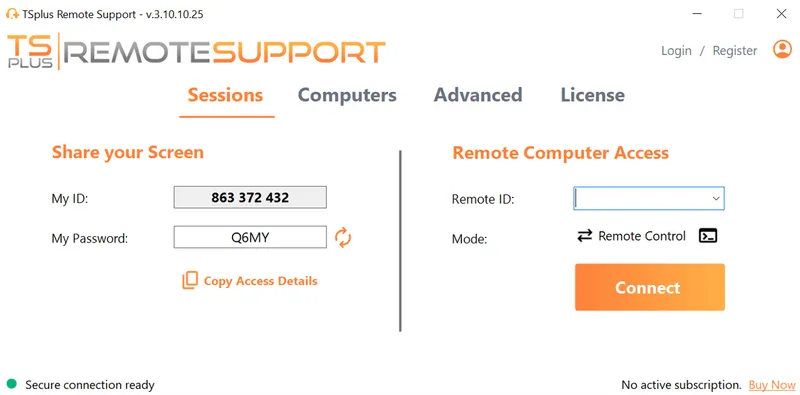
TSplus リモートサポート 無料トライアル
コスト効果の高いmacOSおよびWindows PCへの出席および不在のリモートアシスタンス。
RDS CALsは通常いつ必要ですか?
異なるインフラストラクチャと用途のためのCALs
Windows Serverを実行しているRDセッションホストに接続する各ユーザーまたはデバイスは必要です 適切なRDS CAL ライセンス分析は、環境が他のMicrosoftサービス、ホスティングされたインフラストラクチャ、外部ユーザー、または異なるアクセス技術を使用する場合に変更される可能性があります。
最初のステップはしたがってアーキテクチャ的です。RDセッションホストの役割がインストールされているか、ユーザーがアクセスするサービス、接続がサーバー管理またはマルチユーザーアプリケーション配信環境をサポートしているかを特定します。
内部および外部ユーザー
従業員、契約者、パートナー、および顧客は、常に同じライセンスアプローチに該当するわけではありません。Microsoftは、一部の製品および外部ユーザーシナリオに対して外部コネクタライセンスを提供していますが、適用される条件は製品、サーバー環境、および契約によって異なります。
外部コネクタは、ユーザーまたはデバイスCALの代替として自動的に扱われるべきではありません。顧客、ホスティングサービス、または大規模な外部ユーザーを含む展開は、Microsoftまたは認定されたライセンス専門家と確認する必要があります。
RDSユーザーCAL対デバイスCAL
ユーザーCALまたはデバイスCAL
Microsoftは2つの主要なRDS CALモデルを提供しています。適切なモデルは、ユーザーまたはエンドポイントのどちらがより安定した集団であるかによって異なります。
| モデル | 割り当てられた | しばしば評価されるため |
|---|---|---|
| ユーザーごと | 名前付きユーザー | 複数のデバイスから接続する従業員 |
| デバイスごと | 特定のエンドポイント | 共有ワークステーション、キオスク、シフト環境 |
主な違い:
- ユーザーCALは、ライセンスされたユーザーをデバイス間で追跡します。
- デバイスCALは、異なる人々がそのエンドポイントを使用してRDSにアクセスする際に、ライセンスされたデバイスをカバーします。
Microsoftは、ユーザーごとのトラッキングにはワークグループ環境での制限がある一方で、デバイスCALはActive Directoryメンバーシップなしでトラッキングできることにも言及しています。
例:
- 30人の従業員がオフィスのコンピュータ、ノートパソコン、タブレットから接続する組織は、30のユーザーCALの必要性を評価することができます。
- 45人のシフト労働者が15台の端末を共有する工場は、シフト全体で共有される15台のデバイスCALが必要であると評価するかもしれません。
これらの例は、特定の展開に対するライセンスのアドバイスを提供するのではなく、カウントロジックを示しています。
RDS CALは同時接続ライセンスですか?
RDS CALは通常、同時セッションのみに基づいてフローティングプールとしてカウントされるべきではありません。ユーザーごとのライセンスは関連するユーザー人口に基づいており、デバイスごとのライセンスは関連するデバイス人口に基づいています。
この区別は、ビジネスに多くの認可されたユーザーがいるが、一度にアクティブなセッションが少ない場合に重要です。セッションの同時実行はインフラストラクチャの容量に影響を与える可能性がありますが、必要なCALの数を自動的に決定するものではありません。
RDSライセンスは技術的にどのように機能しますか?
プロセスはどのように進行しますか?
RDSの展開では、RDライセンスサーバーを使用してRDS CALをインストール、発行、追跡します。通常の管理手順は次のとおりです:
- RDライセンス役割サービスをインストールします。
- ライセンスサーバーをアクティブにします。
- 互換性のあるRDS CALパックをインストールします。
- 各RDセッションホストを正しいライセンスモードで構成します。
- セッションホストを適切なライセンスサーバーにポイントします。
- 発行、構成警告、および利用可能なライセンスを監視します。
潜在的な問題
ユーザーまたはデバイスが接続すると、RDセッションホストはRDS CALが必要かどうかを判断し、ライセンスサーバーに連絡します。正しいCALパックだけでは不十分です。セッションホストが誤ったライセンスモードを使用するか、ライセンスサーバーに到達できない場合、問題が発生します。
ライセンスの詳細とグループ
TSplusのガイド リモートデスクトップライセンスモードの設定 関連するグループポリシー、PowerShell、およびサーバー設定について説明します。
デバイスごとのライセンスの場合、ライセンスサーバーはエンドポイントのライセンスを積極的に発行および追跡します。ユーザーごとのライセンスの下では、Microsoftは管理者に正しいライセンス数を維持するためのより大きな責任を課します。なぜなら、技術的な過剰割り当てが発生する可能性があるからです。
フルRDSスタックの運用負荷なしで、より簡単なアプリケーションとデスクトップ出版のために、なぜそうしないのですか。 無料のTSplus Remote Accessトライアルを開始する 自分の環境でシンプルな集中型アプリケーション配信をテストする素晴らしい方法です。
猶予期間と一時的なCALについてはどうですか?
120日の猶予期間
新しく展開されたRDセッションホストには、ライセンスサーバーが必要ない120日間のライセンス猶予期間があります。この期間が終了した後、対象となるクライアントは、リモートセッションを開始する前に、利用可能なライセンスサーバーによって発行された有効なRDS CALが必要です。
展開ウィンドウ、軽視ではない
猶予期間は展開ウィンドウであり、永久的なライセンスモデルではありません。管理者はこれを使用してライセンスサーバーをアクティブにし、CALパックをインストールし、セッションホストの構成を検証する必要があります。
一時的なCAL
一時的なCALは別のメカニズムです。デバイスごとのモデルでは、デバイスは最初のサインイン時に一時的なCALを受け取ることができます。Microsoftは、一時的なデバイスCALが90日間有効であると文書化しています。一時的なCALは、ユーザーごとのモデルでは利用できません。
RDS CAL バージョンの互換性
RDS CALの互換性には、2つの別々のチェックが含まれます。
| チェック | 一般的なルール |
|---|---|
| セッションホストへのCAL | 後のバージョンのCALは、同じまたは以前のWindows Serverバージョンにアクセスできます。 |
| CALをライセンスサーバーに | ライセンスサーバーは、CALと同じWindows Serverのバージョンまたはそれ以降のバージョンで実行する必要があります。 |
セッションサーバー
例えば、Windows Server 2025 RDS CALは、Windows Server 2022セッションホストへの適格な接続をカバーできます。Windows Server 2022 RDS CALは、Windows Server 2025セッションホストをカバーすることはできません。
Windows Serverのバージョン
同様に、Windows Server 2022 ライセンスサーバーは Windows Server 2025 RDS CAL パックをホストすることはできません。ライセンスサーバーは、その CAL バージョンをインストールするために Windows Server 2025 を実行する必要があります。
Windows Serverのアップグレードを計画している管理者は、セッションホスト、RDライセンスサーバー、およびインストールされているCALバージョンを確認する必要があります。変更が1つあります。
一般的なRDSライセンスの誤り
いくつかの繰り返し発生する問題は、購入エラーではなく技術的なものです。
- 同時セッションのみをカウントする
- Windows Server CALsをRDS CALsと混同すること
- CALをインストールしますが、セッションホストのライセンスモードは未設定のままにします。
- CALバージョンをホストできないライセンスサーバーを使用して
- 成功した接続がライセンス遵守を証明することを前提としています
- ライセンスパスをテストする前に120日間の猶予期間が終了することを許可する
RDライセンス診断ツール、イベントビューアー、およびリモートデスクトップライセンスマネージャーは、構成および通信の問題を特定するのに役立ちます。RDセッションホストが適切なサーバーを見つけられない場合は、私たちの方を見てください。 「リモートデスクトップライセンスサーバーが利用できません」エラー 焦点を絞ったトラブルシューティングパスのガイド。ただし、これらのツールが技術的なステータスを示す一方で、適用されるライセンス契約のレビューを置き換えるものではありません。
TSplus Remote Accessは議論に何を追加しますか?
TSplus リモートアクセス
TSplus Remote AccessのライセンスとMicrosoftのライセンスは別々に評価する必要があります。TSplusのサポートガイダンスは、Microsoft RDS機能を使用した展開と、その役割がインストールされていない展開を区別します。RDSはリモートアクセスのための堅牢なフレームワークを提供しますが、TSplusはリモートインフラストラクチャの管理と使用を拡張し、簡素化するソリューションを提供します。
ここにTSplusがあなたのリモートデスクトップ体験を向上させる方法があります:
シンプルで、あなたのオペレーティングシステムを解放します
TSplus Remote Accessは、従来のRDPを使用するためのコスト効率の良い方法を提供し、簡単な設定と管理でシームレスなリモートデスクトップアクセスを実現します。デバイスおよびオペレーティングシステムに依存しないオプションがあります。 HTML5アクセス Windowsの視野を広げ、特定の部門がシステムの特性に制約されないようにします。TSplus Remote Accessは幅広いデバイスをサポートし、最小限の設定でアプリケーションやデスクトップを即座に公開できます。
契約および要件
適用されるMicrosoftの要件は、Windowsオペレーティングシステム、インストールされた役割、使用されるサービス、および適用される契約に依存します。したがって、組織はTSplusライセンスを基盤となるサーバー環境に適用される可能性のあるMicrosoftライセンスと区別する必要があります。
TSplusのサポート記事について Microsoft EULAおよびCAL 製品固有の技術的立場を示しています。ただし、TSplusは組織のMicrosoft契約への準拠に関する判断に影響を与えることはありません。
Microsoft RDSの役割とRDS機能が使用されているかどうかにかかわらず、管理者はMicrosoftの現在のRDS要件を確認する必要があります。実際、RDSの役割が使用されていない場合でも、組織はWindows Server、デスクトップオペレーティングシステムおよびアプリケーションのライセンス義務を評価する必要があります。
最終評価のために、アーキテクチャを文書化し、Microsoft、認定ライセンスパートナー、または他の資格を持つ専門家に相談してください。
TSplusのソフトウェアスイートは、どのようにあなたのセットアップを強化し、強化できますか?
TSplus Advanced Security
セキュリティは、リモートデスクトップ環境において最優先事項です。TSplus Advanced Securityは、マルチファクター認証、IPアドレス制限、包括的なアクセス制御などの機能を備え、RDS環境を強化し、リモート接続が安全であることを保証します。
TSplus Server Monitoring と負荷分散
高可用性とスケーラビリティを必要とする企業向けに、TSplus Load Balancingはユーザーセッションを複数のサーバーに分散させ、ピーク使用時でも最適なパフォーマンスと信頼性を確保します。
TSplus リモートサポート
TSplus Remote Supportは、リモートトラブルシューティングと支援を簡素化し、ITサポートチームがユーザーセッションに迅速に接続し、従来のRDSサポートツールの複雑さなしに問題を解決できるようにします。
結論
RDSライセンスの仕組みを理解することは、コンプライアントで効率的なリモートデスクトップ環境を維持するために不可欠です。効果的なRDSライセンスは、誰が接続するのか、どのデバイスを使用するのか、どのWindows Serverの役割がセッションを提供するのかという質問に対処することを意味します。そこから、管理者はユーザーまたはデバイスモデルを評価し、RDライセンスを正しく構成し、バージョンの互換性を確認できます。
作業中のリモートセッション自体は、ライセンス遵守を証明するものではありません。技術記録を保持し、Microsoftの最新の条件を確認し、展開に外部ユーザー、ホスティング、混合ライセンスモデル、または異常なアーキテクチャが関与する場合は専門家のアドバイスを求めてください。
TSplus製品を活用することで、セキュリティの向上、管理の簡素化、柔軟性の向上を図りながらRDSセットアップを強化できます。アプリケーションやデスクトップの配信管理と使用を簡素化し、コスト効率の良いリモートアクセスや高度な機能を求めていますか?TSplusソリューションは、あなたのニーズに合わせてカスタマイズできます。 TSplus Remote Accessを探索し、無料の15日間トライアルを開始してください。 .

TSplus リモートアクセス 無料トライアル
デスクトップ/アプリアクセスのための究極のCitrix/RDS代替。安全で、コスト効果が高く、オンプレミス/クラウド
)
)
)
