








)
)
Lisensi Akses Klien Layanan Desktop Jarak Jauh mendefinisikan bagaimana pengguna atau perangkat dapat mengakses penyebaran Layanan Desktop Jarak Jauh Microsoft. Ikhtisar ini menjelaskan model-model utama RDS CAL, bagaimana server Lisensi RD mendukungnya dan detail teknis mana yang harus diverifikasi oleh administrator.
Pelesenan Microsoft bergantung kepada sistem pengendalian, peranan yang dipasang, populasi pengguna dan perjanjian yang mengawal penyebaran. Artikel ini memberikan konteks teknikal sebagai persediaan untuk penentuan pelesenan anda yang seterusnya.
Apa itu RDS CAL?
Mengapa Lesen RDS
Pelesenan RDS adalah sistem yang digunakan oleh Microsoft untuk mengurus dan memberikan akses kepada Perkhidmatan Desktop Jauhnya. Proses pelesenan memastikan organisasi mempunyai lesen yang sesuai untuk pengguna atau peranti yang menyambung ke infrastruktur RDS. Oleh itu, ia adalah komponen penting dalam mengurus dan memberikan akses desktop jauh kepada pengguna dalam persekitaran Windows Server.
Apakah Lesen Akses Klien?
Jadi, daripada produk perisian, sebuah Lesen Akses Klien RDS atau RDS CAL, adalah hak pelesenan yang berkaitan dengan akses kepada Perkhidmatan Desktop Jauh. Ia bukan perisian klien (tidak seperti Protokol Desktop Jauh) dan ia tidak mencipta sesi jauh dengan sendirinya.
Dalam penyebaran RDS Windows Server konvensional, pentadbir harus mempertimbangkan kedua-dua hak akses Windows Server yang mendasari dan hak tambahan yang berkaitan dengan Perkhidmatan Desktop Jauh. RDS CAL tidak boleh dianggap sebagai pengganti untuk mana-mana CAL Windows Server atau lesen lain yang mungkin terpakai.
RDS CALs dan Protokol Desktop Jauh (RDP)
Protokol Desktop Jauh, atau RDP, adalah teknologi sambungan asli. Perkhidmatan Desktop Jauh, atau RDS, adalah platform berasaskan peranan Windows Server yang menyediakan desktop yang dikongsi dan program RemoteApp kepada pengguna. Kami Panduan Remote Desktop Windows Server memberikan penjelasan yang lebih luas tentang seni bina ini dan peranan pelayan utamanya.
Hak pentadbiran jarak jauh yang terhad adalah berbeza daripada menyediakan desktop harian atau aplikasi perniagaan kepada pengguna akhir. Organisasi harus mengesahkan terma Microsoft yang berkenaan sebelum menganggap akses pentadbiran sebagai perkhidmatan aplikasi jarak jauh untuk pengguna akhir.
Sekarang, sebelum masuk ke perincian lanjut, berikut adalah beberapa asas dan kosa kata untuk menavigasi topik ini.
Asas Operasi, Definisi dan Interaksi:
1. Jenis lesen RDS
RDS CALs, juga dikenali sebagai Lesen Akses Klien , boleh ditugaskan dalam dua cara:
- Pengguna CAL: Lisensi ini membolehkan pengguna tertentu mengakses RDS dari mana-mana peranti. Ia adalah ideal untuk senario di mana pengguna individu memerlukan fleksibiliti untuk menyambung dari pelbagai peranti, seperti desktop, laptop, atau tablet.
- Device CAL: Lisensi ini diberikan kepada peranti tertentu, membolehkan beberapa pengguna mengakses pelayan RDS dari peranti tersebut. Ia sesuai untuk persekitaran di mana beberapa pengguna berkongsi satu stesen kerja.
2. Proses pelesenan
- Pelayan Lesen: Anda mesti memasang dan mengaktifkan peranan Pelayan Lesen RDS pada Windows Server untuk menguruskan pengedaran CAL. Pelayan Lesen kemudian bertanggungjawab untuk mengurus dan mengeluarkan CAL RDS kepada pengguna atau peranti.
- Mengaktifkan Pelayan Lesen: Setelah peranan Pelayan Lesen dipasang, anda mesti mengaktifkannya melalui laman web Pelesenan Microsoft, melalui panggilan telefon, atau secara automatik jika akses internet tersedia.
- Memasang CALs: Selepas pengaktifan, anda boleh memasang RDS CALs yang dibeli pada Pelayan Lesen. Proses ini biasanya melibatkan memasukkan kunci lesen yang diberikan oleh Microsoft. CALs ini kemudiannya akan diedarkan kepada pengguna atau peranti apabila mereka menyambung ke RDS.
- Mengeluarkan CALs: Apabila pengguna atau peranti menyambung ke sesi RDS, Pelayan Lesen RDS mengeluarkan CAL jika ada yang tersedia. Pelayan Lesen menjejak penggunaan setiap CAL untuk memastikan pematuhan.
3. Tempoh grace
Setelah pemasangan pertama peranan RDS, terdapat tempoh percubaan di mana tiada RDS CAL yang diperlukan. Ini membolehkan anda mengkonfigurasi dan menguji persekitaran RDS anda tanpa kebimbangan lesen yang segera. Selepas tempoh percubaan, lesen RDS yang betul mesti ada.
4. Penguatkuasaan lesen
- Setiap Pengguna: Pelayan Lesen tidak secara ketat menguatkuasakan pelesenan per pengguna; ia hanya mengesan jumlah User CAL yang dikeluarkan. Anda perlu memastikan anda mempunyai cukup User CAL yang dibeli untuk menampung semua pengguna.
- Setiap Peranti: Pelayan Lesen secara aktif mengesan peranti dan memastikan setiap peranti mempunyai Device CAL yang sah.
5. Jenis lesen
- Permanen: CAL biasa ditetapkan secara tetap sehingga dibatalkan secara manual atau tamat tempoh.
- Sementara: CAL sementara mungkin dikeluarkan apabila pengguna atau peranti baru menyambung ke RDS untuk pertama kalinya. Ini biasanya berlangsung selama 90 hari dan kemudian digantikan dengan CAL tetap jika tersedia.
6. Pematuhan pelesenan
Kepatuhan adalah penting. Pelayan Lesen mengesan jumlah CAL yang dikeluarkan untuk memastikan anda tidak melebihi lesen yang dibeli. Adalah penting untuk memastikan akses yang tidak terputus. Walaupun CAL Pengguna tidak dikuatkuasakan dengan ketat, CAL Peranti dipantau dengan teliti untuk memastikan setiap peranti mempunyai lesen yang sah. Pelayan Lesen boleh menghasilkan laporan untuk membantu mengesan penggunaan dan kepatuhan.
7. Ketersediaan tinggi
Untuk persekitaran di mana masa operasi adalah kritikal, Pelayan Lesen RDS boleh dikonfigurasikan dalam mod ketersediaan tinggi. Ini memastikan bahawa walaupun satu Pelayan Lesen gagal, yang lain boleh terus mengeluarkan lesen.
8. Lesen Penyambung Luaran
Untuk senario di mana pengguna adalah pihak luar (contohnya, rakan kongsi atau pelanggan), Lesen Penyambung Luaran mungkin lebih sesuai daripada CAL individu.
9. Host Sesi dan mod pelesenan
Host Sesi RDS mesti dikonfigurasi untuk menggunakan mod pelesenan yang betul (Per Pengguna atau Per Peranti) dan ditunjukkan kepada Pelayan Pelesenan yang betul.
10. Apabila ragu, semak
Ingat, ini tetap merupakan gambaran umum yang tinggi. Oleh kerana butiran boleh berbeza bergantung pada persekitaran anda dan perjanjian pelesenan Microsoft, adalah sentiasa idea yang baik untuk berunding dengan pakar pelesenan atau wakil Microsoft untuk memastikan pematuhan penuh dan konfigurasi yang optimum.
Dengan konsep-konsep tersebut diringkaskan, di bawah adalah aspek-aspek tertentu dengan lebih tepat dan dengan ilustrasi atau contoh di mana perlu.
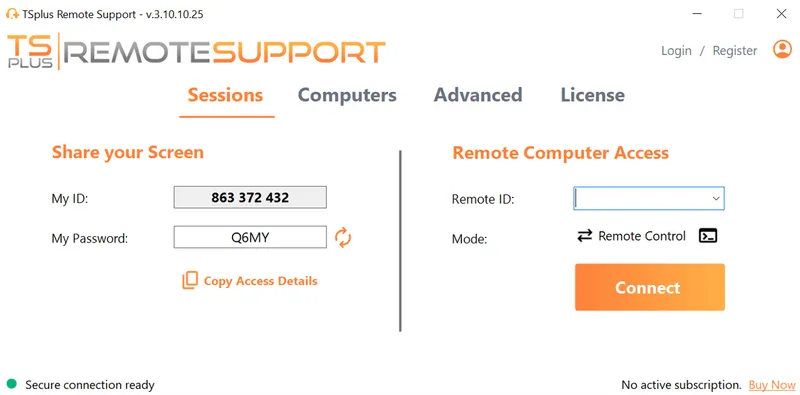
Ujian Percubaan Percuma Sokongan Jauh TSplus
Pertolongan Jauh yang Berkesan dari/hingga macOS dan PC Windows yang Diawasi dan Tidak Diawasi.
Bilakah RDS CAL biasanya diperlukan?
CAL untuk pelbagai infrastruktur dan kegunaan
Setiap pengguna atau peranti yang menyambung ke Hos Sesi RD yang menjalankan Windows Server perlu RDS CAL yang sesuai Analisis pelesenan boleh berubah apabila persekitaran menggunakan perkhidmatan Microsoft lain, infrastruktur yang dihoskan, pengguna luar atau teknologi akses yang berbeza.
Langkah pertama adalah oleh itu seni bina. Kenal pasti sama ada peranan RD Session Host dipasang, perkhidmatan yang diakses oleh pengguna dan sama ada sambungan menyokong pentadbiran pelayan atau persekitaran penghantaran aplikasi pelbagai pengguna.
Pengguna dalaman dan luaran
Pekerja, kontraktor, rakan kongsi dan pelanggan mungkin tidak selalu berada di bawah pendekatan pelesenan yang sama. Microsoft menawarkan lesen Penyambung Luaran untuk beberapa produk dan senario pengguna luaran, tetapi syarat yang berkenaan bergantung kepada produk, persekitaran pelayan dan perjanjian.
Penyambung Luaran tidak seharusnya secara automatik dianggap sebagai pengganti untuk User atau Device CALs. Pelaksanaan yang melibatkan pelanggan, perkhidmatan yang dihoskan atau populasi luaran yang besar harus dikaji bersama Microsoft atau pakar pelesenan yang diberi kuasa.
Pengguna RDS CAL vs Peranti CAL
User CALs atau Device CALs
Microsoft menyediakan dua model RDS CAL utama. Model yang sesuai bergantung kepada sama ada pengguna atau titik akhir adalah populasi yang lebih stabil.
| Model | Ditetapkan kepada | Sering dinilai untuk |
|---|---|---|
| Per Pengguna | Pengguna bernama | Pekerja yang menyambung dari beberapa peranti |
| Peranti | Satu titik akhir tertentu | Stesen kerja bersama, kios dan persekitaran syif |
Perbezaan utama:
- Sebuah User CAL mengikuti pengguna berlesen merentasi peranti.
- Sebuah Device CAL meliputi peranti berlesen tersebut apabila orang yang berbeza menggunakan titik akhir itu untuk mengakses RDS.
Microsoft juga menyatakan bahawa penjejakan Per Pengguna mempunyai had dalam persekitaran kumpulan kerja, manakala Device CALs boleh dijejaki tanpa keahlian Active Directory.
Contoh:
- Sebuah organisasi dengan 30 pekerja yang menyambung dari komputer pejabat, komputer riba dan tablet mungkin menilai keperluan mereka sebagai 30 User CALs.
- Sebuah kilang dengan 45 pekerja syift yang berkongsi 15 terminal mungkin menilai bahawa mereka memerlukan 15 Device CALs secara keseluruhan untuk dikongsi sepanjang syift.
Contoh-contoh ini menggambarkan logik pengiraan dan bukannya memberikan nasihat pelesenan untuk penyebaran tertentu.
Adakah RDS CALs lesen serentak?
RDS CALs tidak seharusnya biasanya dikira sebagai kolam terapung yang hanya berdasarkan sesi serentak. Pelesenan Per Pengguna adalah berdasarkan populasi pengguna yang relevan, manakala pelesenan Per Peranti adalah berdasarkan populasi peranti yang relevan.
Perbezaan ini penting apabila sebuah perniagaan mempunyai banyak pengguna yang diberi kuasa tetapi hanya beberapa sesi aktif pada satu masa. Keserentakan sesi boleh mempengaruhi kapasiti infrastruktur, tetapi ia tidak secara automatik menentukan jumlah CAL yang diperlukan.
Bagaimana RDS Licensing Berfungsi Secara Teknikal?
Bagaimana proses ini berlangsung?
Satu penyebaran RDS menggunakan pelayan Lesen RD untuk memasang, mengeluarkan dan menjejak CAL RDS. Urutan pentadbiran biasa adalah:
- Pasang perkhidmatan peranan RD Licensing.
- Aktifkan pelayan pelesenan.
- Pasang pek RDS CAL yang serasi.
- Konfigurasikan setiap Host Sesi RD dengan mod pelesenan yang betul.
- Arahkan Host Sesi ke pelayan pelesenan yang sesuai.
- Pantau penerbitan, amaran konfigurasi dan lesen yang tersedia.
Isu yang berpotensi
Apabila pengguna atau peranti menyambung, Hos Sesi RD menentukan sama ada RDS CAL diperlukan dan menghubungi pelayan pelesenan. Pek CAL yang betul sahaja tidak mencukupi. Masalah akan timbul jika Hos Sesi menggunakan mod pelesenan yang salah atau tidak dapat menghubungi pelayan pelesenan.
Spesifik dan kumpulan pelesenan
Panduan TSplus untuk mengkonfigurasi mod lesen Remote Desktop menerangkan Dasar Kumpulan, PowerShell dan tetapan pelayan yang berkaitan.
Untuk pelesenan Per Peranti, pelayan pelesenan secara aktif mengeluarkan dan mengesan lesen untuk titik akhir. Di bawah pelesenan Per Pengguna, Microsoft meletakkan tanggungjawab yang lebih besar kepada pentadbir untuk mengekalkan jumlah lesen yang betul kerana pengagihan berlebihan teknikal boleh berlaku.
Untuk aplikasi dan penerbitan desktop yang lebih mudah tanpa beban operasi dari tumpukan RDS penuh, mengapa tidak mulakan percubaan percuma TSplus Remote Access Cara yang hebat untuk menguji penghantaran aplikasi terpusat yang mudah di persekitaran anda sendiri.
Apa itu Tempoh Grace dan CAL Sementara?
120 hari tempoh grace
Host Sesi RD yang baru dikerahkan mempunyai tempoh kelulusan lesen selama 120 hari di mana pelayan lesen tidak diperlukan. Selepas tempoh ini, klien yang layak memerlukan RDS CAL yang sah yang dikeluarkan oleh pelayan lesen yang tersedia sebelum mereka boleh memulakan sesi jauh.
Tetingkap penyebaran, bukan pengecualian
Tempoh grace adalah tingkap pelaksanaan, bukan model pelesenan tetap. Pentadbir harus menggunakannya untuk mengaktifkan pelayan pelesenan, memasang pek CAL dan mengesahkan konfigurasi Host Sesi.
CAL Sementara
CAL sementara adalah mekanisme yang berasingan. Dalam model Per Peranti, sebuah peranti boleh menerima CAL sementara pada log masuk pertamanya. Microsoft mendokumenkan CAL Peranti sementara sebagai sah selama 90 hari. CAL sementara tidak tersedia di bawah model Per Pengguna.
Keserasian Versi RDS CAL
Keserasian RDS CAL melibatkan dua pemeriksaan berasingan:
| Semak | Peraturan umum |
|---|---|
| CAL ke Host Sesi | CAL versi yang lebih baru boleh mengakses versi Windows Server yang sama atau lebih awal. |
| CAL ke Pelayan Pelesenan | Pelayan pelesenan mesti menjalankan versi Windows Server yang sama dengan CAL atau versi yang lebih baru. |
Pelayan Sesi
Sebagai contoh, CAL RDS Windows Server 2025 boleh meliputi sambungan yang layak ke Host Sesi Windows Server 2022. CAL RDS Windows Server 2022 tidak boleh meliputi Host Sesi Windows Server 2025.
Versi Windows Server
Begitu juga, pelayan pelesenan Windows Server 2022 tidak boleh menjadi tuan rumah pek CAL RDS Windows Server 2025. Pelayan pelesenan perlu menjalankan Windows Server 2025 untuk memasang versi CAL tersebut.
Pentadbir yang merancang peningkatan Windows Server harus menyemak Host Sesi, pelayan Lesen RD dan versi CAL yang dipasang sebagai satu perubahan.
Kesilapan Pelesenan RDS yang Biasa
Beberapa masalah berulang adalah teknikal dan bukannya kesilapan pembelian:
- mengira hanya sesi serentak
- mengelirukan Windows Server CALs dengan RDS CALs
- memasang CAL tetapi membiarkan mod pelesenan Host Sesi tidak dikonfigurasi
- menggunakan pelayan pelesenan yang tidak dapat menghoskan versi CAL
- menganggap bahawa sambungan yang berjaya membuktikan pematuhan lesen
- membenarkan tempoh grace 120 hari tamat sebelum menguji laluan pelesenan
RD Licensing Diagnoser, Event Viewer dan Remote Desktop Licensing Manager boleh membantu mengenal pasti masalah konfigurasi dan komunikasi. Apabila RD Session Host tidak dapat mencari pelayan yang sesuai, lihat kepada kami Ralat “Tiada Pelayan Lesen Desktop Jauh Tersedia” panduan untuk laluan penyelesaian masalah yang fokus. Namun, walaupun alat-alat tersebut menunjukkan status teknikal, ia tidak menggantikan semakan perjanjian pelesenan yang berkenaan.
Apa yang Ditambah oleh TSplus Remote Access kepada Perbincangan?
TSplus Remote Access
Pelesenan TSplus Remote Access dan pelesenan Microsoft harus dinilai secara berasingan. Panduan sokongan TSplus membezakan antara penyebaran yang menggunakan fungsi Microsoft RDS dan peranan RDS daripada penyebaran di mana peranan itu tidak dipasang. Walaupun RDS menyediakan rangka kerja yang kukuh untuk akses jauh, TSplus menawarkan penyelesaian yang memperluas dan memudahkan pengurusan serta penggunaan infrastruktur jauh anda.
Berikut adalah cara TSplus dapat meningkatkan pengalaman desktop jauh anda:
Sederhana, dan membebaskan sistem operasi anda
TSplus Remote Access menawarkan cara yang kos efektif untuk menggunakan RDP tradisional, menyediakan akses desktop jauh yang lancar dengan konfigurasi dan pentadbiran yang mudah. Ia mempunyai pilihan untuk peranti dan sistem operasi yang tidak terikat. akses HTML5 membuka horizon Windows supaya jabatan tertentu tidak terhalang oleh spesifik sistem. TSplus Remote Access menyokong pelbagai jenis peranti dan membolehkan anda menerbitkan aplikasi atau desktop dengan segera dengan persediaan yang minimum.
Perjanjian dan keperluan
Keperluan Microsoft yang berkenaan bergantung kepada sistem pengendalian Windows, peranan yang dipasang, perkhidmatan yang digunakan dan perjanjian yang mengawal. Oleh itu, organisasi harus membezakan lesen TSplus daripada sebarang lesen Microsoft yang mungkin terpakai kepada persekitaran pelayan yang mendasari.
Artikel sokongan TSplus mengenai EULA dan CAL Microsoft menetapkan kedudukan teknikal khusus produk. Walau bagaimanapun, TSplus tidak mempunyai pengaruh dalam penentuan tentang pematuhan organisasi terhadap perjanjian Microsoft.
Sama ada peranan Microsoft RDS dan fungsi RDS digunakan atau tidak, pentadbir harus menyemak keperluan RDS semasa Microsoft. Sebenarnya, walaupun peranan RDS tidak digunakan, organisasi masih harus menilai sebarang obligasi pelesenan Windows Server, sistem operasi desktop dan aplikasi.
Untuk penilaian akhir, dokumentasikan seni bina dan berunding dengan Microsoft, rakan kongsi pelesenan yang sah atau pakar berkelayakan lain.
Bagaimana Suite Perisian TSplus Dapat Meningkatkan dan Mengukuhkan Persediaan Anda?
TSplus Advanced Security
Keselamatan adalah keutamaan utama dalam mana-mana persekitaran desktop jauh. TSplus Advanced Security meningkatkan persekitaran RDS anda dengan ciri-ciri seperti pengesahan pelbagai faktor, sekatan alamat IP dan kawalan akses yang komprehensif, memastikan bahawa sambungan jauh anda adalah selamat.
TSplus Server Monitoring dan pengimbangan beban
Untuk perniagaan yang memerlukan ketersediaan tinggi dan skala, TSplus Load Balancing mengagihkan sesi pengguna merentasi pelbagai pelayan, memastikan prestasi dan kebolehpercayaan yang optimum, walaupun semasa waktu penggunaan puncak.
TSplus Remote Support
TSplus Remote Support memudahkan penyelesaian masalah dan bantuan jarak jauh, membolehkan pasukan sokongan IT menyambung ke sesi pengguna dengan cepat dan menyelesaikan isu tanpa kerumitan alat sokongan RDS tradisional.
Kesimpulan
Memahami cara kerja pelesenan RDS adalah penting untuk mengekalkan persekitaran desktop jauh yang mematuhi dan berkesan. Pelesenan RDS yang berkesan bermakna menangani soalan: siapa yang menyambung, peranti mana yang mereka gunakan dan peranan Windows Server mana yang menyampaikan sesi. Dari situ, pentadbir boleh menilai model Pengguna atau Peranti, mengkonfigurasi Pelesenan RD dengan betul dan mengesahkan keserasian versi.
Sesi jauh yang berfungsi tidak membuktikan pematuhan lesen dengan sendirinya. Simpan rekod teknikal, semak terma semasa Microsoft dan dapatkan nasihat pakar apabila pelaksanaan melibatkan pengguna luar, penghosan, model lesen campuran atau seni bina yang tidak biasa.
Dengan memanfaatkan produk TSplus, anda boleh meningkatkan persediaan RDS anda dengan keselamatan yang lebih baik, pengurusan yang dipermudahkan dan fleksibiliti yang lebih besar. Mahu pentadbiran dan penggunaan penghantaran aplikasi dan desktop yang lebih mudah, akses jauh yang kos efektif atau ciri-ciri lanjutan? Penyelesaian TSplus boleh disesuaikan untuk memenuhi keperluan anda. terokai TSplus Remote Access dan mulakan percubaan percuma 15 hari anda .

Ujian Percubaan Percuma Akses Jauh TSplus
Alternatif Citrix/RDS terbaik untuk akses desktop/aplikasi. Selamat, kos efektif, di premis/cloud
)
)
)
