








)
)
Las Licencias de Acceso de Cliente de Servicios de Escritorio Remoto definen cómo los usuarios o dispositivos pueden acceder a una implementación de Servicios de Escritorio Remoto de Microsoft. Esta visión general explica los principales modelos de CAL de RDS, cómo un servidor de Licencias de RD los soporta y qué detalles técnicos deben verificar los administradores.
La licencia de Microsoft depende del sistema operativo, los roles instalados, la población de usuarios y el acuerdo que rige la implementación. Este artículo proporciona contexto técnico en preparación para su posterior determinación de licencia.
¿Qué es un RDS CAL?
Por qué las licencias RDS
La licencia de RDS es el sistema que Microsoft utiliza para gestionar y proporcionar acceso a sus Servicios de Escritorio Remoto. El proceso de licencia asegura que las organizaciones tengan las licencias apropiadas para los usuarios o dispositivos que se conectan a la infraestructura de RDS. Como tal, es un componente crítico en la gestión y provisión de acceso remoto al escritorio para los usuarios en un entorno de Windows Server.
¿Qué son las Licencias de Acceso de Cliente?
Así que, en lugar de un producto de software, un Licencia de Acceso del Cliente RDS o RDS CAL es un derecho de licencia asociado con el acceso a los Servicios de Escritorio Remoto. No es un software cliente (a diferencia del Protocolo de Escritorio Remoto) ni crea una sesión remota por sí mismo.
En un despliegue convencional de Windows Server RDS, los administradores deben considerar tanto los derechos de acceso subyacentes de Windows Server como los derechos adicionales asociados con los Servicios de Escritorio Remoto. Un RDS CAL no debe ser tratado como un reemplazo de ningún Windows Server CAL o de otras licencias que puedan aplicarse.
RDS CALs y Protocolo de Escritorio Remoto (RDP)
Protocolo de Escritorio Remoto, o RDP, es la tecnología de conexión nativa. Servicios de Escritorio Remoto, o RDS, es la plataforma basada en roles de Windows Server que ofrece escritorios compartidos y programas RemoteApp a los usuarios. Nuestro Guía de Escritorio Remoto de Windows Server proporciona una explicación más amplia de esta arquitectura y sus principales roles de servidor.
Los derechos limitados de administración remota son distintos de proporcionar escritorios cotidianos o aplicaciones comerciales a los usuarios finales. Las organizaciones deben verificar los términos de Microsoft aplicables antes de tratar el acceso administrativo como un servicio de aplicación remota para el usuario final.
Ahora, antes de entrar en más detalles, aquí hay algunos conceptos básicos y el vocabulario para navegar por este tema.
Funcionamiento básico, definiciones e interacciones:
1. Tipos de licencias RDS
Licencias de Acceso de Cliente, también conocidas como CALs de RDS se puede asignar de dos maneras:
- Usuario CAL: Esta licencia permite a un usuario específico acceder a RDS desde cualquier dispositivo. Es ideal para escenarios donde los usuarios individuales necesitan flexibilidad para conectarse desde múltiples dispositivos, como escritorios, portátiles o tabletas.
- Licencia de dispositivo: Esta licencia está asignada a un dispositivo específico, permitiendo que múltiples usuarios accedan al servidor RDS desde ese dispositivo. Es adecuada para entornos donde varios usuarios comparten una única estación de trabajo.
2. Proceso de licencia
- Servidor de Licencias: Debes instalar y activar el rol de Servidor de Licencias RDS en un Windows Server para gestionar la distribución de CALs. El Servidor de Licencias es entonces responsable de gestionar y emitir CALs RDS a usuarios o dispositivos.
- Activando el servidor de licencias: Una vez que se instala el rol del Servidor de Licencias, debe activarlo a través del sitio web de Licencias de Microsoft, mediante una llamada telefónica o automáticamente si hay acceso a internet.
- Instalando CALs: Tras la activación, puede instalar los CALs de RDS adquiridos en el Servidor de Licencias. Este proceso generalmente implica ingresar una clave de licencia proporcionada por Microsoft. Estos CALs se distribuirán a los usuarios o dispositivos a medida que se conecten a RDS.
- Emisión de CALs: Cuando un usuario o dispositivo se conecta a una sesión de RDS, el Servidor de Licencias de RDS emite un CAL si hay uno disponible. El Servidor de Licencias rastrea el uso de cada CAL para garantizar el cumplimiento.
3. Período de gracia
Al instalar por primera vez el rol de RDS, hay un período de gracia durante el cual no se requieren CALs de RDS. Esto le permite configurar y probar su entorno de RDS sin preocupaciones inmediatas de licencia. Después del período de gracia, se debe tener una licencia adecuada de RDS.
4. Aplicación de la licencia
- Por usuario: El servidor de licencias no aplica estrictamente la licencia por usuario; simplemente rastrea el número de User CALs emitidos. Debe asegurarse de tener suficientes User CALs comprados para cubrir a todos los usuarios.
- Por dispositivo: El servidor de licencias rastrea activamente los dispositivos y asegura que cada dispositivo tenga un CAL de dispositivo válido.
5. Tipos de licencia
- Permanente: Las CALs regulares se asignan de forma permanente hasta que se revoquen manualmente o expiren.
- Temporal: Se pueden emitir CALs temporales cuando un nuevo usuario o dispositivo se conecta al RDS por primera vez. Estos suelen durar 90 días y luego son reemplazados por un CAL permanente si está disponible.
6. Cumplimiento de licencias
La conformidad es crucial. El Servidor de Licencias rastrea el número de CALs emitidos para asegurarse de que no exceda sus licencias compradas. Es importante garantizar un acceso ininterrumpido. Aunque las CALs de Usuario no se aplican estrictamente, las CALs de Dispositivo se monitorean de cerca para asegurar que cada dispositivo tenga una licencia válida. El Servidor de Licencias puede generar informes para ayudar a rastrear el uso y la conformidad.
7. Alta disponibilidad
Para entornos donde el tiempo de actividad es crítico, los Servidores de Licencias RDS se pueden configurar en modos de alta disponibilidad. Esto asegura que incluso si un Servidor de Licencias falla, otro puede continuar emitiendo licencias.
8. Licencia de Conector Externo
Para escenarios donde los usuarios son externos (por ejemplo, socios o clientes), una Licencia de Conector Externo puede ser más apropiada que CALs individuales.
9. Hosts de sesión y modos de licencia
El Host de Sesión RDS debe configurarse para utilizar el modo de licencia correcto (Por Usuario o Por Dispositivo) y estar apuntado al Servidor de Licencias correcto.
10. Cuando tengas dudas, verifica
Recuerde que esto sigue siendo una visión general de alto nivel. Dado que los detalles pueden variar según su entorno y los acuerdos de licencia de Microsoft, siempre es una buena idea consultar con un experto en licencias o un representante de Microsoft para garantizar el cumplimiento total y una configuración óptima.
Con esas nociones resumidas, a continuación se presentan aspectos específicos con mayor precisión y con ilustraciones o ejemplos donde sea necesario.
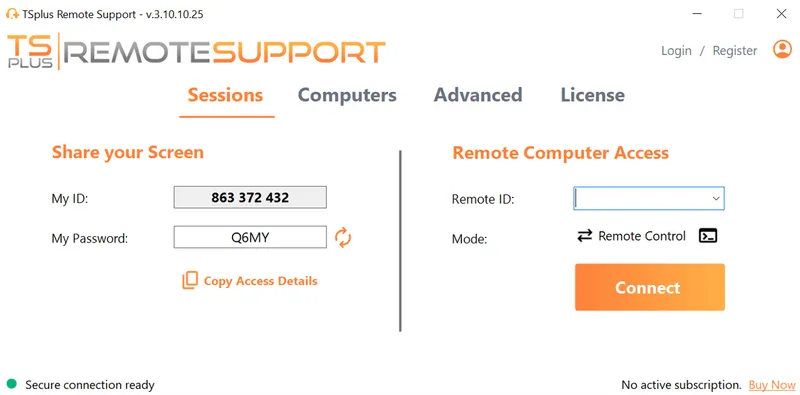
TSplus Prueba gratuita de soporte remoto
Asistencia remota asistida y no asistida rentable de/a macOS y PCs con Windows.
¿Cuándo se requieren típicamente las CAL de RDS?
CALs para diferentes infraestructuras y usos
Cada usuario o dispositivo que se conecte a un Host de Sesión RD que ejecute Windows Server necesita una CAL de RDS apropiada El análisis de licencias puede cambiar cuando un entorno utiliza otros servicios de Microsoft, infraestructura alojada, usuarios externos o diferentes tecnologías de acceso.
El primer paso es, por lo tanto, arquitectónico. Identificar si el rol de Host de Sesión RD está instalado, qué servicios acceden los usuarios y si la conexión admite la administración del servidor o un entorno de entrega de aplicaciones multiusuario.
Usuarios internos y externos
Los empleados, contratistas, socios y clientes pueden no siempre estar bajo el mismo enfoque de licencias. Microsoft ofrece licencias de Conector Externo para algunos productos y escenarios de usuarios externos, pero las condiciones aplicables dependen del producto, el entorno del servidor y el acuerdo.
Un conector externo no debe ser tratado automáticamente como un reemplazo para CALs de usuario o dispositivo. Las implementaciones que involucren a clientes, servicios alojados o grandes poblaciones externas deben ser revisadas con Microsoft o un especialista en licencias autorizado.
Usuario CAL de RDS vs CAL de dispositivo
User CALs o Device CALs
Microsoft proporciona dos modelos principales de CAL de RDS. El modelo adecuado depende de si los usuarios o los puntos finales son la población más estable.
| Modelo | Asignado a | A menudo evaluado para |
|---|---|---|
| Por usuario | Un usuario nombrado | Empleados conectándose desde varios dispositivos |
| Por dispositivo | Un endpoint específico | Estaciones de trabajo compartidas, quioscos y entornos de turnos |
Principales distinciones:
- Una CAL de usuario sigue al usuario licenciado a través de dispositivos.
- Una CAL de dispositivo cubre el dispositivo licenciado cuando diferentes personas utilizan ese punto final para acceder a RDS.
Microsoft también señala que el seguimiento por usuario tiene limitaciones en entornos de grupo de trabajo, mientras que las CALs de dispositivo se pueden rastrear sin membresía en Active Directory.
Ejemplos:
- Una organización con 30 empleados que se conectan desde computadoras de oficina, laptops y tabletas puede evaluar su necesidad como 30 User CALs.
- Una fábrica con 45 trabajadores por turno que comparten 15 terminales puede evaluar que necesita 15 CALs de dispositivo en total para ser compartidos a lo largo de los turnos.
Estos ejemplos ilustran la lógica de conteo en lugar de proporcionar asesoramiento sobre licencias para un despliegue particular.
¿Son las CAL de RDS licencias concurrentes?
Los CALs de RDS no deberían contarse normalmente como un grupo flotante basado solo en sesiones simultáneas. La licencia por usuario se basa en la población de usuarios relevante, mientras que la licencia por dispositivo se basa en la población de dispositivos relevante.
Esta distinción es importante cuando una empresa tiene muchos usuarios autorizados pero solo unas pocas sesiones activas a la vez. La concurrencia de sesiones puede afectar la capacidad de la infraestructura, pero no determina automáticamente el número de CAL requerido.
¿Cómo funciona técnicamente la licencia de RDS?
¿Cómo se desarrolla el proceso?
Una implementación de RDS utiliza un servidor de licencias RD para instalar, emitir y rastrear CALs de RDS. La secuencia administrativa normal es:
- Instale el servicio de rol de Licenciamiento de RD.
- Activar el servidor de licencias.
- Instalar un paquete de CAL RDS compatible.
- Configura cada host de sesión RD con el modo de licencia correcto.
- Apunte el Host de la Sesión al servidor de licencias apropiado.
- Monitoreo de emisión, advertencias de configuración y licencias disponibles.
Problemas potenciales
Cuando un usuario o dispositivo se conecta, el Host de Sesión RD determina si se requiere un CAL de RDS y contacta al servidor de licencias. Un paquete de CAL correcto por sí solo no es suficiente. Surgirán problemas si el Host de Sesión utiliza el modo de licencia incorrecto o no puede alcanzar el servidor de licencias.
Especificaciones y grupos de licencias
La guía de TSplus para configurando el modo de licencia de Escritorio Remoto explica la Política de Grupo relacionada, PowerShell y la configuración del servidor.
Para la licencia por dispositivo, el servidor de licencias emite y rastrea activamente las licencias para los puntos finales. Bajo la licencia por usuario, Microsoft coloca una mayor responsabilidad en los administradores para mantener el número correcto de licencias porque puede ocurrir una sobreasignación técnica.
Para una aplicación más sencilla y publicación de escritorio sin el peso operativo de una pila RDS completa, ¿por qué no? iniciar una prueba gratuita de TSplus Remote Access Una excelente manera de probar la entrega de aplicaciones centralizadas simples en su propio entorno.
¿Qué hay de los períodos de gracia y las CALs temporales?
120 días de período de gracia
Un nuevo Host de Sesión RD desplegado tiene un período de gracia de licencia de 120 días durante el cual no se requiere un servidor de licencias. Después de este período, los clientes elegibles necesitan un CAL de RDS válido emitido por un servidor de licencias disponible antes de que puedan iniciar una sesión remota.
Una ventana de implementación, no una derogación
El período de gracia es una ventana de implementación, no un modelo de licencia permanente. Los administradores deben usarlo para activar el servidor de licencias, instalar el paquete CAL y validar la configuración del Host de Sesión.
CALs temporales
Las CALs temporales son un mecanismo separado. En el modelo por dispositivo, un dispositivo puede recibir una CAL temporal en su primer inicio de sesión. Microsoft documenta que la CAL temporal por dispositivo es válida por 90 días. Las CALs temporales no están disponibles bajo el modelo por usuario.
Compatibilidad de versión de CAL de RDS
La compatibilidad de RDS CAL implica dos verificaciones separadas:
| Verificar | Regla general |
|---|---|
| CAL al Host de Sesión | Una CAL de versión posterior puede acceder a la misma versión o a una versión anterior de Windows Server. |
| CAL al Servidor de Licencias | El servidor de licencias debe ejecutar la misma versión de Windows Server que el CAL o una versión posterior. |
Servidores de sesión
Por ejemplo, un CAL de RDS de Windows Server 2025 puede cubrir una conexión elegible a un Host de Sesión de Windows Server 2022. Un CAL de RDS de Windows Server 2022 no puede cubrir un Host de Sesión de Windows Server 2025.
Versiones de Windows Server
Asimismo, un servidor de licencias de Windows Server 2022 no puede alojar un paquete de CAL de RDS de Windows Server 2025. El servidor de licencias necesita ejecutar Windows Server 2025 para instalar esa versión de CAL.
Los administradores que planean una actualización de Windows Server deben revisar los Hosts de Sesión, el servidor de Licencias RD y las versiones de CAL instaladas, ya que un cambio.
Errores comunes de licenciamiento de RDS
Varios problemas recurrentes son técnicos en lugar de errores de compra:
- contando solo sesiones concurrentes
- confundir las CAL de Windows Server con las CAL de RDS
- instalando CALs pero dejando el modo de licencia del Host de Sesión sin configurar
- usando un servidor de licencias que no puede alojar la versión CAL
- asumiendo que una conexión exitosa demuestra el cumplimiento de la licencia
- permitiendo que expire el período de gracia de 120 días antes de probar la ruta de licencia
Diagnóstico de Licencias RD, Visor de Eventos y Administrador de Licencias de Escritorio Remoto pueden ayudar a identificar problemas de configuración y comunicación. Cuando un Host de Sesión RD no puede localizar un servidor apropiado, consulte nuestro Error de "No hay servidores de licencias de escritorio remoto disponibles" guía para un camino de solución de problemas enfocado. Sin embargo, aunque esas herramientas muestran un estado técnico, no reemplazan una revisión del acuerdo de licencia aplicable.
¿Qué añade TSplus Remote Access a la discusión?
TSplus Acceso Remoto
La licencia de TSplus Remote Access y la licencia de Microsoft deben evaluarse por separado. La guía de soporte de TSplus distingue las implementaciones que utilizan la funcionalidad RDS de Microsoft y el rol de RDS de las implementaciones donde ese rol no está instalado. Si bien RDS proporciona un marco robusto para el acceso remoto, TSplus ofrece soluciones que extienden y simplifican la gestión y el uso de su infraestructura remota.
Aquí está cómo TSplus puede mejorar su experiencia de escritorio remoto:
Sencillo y libera tu sistema operativo
TSplus Remote Access ofrece una forma rentable de utilizar RDP tradicional, proporcionando acceso remoto al escritorio sin problemas con fácil configuración y administración. Tiene la opción de ser independiente del dispositivo y del sistema operativo. acceso HTML5 , abriendo el horizonte de Windows para que ciertos departamentos no se vean limitados por las especificaciones del sistema. TSplus Remote Access admite una amplia gama de dispositivos y te permite publicar instantáneamente aplicaciones o escritorios con una configuración mínima.
Acuerdos y requisitos
Los requisitos aplicables de Microsoft dependen del sistema operativo Windows, los roles instalados, los servicios utilizados y el acuerdo de gobernanza. Por lo tanto, las organizaciones deben distinguir una licencia de TSplus de cualquier licencia de Microsoft que pueda aplicarse al entorno del servidor subyacente.
El artículo de soporte de TSplus sobre EULAs y CALs de Microsoft establece la posición técnica específica del producto. Sin embargo, TSplus no tiene influencia en la determinación sobre el cumplimiento de las organizaciones con los acuerdos de Microsoft.
Ya sea que se utilice o no el rol de Microsoft RDS y la funcionalidad de RDS, los administradores deben revisar los requisitos actuales de RDS de Microsoft. De hecho, incluso cuando no se utiliza el rol de RDS, la organización aún debe evaluar cualquier obligación de licencia de Windows Server, sistema operativo de escritorio y aplicaciones.
Para una evaluación final, documente la arquitectura y consulte a Microsoft, un socio de licencias autorizado o a otro especialista calificado.
¿Cómo puede la suite de software TSplus mejorar y reforzar su configuración?
TSplus Advanced Security
La seguridad es una prioridad en cualquier entorno de escritorio remoto. TSplus Advanced Security mejora su entorno RDS con características como la autenticación multifactor, restricciones de direcciones IP y un control de acceso integral, asegurando que sus conexiones remotas sean seguras.
TSplus Server Monitoring y balanceo de carga
Para las empresas que requieren alta disponibilidad y escalabilidad, TSplus Load Balancing distribuye las sesiones de usuario entre múltiples servidores, asegurando un rendimiento y una fiabilidad óptimos, incluso durante los momentos de mayor uso.
TSplus Soporte Remoto
TSplus Remote Support simplifica la solución de problemas y la asistencia remota, permitiendo a los equipos de soporte de TI conectarse a las sesiones de los usuarios rápidamente y resolver problemas sin la complejidad de las herramientas de soporte RDS tradicionales.
Conclusión
Entender cómo funciona la licencia de RDS es esencial para mantener un entorno de escritorio remoto conforme y eficiente. Una licencia de RDS efectiva implica abordar las preguntas: quién se conecta, qué dispositivos utilizan y qué roles de Windows Server entregan la sesión. A partir de ahí, los administradores pueden evaluar un modelo de Usuario o Dispositivo, configurar correctamente la Licencia de RD y verificar la compatibilidad de versiones.
Una sesión remota de trabajo no prueba por sí misma el cumplimiento de la licencia. Mantenga registros técnicos, revise los términos actuales de Microsoft y busque asesoramiento especializado cuando la implementación involucre usuarios externos, alojamiento, modelos de licencia mixtos o una arquitectura inusual.
Al aprovechar los productos de TSplus, puede mejorar su configuración de RDS con mayor seguridad, gestión simplificada y mayor flexibilidad. ¿Desea una administración y uso más simples de la entrega de aplicaciones y escritorios, acceso remoto rentable o funciones avanzadas? Las soluciones de TSplus se pueden adaptar para satisfacer sus necesidades. explora TSplus Remote Access y comienza tu prueba gratuita de 15 días .

TSplus Prueba gratuita de acceso remoto
Alternativa definitiva a Citrix/RDS para acceso a escritorio/aplicaciones. Seguro, rentable, en las instalaciones/nube
)
)
)
