








)
)
Remote Desktop Services Client Access Licenses, kullanıcıların veya cihazların bir Microsoft Remote Desktop Services dağıtımına nasıl erişebileceğini tanımlar. Bu genel bakış, ana RDS CAL modellerini, bir RD Lisanslama sunucusunun bunları nasıl desteklediğini ve yöneticilerin hangi teknik detayları doğrulaması gerektiğini açıklar.
Microsoft lisanslaması, işletim sistemine, kurulu rollere, kullanıcı nüfusuna ve dağıtımı yöneten anlaşmaya bağlıdır. Bu makale, sonraki lisanslama belirlemeniz için teknik bir bağlam sağlar.
RDS CAL nedir?
Neden RDS Lisansları
RDS Lisanslama, Microsoft'un Uzaktan Masaüstü Hizmetlerine erişimi yönetmek ve sağlamak için kullandığı sistemdir. Lisanslama süreci, kuruluşların RDS altyapısına bağlanan kullanıcılar veya cihazlar için uygun lisanslara sahip olmasını sağlar. Bu nedenle, Windows Server ortamında kullanıcılara uzaktan masaüstü erişimi sağlamak ve yönetmek için kritik bir bileşendir.
Müşteri Erişim Lisansları nedir?
Yani, bir yazılım ürünü yerine, bir RDS İstemci Erişim Lisansı RDS CAL, Uzak Masaüstü Hizmetlerine erişimle ilişkili bir lisans hakkıdır. Bu, bir istemci yazılımı değildir (Uzak Masaüstü Protokolünün aksine) ve kendiliğinden bir uzaktan oturum oluşturmaz.
Geleneksel bir Windows Server RDS dağıtımında, yöneticilerin hem temel Windows Server erişim haklarını hem de Uzak Masaüstü Hizmetleri ile ilişkili ek hakları dikkate alması gerekir. Bir RDS CAL, herhangi bir Windows Server CAL'sinin veya geçerli olabilecek diğer lisansların yerini alacak şekilde değerlendirilmemelidir.
RDS CAL'leri ve Uzak Masaüstü Protokolü (RDP)
Uzak Masaüstü Protokolü veya RDP, yerel bağlantı teknolojisidir. Uzak Masaüstü Hizmetleri veya RDS, kullanıcılara paylaşılan masaüstleri ve RemoteApp programları sunan Windows Server rol tabanlı platformdur. Bizim Windows Server Uzaktan Masaüstü kılavuzu bu mimarinin ve ana sunucu rollerinin daha geniş bir açıklamasını sağlar.
Sınırlı uzaktan yönetim hakları, son kullanıcılara günlük masaüstleri veya iş uygulamaları sağlamakla farklıdır. Kuruluşlar, yönetim erişimini son kullanıcı uzaktan uygulama hizmeti olarak değerlendirmeden önce geçerli Microsoft şartlarını doğrulamalıdır.
Şimdi, daha fazla detaya girmeden önce, bu konuyu anlamak için bazı temel bilgiler ve kelime dağarcığı burada.
Temel Çalışmalar, Tanımlar ve Etkileşimler:
1. RDS lisans türleri
RDS CAL'leri, yani İstemci Erişim Lisansları , iki şekilde atanabilir:
- Kullanıcı CAL: Bu lisans, belirli bir kullanıcının herhangi bir cihazdan RDS'ye erişmesine olanak tanır. Birden fazla cihazdan, örneğin masaüstü bilgisayarlar, dizüstü bilgisayarlar veya tabletler gibi, bağlanma esnekliğine ihtiyaç duyan bireysel kullanıcılar için idealdir.
- Cihaz CAL: Bu lisans belirli bir cihaza atanmıştır ve birden fazla kullanıcının o cihazdan RDS sunucusuna erişmesine olanak tanır. Birden fazla kullanıcının tek bir iş istasyonunu paylaştığı ortamlarda uygundur.
2. Lisanslama süreci
- Lisans Sunucusu: RDS Lisans Sunucusu rolünü bir Windows Sunucusu'na kurmalı ve etkinleştirmelisiniz, böylece CAL'ların dağıtımını yönetebilirsiniz. Lisans Sunucusu, ardından RDS CAL'larını kullanıcılara veya cihazlara yönetmekten ve vermekten sorumludur.
- Lisans Sunucusunu Etkinleştirme: Lisans Sunucusu rolü yüklendikten sonra, bunu Microsoft Lisanslama web sitesi aracılığıyla, bir telefon görüşmesi ile veya internet erişimi varsa otomatik olarak etkinleştirmeniz gerekir.
- CAL'ların Yüklenmesi: Aktivasyondan sonra, satın alınan RDS CAL'lerini Lisans Sunucusu'na kurabilirsiniz. Bu işlem genellikle Microsoft tarafından sağlanan bir lisans anahtarının girilmesini içerir. Bu CAL'ler daha sonra RDS'ye bağlandıkça kullanıcılara veya cihazlara dağıtılacaktır.
- CAL'lerin Verilmesi: Bir kullanıcı veya cihaz bir RDS oturumuna bağlandığında, RDS Lisans Sunucusu mevcutsa bir CAL verir. Lisans Sunucusu, her CAL'ın kullanımını takip ederek uyumu sağlamaktadır.
3. Grace süresi
RDS rolünün ilk kurulumu sırasında, RDS CAL'lerinin gerekli olmadığı bir geçiş süresi vardır. Bu, RDS ortamınızı hemen lisanslama endişesi olmadan yapılandırmanıza ve test etmenize olanak tanır. Geçiş süresinin ardından, uygun RDS lisanslaması sağlanmalıdır.
4. Lisans uygulaması
- Kullanıcı Başına: Lisans Sunucusu, kullanıcı başına lisanslamayı katı bir şekilde uygulamaz; yalnızca verilen Kullanıcı CAL'larının sayısını takip eder. Tüm kullanıcıları kapsayacak kadar Kullanıcı CAL'ı satın aldığınızdan emin olmalısınız.
- Cihaz Başına: Lisans Sunucusu, cihazları aktif olarak izler ve her cihazın geçerli bir Cihaz CAL'ine sahip olmasını sağlar.
5. Lisans türleri
- Kalıcı: Regular CAL'lar manuel olarak iptal edilene veya süresi dolana kadar kalıcı olarak atanır.
- Geçici: Geçici CAL'ler, yeni bir kullanıcı veya cihaz RDS'ye ilk kez bağlandığında verilebilir. Bunlar genellikle 90 gün sürer ve ardından mevcutsa kalıcı bir CAL ile değiştirilir.
6. Lisans uyumu
Uyum çok önemlidir. Lisans Sunucusu, satın aldığınız lisansları aşmadığınızdan emin olmak için verilen CAL sayısını takip eder. Kesintisiz erişimi sağlamak önemlidir. Kullanıcı CAL'leri sıkı bir şekilde uygulanmasa da, her cihazın geçerli bir lisansa sahip olduğundan emin olmak için Cihaz CAL'leri yakından izlenir. Lisans Sunucusu, kullanım ve uyumu takip etmeye yardımcı olmak için raporlar üretebilir.
7. Yüksek kullanılabilirlik
Uptime'ın kritik olduğu ortamlarda, RDS Lisans Sunucuları yüksek erişilebilirlik modlarında yapılandırılabilir. Bu, bir Lisans Sunucusu arızalansa bile, diğerinin lisans vermeye devam edebilmesini sağlar.
8. Harici Bağlayıcı Lisansı
Kullanıcıların dışarıdan olduğu senaryolar için (örneğin, ortaklar veya müşteriler), bireysel CAL'lerden daha uygun bir Dış Bağlantı Lisansı olabilir.
9. Oturum Sunucuları ve lisanslama modları
RDS Oturum Sunucusu, doğru lisanslama modunu (Kullanıcı Başına veya Cihaz Başına) kullanacak şekilde yapılandırılmalı ve doğru Lisans Sunucusuna yönlendirilmelidir.
10. Şüphe durumunda kontrol edin
Unutmayın, bu yüksek düzeyde bir genel bakıştır. Özellikler, ortamınıza ve Microsoft lisans anlaşmalarına bağlı olarak değişebileceğinden, tam uyum ve optimal yapılandırma sağlamak için her zaman bir lisans uzmanı veya Microsoft temsilcisi ile görüşmek iyi bir fikirdir.
Bu kavramlar toparlandıktan sonra, aşağıda belirli yönler daha fazla ayrıntı ve gerektiğinde illüstrasyonlar veya örneklerle birlikte verilmiştir.
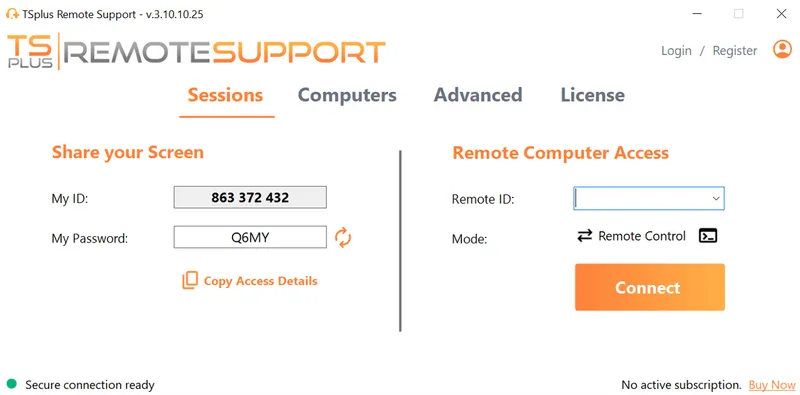
TSplus Uzaktan Destek Ücretsiz Deneme
Maliyet-etkin macOS ve Windows PC'ler arasında Devam Eden ve Devam Etmeyen Uzaktan Yardım.
RDS CAL'ları genellikle ne zaman gereklidir?
Farklı altyapılar ve kullanımlar için CAL'ler
Windows Server üzerinde çalışan bir RD Oturum Anahtarına bağlanan her kullanıcı veya cihazın ihtiyaç duyduğu. uygun bir RDS CAL Lisans analizi, bir ortam diğer Microsoft hizmetlerini, barındırılan altyapıyı, dış kullanıcıları veya farklı erişim teknolojilerini kullandığında değişebilir.
İlk adım bu nedenle mimari bir adımdır. RD Oturum Ana bilgisayarı rolünün kurulu olup olmadığını, kullanıcıların eriştiği hizmetleri ve bağlantının sunucu yönetimini veya çoklu kullanıcı uygulama dağıtım ortamını destekleyip desteklemediğini belirleyin.
İç ve dış kullanıcılar
Çalışanlar, yükleniciler, ortaklar ve müşteriler her zaman aynı lisanslama yaklaşımına tabi olmayabilir. Microsoft, bazı ürünler ve dış kullanıcı senaryoları için Dış Bağlantı lisansları sunar, ancak geçerli koşullar ürün, sunucu ortamı ve anlaşmaya bağlıdır.
Bir Harici Bağlayıcı, Kullanıcı veya Cihaz CAL'larının yerini otomatik olarak alacak şekilde değerlendirilmemelidir. Müşterileri, barındırılan hizmetleri veya büyük harici grupları içeren dağıtımlar, Microsoft veya yetkili bir lisans uzmanı ile gözden geçirilmelidir.
RDS Kullanıcı CAL vs Cihaz CAL
Kullanıcı CAL'leri veya Cihaz CAL'leri
Microsoft, iki ana RDS CAL modeli sunmaktadır. Uygun model, kullanıcıların mı yoksa uç noktaların mı daha istikrarlı bir nüfus olduğuna bağlıdır.
| Model | Atanan | Sıklıkla değerlendirilenler |
|---|---|---|
| Kullanıcı Başına | Adlı bir kullanıcı | Çeşitli cihazlardan bağlanan çalışanlar |
| Cihaz Başına | Belirli bir uç nokta | Paylaşılan çalışma istasyonları, kiosklar ve vardiya ortamları |
Ana farklılıklar:
- Kullanıcı CAL'ı, lisanslı kullanıcıyı cihazlar arasında takip eder.
- Bir Cihaz CAL, farklı kişilerin o uç noktaya erişmek için kullandığı lisanslı cihazı kapsar.
Microsoft ayrıca Kullanıcı başına izleme işleminin çalışma grubu ortamlarında sınırlamaları olduğunu, oysa Cihaz CAL'lerinin Aktif Dizin üyeliği olmadan izlenebileceğini belirtmektedir.
Örnekler:
- Ofis bilgisayarları, dizüstü bilgisayarlar ve tabletlerden bağlanan 30 çalışanı olan bir organizasyon, ihtiyaçlarını 30 Kullanıcı CAL'ı olarak değerlendirebilir.
- 45 vardiya işçisi olan bir fabrikanın 15 terminali paylaşarak, vardiyalar boyunca paylaşılmak üzere toplamda 15 Cihaz CAL'ına ihtiyaç duyduğunu değerlendirmesi mümkündür.
Bu örnekler, belirli bir dağıtım için lisanslama tavsiyesi vermekten ziyade sayma mantığını göstermektedir.
RDS CAL'leri eşzamanlı lisanslar mı?
RDS CAL'ları genellikle yalnızca eşzamanlı oturumlara dayalı olarak bir yüzer havuz olarak sayılmamalıdır. Kullanıcı başına lisanslama, ilgili kullanıcı nüfusuna dayanırken, Cihaz başına lisanslama, ilgili cihaz nüfusuna dayanmaktadır.
Bu ayrım, bir işletmenin birçok yetkili kullanıcısı olduğu ancak aynı anda yalnızca birkaç aktif oturumu bulunduğu durumlarda önemlidir. Oturum eşzamanlılığı, altyapı kapasitesini etkileyebilir, ancak gerekli CAL sayısını otomatik olarak belirlemez.
RDS Lisanslaması Teknik Olarak Nasıl Çalışır?
Süreç nasıl ilerliyor?
Bir RDS dağıtımı, RDS CAL'lerini kurmak, vermek ve izlemek için bir RD Lisans sunucusu kullanır. Normal yönetim sırası şudur:
- RD Lisanslama rol hizmetini yükleyin.
- Lisans sunucusunu etkinleştir.
- Uyumlu bir RDS CAL paketi kurun.
- Her RD Oturum Anahtarını doğru lisanslama modu ile yapılandırın.
- Oturum Anahtarını uygun lisans sunucusuna yönlendirin.
- İzleme yayını, yapılandırma uyarıları ve mevcut lisanslar.
Olası sorunlar
Bir kullanıcı veya cihaz bağlandığında, RD Oturum Ana bilgisayarı bir RDS CAL'inin gerekip gerekmediğini belirler ve lisans sunucusuyla iletişime geçer. Tek başına doğru bir CAL paketi yeterli değildir. Oturum Ana bilgisayarı yanlış lisanslama modunu kullanırsa veya lisans sunucusuna ulaşamazsa sorunlar ortaya çıkacaktır.
Lisanslama ayrıntıları ve gruplar
TSplus rehberi için Uzak Masaüstü lisanslama modunu yapılandırma ilgili Grup İlkesi, PowerShell ve sunucu ayarlarını açıklar.
Per Cihaz lisanslaması için, lisans sunucusu uç noktalar için lisansları aktif olarak verir ve takip eder. Per Kullanıcı lisanslaması altında, Microsoft yöneticilerin doğru lisans sayısını korumak için daha fazla sorumluluk yükler çünkü teknik aşırı tahsis gerçekleşebilir.
Daha basit uygulama ve masaüstü yayıncılığı için tam bir RDS yığınına sahip olmanın operasyonel yükü olmadan, neden olmasın? ücretsiz bir TSplus Remote Access denemesi başlat Kendi ortamınızda basit merkezi uygulama teslimatını test etmenin harika bir yolu.
Grace Süreleri ve Geçici CAL'lar hakkında ne?
120 gün süre tanıma süresi
Yeni dağıtılan bir RD Oturum Ana bilgisayarı, bir lisans sunucusunun gerekli olmadığı 120 günlük bir lisans verme süresine sahiptir. Bu süreden sonra, uygun istemcilerin uzaktan bir oturum başlatmadan önce mevcut bir lisans sunucusu tarafından verilen geçerli bir RDS CAL'ine ihtiyaçları vardır.
Bir dağıtım penceresi, bir muafiyet değil
Grace süresi, kalıcı bir lisanslama modeli değil, bir dağıtım penceresidir. Yöneticiler, lisanslama sunucusunu etkinleştirmek, CAL paketini kurmak ve Oturum Ana bilgisayarı yapılandırmasını doğrulamak için bunu kullanmalıdır.
Geçici CAL'ler
Geçici CAL'ler ayrı bir mekanizmadır. Cihaz Başına modeliyle, bir cihaz ilk oturum açışında geçici bir CAL alabilir. Microsoft, geçici Cihaz CAL'ini 90 gün geçerli olarak belgeler. Geçici CAL'ler Cihaz Başına modeli altında mevcut değildir.
RDS CAL Sürüm Uyumluluğu
RDS CAL uyumluluğu iki ayrı kontrolü içerir:
| Kontrol Et | Genel kural |
|---|---|
| Oturum Ana Bilgisayarı için CAL | Daha yeni bir CAL, aynı veya daha eski bir Windows Server sürümüne erişebilir. |
| CAL'den Lisans Sunucusuna | Lisans sunucusu, CAL ile aynı Windows Server sürümünü veya daha yeni bir sürümünü çalıştırmalıdır. |
Oturum Sunucuları
Örneğin, bir Windows Server 2025 RDS CAL, Windows Server 2022 Oturum Anahtarına uygun bir bağlantıyı kapsayabilir. Bir Windows Server 2022 RDS CAL, Windows Server 2025 Oturum Anahtarını kapsayamaz.
Windows Server sürümleri
Aynı şekilde, bir Windows Server 2022 lisans sunucusu, bir Windows Server 2025 RDS CAL paketi barındıramaz. Lisans sunucusunun o CAL sürümünü kurmak için Windows Server 2025'te çalışması gerekir.
Windows Server yükseltmesi planlayan yöneticiler, bir değişiklik olarak Oturum Anahtarlarını, RD Lisans sunucusunu ve yüklü CAL sürümlerini gözden geçirmelidir.
Yaygın RDS Lisanslama Hataları
Birçok tekrarlayan sorun teknik olup satın alma hatalarından ziyade şunlardır:
- sadece eşzamanlı oturumları sayma
- Windows Server CAL'lerini RDS CAL'leri ile karıştırmak
- CAL'leri yüklemek ancak Oturum Ana bilgisayarı lisanslama modunu yapılandırmamış bırakmak
- CAL sürümünü barındıramayan bir lisans sunucusu kullanma
- başarılı bir bağlantının lisans uyumunu kanıtladığını varsayarak
- lisans yolunu test etmeden önce 120 günlük muafiyet süresinin sona ermesine izin verme
RD Lisans Tanılayıcı, Olay Görüntüleyici ve Uzak Masaüstü Lisans Yöneticisi, yapılandırma ve iletişim sorunlarını tanımlamaya yardımcı olabilir. Bir RD Oturum Ana bilgisayarı uygun bir sunucu bulamazsa, bizimkine bakın. “No Remote Desktop License Servers Available” hatası odaklanmış bir sorun giderme yolu için kılavuz. Yine de, bu araçlar teknik bir durumu gösterse de, geçerli lisans sözleşmesinin gözden geçirilmesinin yerini almazlar.
TSplus Remote Access Tartışmaya Ne Katıyor?
TSplus Uzak Erişim
TSplus Remote Access lisanslaması ve Microsoft lisanslaması ayrı olarak değerlendirilmelidir. TSplus destek kılavuzu, Microsoft RDS işlevselliğini ve RDS rolünü kullanan dağıtımları, o rolün kurulmadığı dağıtımlardan ayırmaktadır. RDS, uzaktan erişim için sağlam bir çerçeve sağlarken, TSplus, uzaktan altyapınızın yönetimini ve kullanımını genişleten ve basitleştiren çözümler sunmaktadır.
İşte TSplus'ın uzaktan masaüstü deneyiminizi nasıl geliştirebileceği:
Basit ve işletim sisteminizi serbest bırakır.
TSplus Remote Access, geleneksel RDP'yi kullanmanın maliyet etkin bir yolunu sunarak, kolay yapılandırma ve yönetim ile kesintisiz uzaktan masaüstü erişimi sağlar. Cihaz ve işletim sistemi bağımsızlığı seçeneğine sahiptir. HTML5 erişimi Windows ufkunu açarak belirli departmanların sistem özellikleri tarafından engellenmemesini sağlıyor. TSplus Remote Access, geniş bir cihaz yelpazesini destekler ve uygulamaları veya masaüstlerini minimum kurulum ile anında yayınlamanıza olanak tanır.
Sözleşmeler ve gereksinimler
Geçerli Microsoft gereksinimleri, Windows işletim sistemine, kurulu rollere, kullanılan hizmetlere ve yönetim anlaşmasına bağlıdır. Bu nedenle, kuruluşlar bir TSplus lisansını, temel sunucu ortamına uygulanabilecek herhangi bir Microsoft lisansından ayırt etmelidir.
TSplus destek makalesi hakkında Microsoft EULA'ları ve CAL'leri ürünle ilgili teknik durumu belirler. Ancak, TSplus, organizasyonların Microsoft anlaşmalarına uyumunu belirleme konusunda herhangi bir etkiye sahip değildir.
Microsoft RDS rolü ve RDS işlevselliği kullanılsın ya da kullanılmasın, yöneticilerin Microsoft'un mevcut RDS gereksinimlerini gözden geçirmesi gerekir. Gerçekten de, RDS rolü kullanılmadığında bile, organizasyonun herhangi bir Windows Server, masaüstü işletim sistemi ve uygulama lisanslama yükümlülüklerini değerlendirmesi gerekmektedir.
Son bir değerlendirme için mimariyi belgeleyin ve Microsoft, yetkili bir lisans ortağı veya başka bir nitelikli uzmanla danışın.
TSplus Yazılım Paketi Kurulumunuzu Nasıl Geliştirir ve Güçlendirir?
TSplus Gelişmiş Güvenlik
Güvenlik, herhangi bir uzaktan masaüstü ortamında en önemli önceliktir. TSplus Advanced Security, uzaktan bağlantılarınızın güvenliğini sağlamak için çok faktörlü kimlik doğrulama, IP adresi kısıtlamaları ve kapsamlı erişim kontrolü gibi özelliklerle RDS ortamınızı geliştirir.
TSplus Server Monitoring ve yük dengeleme
Yüksek kullanılabilirlik ve ölçeklenebilirlik gerektiren işletmeler için, TSplus Load Balancing kullanıcı oturumlarını birden fazla sunucuya dağıtarak, zirve kullanım zamanlarında bile optimal performans ve güvenilirlik sağlar.
TSplus Uzaktan Destek
TSplus Remote Support, uzaktan sorun giderme ve yardım süreçlerini basitleştirerek, BT destek ekiplerinin kullanıcı oturumlarına hızlı bir şekilde bağlanmasını ve geleneksel RDS destek araçlarının karmaşıklığı olmadan sorunları çözmesini sağlar.
Sonuç
RDS lisanslamanın nasıl çalıştığını anlamak, uyumlu ve verimli bir uzaktan masaüstü ortamını sürdürmek için gereklidir. Etkili RDS lisanslaması, şu soruları ele almayı gerektirir: kim bağlanıyor, hangi cihazları kullanıyorlar ve hangi Windows Server rolleri oturumu sağlıyor. Buradan itibaren, yöneticiler bir Kullanıcı veya Cihaz modeli değerlendirebilir, RD Lisanslamayı doğru bir şekilde yapılandırabilir ve sürüm uyumluluğunu doğrulayabilir.
Çalışan bir uzaktan oturum, kendiliğinden lisans uyumunu kanıtlamaz. Teknik kayıtları tutun, Microsoft'un güncel şartlarını gözden geçirin ve dağıtım dış kullanıcılar, barındırma, karma lisans modelleri veya alışılmadık bir mimari içeriyorsa uzman tavsiyesi alın.
TSplus ürünlerini kullanarak, RDS kurulumunuzu geliştirilmiş güvenlik, basitleştirilmiş yönetim ve daha fazla esneklik ile güçlendirebilirsiniz. Daha basit uygulama ve masaüstü dağıtım yönetimi ve kullanımı, maliyet etkin uzaktan erişim veya gelişmiş özellikler mi istiyorsunuz? TSplus çözümleri ihtiyaçlarınıza göre özelleştirilebilir. TSplus Remote Access'ı keşfedin ve ücretsiz 15 günlük denemenize başlayın. .

TSplus Uzaktan Erişim Ücretsiz Deneme
Masaüstü/uygulama erişimi için nihai Citrix/RDS alternatifi. Güvenli, maliyet etkin, yerel/bulut.
)
)
)
