








)
)
Lisensi Akses Klien Layanan Desktop Jarak Jauh mendefinisikan bagaimana pengguna atau perangkat dapat mengakses penyebaran Layanan Desktop Jarak Jauh Microsoft. Ikhtisar ini menjelaskan model-model utama RDS CAL, bagaimana server Lisensi RD mendukungnya, dan detail teknis apa yang harus diverifikasi oleh administrator.
Lisensi Microsoft tergantung pada sistem operasi, peran yang diinstal, populasi pengguna, dan perjanjian yang mengatur penerapan. Artikel ini memberikan konteks teknis sebagai persiapan untuk penentuan lisensi Anda selanjutnya.
Apa itu RDS CAL?
Mengapa Lisensi RDS
Lisensi RDS adalah sistem yang digunakan Microsoft untuk mengelola dan memberikan akses ke Layanan Desktop Jarak Jauh-nya. Proses lisensi memastikan organisasi memiliki lisensi yang sesuai untuk pengguna atau perangkat yang terhubung ke infrastruktur RDS. Dengan demikian, ini adalah komponen penting dalam mengelola dan memberikan akses desktop jarak jauh kepada pengguna di lingkungan Windows Server.
Apa itu Lisensi Akses Klien?
Jadi, daripada produk perangkat lunak, sebuah Lisensi Akses Klien RDS atau RDS CAL, adalah hak lisensi yang terkait dengan akses ke Layanan Desktop Jarak Jauh. Ini bukan perangkat lunak klien (berbeda dengan Protokol Desktop Jarak Jauh) dan tidak membuat sesi jarak jauh dengan sendirinya.
Dalam penerapan RDS Windows Server konvensional, administrator harus mempertimbangkan baik hak akses Windows Server yang mendasari maupun hak tambahan yang terkait dengan Layanan Desktop Jarak Jauh. RDS CAL tidak boleh diperlakukan sebagai pengganti untuk CAL Windows Server atau lisensi lain yang mungkin berlaku.
RDS CALs dan Protokol Desktop Jarak Jauh (RDP)
Protokol Desktop Jarak Jauh, atau RDP, adalah teknologi koneksi asli. Layanan Desktop Jarak Jauh, atau RDS, adalah platform berbasis peran Windows Server yang menyediakan desktop bersama dan program RemoteApp kepada pengguna. Kami Panduan Remote Desktop Windows Server memberikan penjelasan yang lebih luas tentang arsitektur ini dan peran server utamanya.
Hak administrasi jarak jauh yang terbatas berbeda dari memberikan desktop sehari-hari atau aplikasi bisnis kepada pengguna akhir. Organisasi harus memverifikasi ketentuan Microsoft yang berlaku sebelum memperlakukan akses administratif sebagai layanan aplikasi jarak jauh untuk pengguna akhir.
Sekarang, sebelum masuk ke rincian lebih lanjut, berikut adalah beberapa dasar dan kosakata untuk menavigasi topik ini.
Dasar Kerja, Definisi dan Interaksi:
1. Jenis lisensi RDS
RDS CALs, alias Lisensi Akses Klien dapat ditugaskan dengan dua cara:
- User CAL: Lisensi ini memungkinkan pengguna tertentu untuk mengakses RDS dari perangkat mana pun. Ini ideal untuk skenario di mana pengguna individu memerlukan fleksibilitas untuk terhubung dari beberapa perangkat, seperti desktop, laptop, atau tablet.
- Device CAL: Lisensi ini ditugaskan untuk perangkat tertentu, memungkinkan beberapa pengguna untuk mengakses server RDS dari perangkat tersebut. Ini cocok untuk lingkungan di mana beberapa pengguna berbagi satu workstation.
2. Proses lisensi
- License Server: Anda harus menginstal dan mengaktifkan peran Server Lisensi RDS di Windows Server untuk mengelola distribusi CAL. Server Lisensi kemudian bertanggung jawab untuk mengelola dan mengeluarkan CAL RDS kepada pengguna atau perangkat.
- Mengaktifkan Server Lisensi: Setelah peran License Server diinstal, Anda harus mengaktifkannya melalui situs web Lisensi Microsoft, melalui panggilan telepon, atau secara otomatis jika akses internet tersedia.
- Menginstal CALs: Setelah aktivasi, Anda dapat menginstal RDS CALs yang dibeli di Server Lisensi. Proses ini biasanya melibatkan memasukkan kunci lisensi yang diberikan oleh Microsoft. CAL ini kemudian akan didistribusikan kepada pengguna atau perangkat saat mereka terhubung ke RDS.
- Mengeluarkan CAL: Ketika seorang pengguna atau perangkat terhubung ke sesi RDS, Server Lisensi RDS mengeluarkan CAL jika tersedia. Server Lisensi melacak penggunaan setiap CAL untuk memastikan kepatuhan.
3. Periode tenggang
Setelah instalasi pertama peran RDS, ada periode tenggang di mana tidak ada RDS CAL yang diperlukan. Ini memungkinkan Anda untuk mengonfigurasi dan menguji lingkungan RDS Anda tanpa kekhawatiran lisensi yang segera. Setelah periode tenggang, lisensi RDS yang tepat harus diterapkan.
4. Penegakan lisensi
- Per Pengguna: Server Lisensi tidak secara ketat menerapkan lisensi per pengguna; ia hanya melacak jumlah User CAL yang diterbitkan. Anda perlu memastikan bahwa Anda memiliki cukup User CAL yang dibeli untuk menutupi semua pengguna.
- Per Perangkat: License Server secara aktif melacak perangkat dan memastikan setiap perangkat memiliki Device CAL yang valid.
5. Jenis lisensi
- Permanen: CAL reguler secara permanen ditugaskan sampai dicabut secara manual atau kedaluwarsa.
- Sementara: CAL sementara mungkin dikeluarkan ketika pengguna atau perangkat baru terhubung ke RDS untuk pertama kalinya. Ini biasanya berlangsung selama 90 hari dan kemudian digantikan oleh CAL permanen jika tersedia.
6. Kepatuhan lisensi
Kepatuhan sangat penting. Server Lisensi melacak jumlah CAL yang diterbitkan untuk memastikan Anda tidak melebihi lisensi yang dibeli. Penting untuk memastikan akses yang tidak terputus. Meskipun User CAL tidak ditegakkan secara ketat, Device CAL dipantau dengan cermat untuk memastikan setiap perangkat memiliki lisensi yang valid. Server Lisensi dapat menghasilkan laporan untuk membantu melacak penggunaan dan kepatuhan.
7. Ketersediaan tinggi
Untuk lingkungan di mana waktu aktif sangat penting, Server Lisensi RDS dapat dikonfigurasi dalam mode ketersediaan tinggi. Ini memastikan bahwa bahkan jika satu Server Lisensi gagal, yang lain dapat terus mengeluarkan lisensi.
8. Lisensi Konektor Eksternal
Untuk skenario di mana pengguna adalah eksternal (misalnya, mitra atau pelanggan), Lisensi Konektor Eksternal mungkin lebih sesuai daripada CAL individu.
9. Host Sesi dan mode lisensi
Host Sesi RDS harus dikonfigurasi untuk menggunakan mode lisensi yang benar (Per Pengguna atau Per Perangkat) dan diarahkan ke Server Lisensi yang benar.
10. Ketika ragu, periksa
Ingat, ini tetap merupakan gambaran umum tingkat tinggi. Karena spesifikasinya dapat bervariasi tergantung pada lingkungan Anda dan perjanjian lisensi Microsoft, selalu merupakan ide yang baik untuk berkonsultasi dengan ahli lisensi atau perwakilan Microsoft untuk memastikan kepatuhan penuh dan konfigurasi yang optimal.
Dengan pemahaman tersebut, berikut adalah aspek-aspek spesifik dengan lebih tepat dan dengan ilustrasi atau contoh di mana diperlukan.
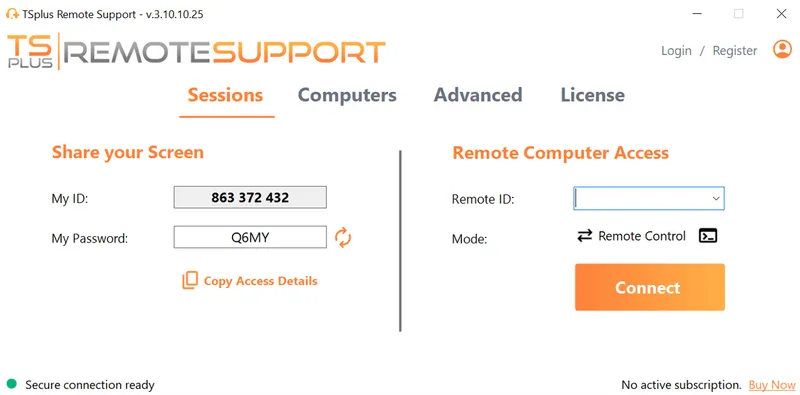
Uji Coba Gratis Dukungan Jarak Jauh TSplus
Layanan Bantuan Jarak Jauh yang Efisien Biaya untuk macOS dan PC Windows yang Diawasi dan Tidak Diawasi.
Kapan RDS CAL biasanya diperlukan?
CAL untuk berbagai infrastruktur dan penggunaan
Setiap pengguna atau perangkat yang terhubung ke Host Sesi RD yang menjalankan Windows Server perlu RDS CAL yang sesuai Analisis lisensi dapat berubah ketika suatu lingkungan menggunakan layanan Microsoft lainnya, infrastruktur yang dihosting, pengguna eksternal, atau teknologi akses yang berbeda.
Langkah pertama adalah arsitektural. Identifikasi apakah peran RD Session Host terinstal, layanan mana yang diakses pengguna, dan apakah koneksi mendukung administrasi server atau lingkungan pengiriman aplikasi multi-pengguna.
Pengguna internal dan eksternal
Karyawan, kontraktor, mitra, dan pelanggan mungkin tidak selalu termasuk dalam pendekatan lisensi yang sama. Microsoft menawarkan lisensi External Connector untuk beberapa produk dan skenario pengguna eksternal, tetapi syarat yang berlaku tergantung pada produk, lingkungan server, dan perjanjian.
Konektor Eksternal tidak boleh secara otomatis diperlakukan sebagai pengganti untuk User atau Device CALs. Penerapan yang melibatkan pelanggan, layanan yang dihosting, atau populasi eksternal yang besar harus ditinjau bersama Microsoft atau spesialis lisensi yang berwenang.
RDS User CAL vs Device CAL
User CALs atau Device CALs
Microsoft menyediakan dua model RDS CAL utama. Model yang sesuai tergantung pada apakah pengguna atau titik akhir adalah populasi yang lebih stabil.
| Model | Ditugaskan kepada | Sering dievaluasi untuk |
|---|---|---|
| Per Pengguna | Pengguna bernama | Karyawan yang terhubung dari beberapa perangkat |
| Perangkat | Sebuah endpoint tertentu | Stasiun kerja bersama, kios, dan lingkungan shift |
Perbedaan utama:
- User CAL mengikuti pengguna berlisensi di berbagai perangkat.
- Sebuah Device CAL mencakup perangkat yang dilisensikan ketika orang yang berbeda menggunakan titik akhir tersebut untuk mengakses RDS.
Microsoft juga mencatat bahwa pelacakan Per User memiliki batasan dalam lingkungan workgroup, sedangkan Device CALs dapat dilacak tanpa keanggotaan Active Directory.
Contoh:
- Sebuah organisasi dengan 30 karyawan yang terhubung dari komputer kantor, laptop, dan tablet dapat mengevaluasi kebutuhan mereka sebagai 30 User CALs.
- Sebuah pabrik dengan 45 pekerja shift yang berbagi 15 terminal mungkin mengevaluasi bahwa mereka memerlukan 15 Device CAL secara keseluruhan untuk dibagikan sepanjang shift.
Contoh-contoh ini menggambarkan logika penghitungan daripada memberikan saran lisensi untuk penerapan tertentu.
Apakah RDS CAL adalah lisensi bersamaan?
RDS CALs seharusnya tidak dihitung sebagai kumpulan mengambang yang hanya berdasarkan sesi simultan. Lisensi Per Pengguna didasarkan pada populasi pengguna yang relevan, sementara lisensi Per Perangkat didasarkan pada populasi perangkat yang relevan.
Perbedaan ini penting ketika sebuah bisnis memiliki banyak pengguna yang berwenang tetapi hanya beberapa sesi aktif sekaligus. Konkruensi sesi dapat mempengaruhi kapasitas infrastruktur, tetapi tidak secara otomatis menentukan jumlah CAL yang diperlukan.
Bagaimana Cara Kerja Lisensi RDS Secara Teknis?
Bagaimana prosesnya berlangsung?
Sebuah penerapan RDS menggunakan server Lisensi RD untuk menginstal, mengeluarkan, dan melacak CAL RDS. Urutan administratif normal adalah:
- Instal layanan peran Lisensi RD.
- Aktifkan server lisensi.
- Instal paket RDS CAL yang kompatibel.
- Konfigurasikan setiap Host Sesi RD dengan mode lisensi yang benar.
- Arahkan Host Sesi ke server lisensi yang sesuai.
- Pantau penerbitan, peringatan konfigurasi, dan lisensi yang tersedia.
Masalah potensial
Ketika seorang pengguna atau perangkat terhubung, RD Session Host menentukan apakah RDS CAL diperlukan dan menghubungi server lisensi. Paket CAL yang benar saja tidak cukup. Masalah akan muncul jika Session Host menggunakan mode lisensi yang salah atau tidak dapat mengakses server lisensi.
Spesifikasi dan kelompok lisensi
Panduan TSplus untuk mengonfigurasi mode lisensi Remote Desktop menjelaskan Kebijakan Grup, PowerShell, dan pengaturan server yang terkait.
Untuk lisensi Per Device, server lisensi secara aktif mengeluarkan dan melacak lisensi untuk titik akhir. Di bawah lisensi Per User, Microsoft menempatkan tanggung jawab yang lebih besar pada administrator untuk mempertahankan jumlah lisensi yang benar karena alokasi teknis yang berlebihan dapat terjadi.
Untuk aplikasi dan penerbitan desktop yang lebih sederhana tanpa beban operasional dari tumpukan RDS penuh, mengapa tidak mulai uji coba gratis TSplus Remote Access Cara yang bagus untuk menguji pengiriman aplikasi terpusat yang sederhana di lingkungan Anda sendiri.
Apa itu Periode Grace dan CAL Sementara?
120 hari masa tenggang
Host Sesi RD yang baru diterapkan memiliki periode tenggang lisensi 120 hari di mana server lisensi tidak diperlukan. Setelah periode ini, klien yang memenuhi syarat memerlukan RDS CAL yang valid yang dikeluarkan oleh server lisensi yang tersedia sebelum mereka dapat memulai sesi jarak jauh.
Jendela penerapan, bukan pengurangan
Masa tenggang adalah jendela penerapan, bukan model lisensi permanen. Administrator harus menggunakannya untuk mengaktifkan server lisensi, menginstal paket CAL, dan memvalidasi konfigurasi Session Host.
CAL Sementara
CAL sementara adalah mekanisme terpisah. Dalam model Per Perangkat, sebuah perangkat dapat menerima CAL sementara pada saat masuk pertama kali. Microsoft mendokumentasikan CAL Perangkat sementara sebagai berlaku selama 90 hari. CAL sementara tidak tersedia di bawah model Per Pengguna.
Kompatibilitas Versi RDS CAL
Kompatibilitas RDS CAL melibatkan dua pemeriksaan terpisah:
| Periksa | Aturan umum |
|---|---|
| CAL ke Host Sesi | CAL versi yang lebih baru dapat mengakses versi Windows Server yang sama atau lebih awal. |
| CAL ke Server Lisensi | Server lisensi harus menjalankan versi Windows Server yang sama dengan CAL atau versi yang lebih baru. |
Server Sesi
Sebagai contoh, sebuah Windows Server 2025 RDS CAL dapat mencakup koneksi yang memenuhi syarat ke Windows Server 2022 Session Host. Sebuah Windows Server 2022 RDS CAL tidak dapat mencakup Windows Server 2025 Session Host.
Versi Windows Server
Demikian pula, server lisensi Windows Server 2022 tidak dapat meng-host paket CAL RDS Windows Server 2025. Server lisensi perlu menjalankan Windows Server 2025 untuk menginstal versi CAL tersebut.
Administrator yang merencanakan peningkatan Windows Server harus meninjau Host Sesi, server Lisensi RD, dan versi CAL yang terinstal sebagai satu perubahan.
Kesalahan Umum Lisensi RDS
Beberapa masalah yang berulang adalah masalah teknis daripada kesalahan pembelian:
- menghitung hanya sesi bersamaan
- membingungkan Windows Server CALs dengan RDS CALs
- menginstal CAL tetapi membiarkan mode lisensi Session Host tidak terkonfigurasi
- menggunakan server lisensi yang tidak dapat meng-host versi CAL
- mengasumsikan bahwa koneksi yang berhasil membuktikan kepatuhan lisensi
- mengizinkan periode tenggang 120 hari berakhir sebelum menguji jalur lisensi
RD Licensing Diagnoser, Event Viewer, dan Remote Desktop Licensing Manager dapat membantu mengidentifikasi masalah konfigurasi dan komunikasi. Ketika RD Session Host tidak dapat menemukan server yang sesuai, lihat ke kami Kesalahan "Tidak ada Server Lisensi Remote Desktop yang Tersedia" panduan untuk jalur pemecahan masalah yang terfokus. Namun, meskipun alat-alat tersebut menunjukkan status teknis, mereka tidak menggantikan tinjauan terhadap perjanjian lisensi yang berlaku.
Apa yang Ditambahkan TSplus Remote Access ke Diskusi?
TSplus Remote Access
Lisensi TSplus Remote Access dan lisensi Microsoft harus dinilai secara terpisah. Panduan dukungan TSplus membedakan antara penerapan yang menggunakan fungsionalitas RDS Microsoft dan peran RDS dari penerapan di mana peran tersebut tidak diinstal. Sementara RDS menyediakan kerangka kerja yang kuat untuk akses jarak jauh, TSplus menawarkan solusi yang memperluas dan menyederhanakan pengelolaan serta penggunaan infrastruktur jarak jauh Anda.
Berikut adalah cara TSplus dapat meningkatkan pengalaman desktop jarak jauh Anda:
Sederhana, dan membebaskan sistem operasi Anda
TSplus Remote Access menawarkan cara yang hemat biaya untuk menggunakan RDP tradisional, menyediakan akses desktop jarak jauh yang mulus dengan konfigurasi dan administrasi yang mudah. Ini memiliki opsi untuk perangkat dan sistem operasi yang tidak tergantung. akses HTML5 , membuka cakrawala Windows sehingga departemen tertentu tidak terhambat oleh spesifikasi sistem. TSplus Remote Access mendukung berbagai perangkat dan memungkinkan Anda untuk segera menerbitkan aplikasi atau desktop dengan pengaturan minimal.
Perjanjian dan persyaratan
Persyaratan Microsoft yang berlaku tergantung pada sistem operasi Windows, peran yang diinstal, layanan yang digunakan, dan perjanjian yang mengatur. Oleh karena itu, organisasi harus membedakan lisensi TSplus dari lisensi Microsoft yang mungkin berlaku untuk lingkungan server yang mendasarinya.
Artikel dukungan TSplus tentang EULA dan CAL Microsoft menetapkan posisi teknis spesifik produk. Namun, TSplus tidak memiliki pengaruh dalam penentuan kepatuhan organisasi terhadap perjanjian Microsoft.
Apakah peran Microsoft RDS dan fungsionalitas RDS digunakan atau tidak, administrator harus meninjau persyaratan RDS Microsoft yang berlaku. Memang, bahkan ketika peran RDS tidak digunakan, organisasi tetap harus menilai kewajiban lisensi untuk Windows Server, sistem operasi desktop, dan aplikasi.
Untuk penilaian akhir, dokumentasikan arsitektur dan konsultasikan dengan Microsoft, mitra lisensi yang berwenang atau spesialis berkualitas lainnya.
Bagaimana Suite Perangkat Lunak TSplus Dapat Meningkatkan dan Memperkuat Pengaturan Anda?
TSplus Advanced Security
Keamanan adalah prioritas utama di setiap lingkungan desktop jarak jauh. TSplus Advanced Security meningkatkan lingkungan RDS Anda dengan fitur-fitur seperti otentikasi multi-faktor, pembatasan alamat IP, dan kontrol akses yang komprehensif, memastikan bahwa koneksi jarak jauh Anda aman.
TSplus Server Monitoring dan load balancing
Untuk bisnis yang memerlukan ketersediaan tinggi dan skalabilitas, TSplus Load Balancing mendistribusikan sesi pengguna di beberapa server, memastikan kinerja dan keandalan yang optimal, bahkan selama waktu penggunaan puncak.
TSplus Remote Support
TSplus Remote Support menyederhanakan pemecahan masalah dan bantuan jarak jauh, memungkinkan tim dukungan TI untuk terhubung ke sesi pengguna dengan cepat dan menyelesaikan masalah tanpa kompleksitas alat dukungan RDS tradisional.
Kesimpulan
Memahami cara kerja lisensi RDS sangat penting untuk menjaga lingkungan desktop jarak jauh yang patuh dan efisien. Lisensi RDS yang efektif berarti menjawab pertanyaan: siapa yang terhubung, perangkat apa yang mereka gunakan, dan peran Windows Server mana yang menyampaikan sesi. Dari sana, administrator dapat mengevaluasi model Pengguna atau Perangkat, mengonfigurasi Lisensi RD dengan benar, dan memverifikasi kompatibilitas versi.
Sesi jarak jauh yang berfungsi tidak dengan sendirinya membuktikan kepatuhan lisensi. Simpan catatan teknis, tinjau syarat-syarat terkini Microsoft dan cari nasihat dari spesialis ketika penerapan melibatkan pengguna eksternal, hosting, model lisensi campuran, atau arsitektur yang tidak biasa.
Dengan memanfaatkan produk TSplus, Anda dapat meningkatkan pengaturan RDS Anda dengan keamanan yang lebih baik, manajemen yang disederhanakan, dan fleksibilitas yang lebih besar. Ingin administrasi dan penggunaan pengiriman aplikasi serta desktop yang lebih sederhana, akses jarak jauh yang hemat biaya, atau fitur-fitur canggih? Solusi TSplus dapat disesuaikan untuk memenuhi kebutuhan Anda. jelajahi TSplus Remote Access dan mulai uji coba gratis 15 hari Anda .

Uji Coba Gratis Akses Jarak Jauh TSplus
Alternatif Citrix/RDS terbaik untuk akses desktop/aplikasi. Aman, hemat biaya, di tempat/awan
)
)
)
