








)
)
Лицензии доступа клиентов к службам удаленного рабочего стола определяют, как пользователи или устройства могут получить доступ к развертыванию служб удаленного рабочего стола Microsoft. Этот обзор объясняет основные модели RDS CAL, как сервер лицензирования RD поддерживает их и какие технические детали администраторы должны проверить.
Лицензирование Microsoft зависит от операционной системы, установленных ролей, численности пользователей и соглашения, регулирующего развертывание. Эта статья предоставляет технический контекст в подготовке к вашему последующему определению лицензии.
Что такое RDS CAL?
Почему лицензии RDS
Лицензирование RDS — это система, которую Microsoft использует для управления и предоставления доступа к своим службам удаленного рабочего стола. Процесс лицензирования гарантирует, что организациям предоставляются соответствующие лицензии для пользователей или устройств, подключающихся к инфраструктуре RDS. Таким образом, это критически важный компонент в управлении и предоставлении доступа к удаленному рабочему столу пользователям в среде Windows Server.
Что такое лицензии на доступ клиентов?
Таким образом, вместо программного продукта, это Лицензия на доступ клиента RDS или RDS CAL является лицензией, связанной с доступом к службам удаленного рабочего стола. Это не клиентское программное обеспечение (в отличие от протокола удаленного рабочего стола), и оно само по себе не создает удаленную сессию.
В традиционном развертывании Windows Server RDS администраторам следует учитывать как основные права доступа Windows Server, так и дополнительные права, связанные с Remote Desktop Services. RDS CAL не следует рассматривать как замену любым CAL Windows Server или другим лицензиям, которые могут применяться.
RDS CAL и Протокол удаленного рабочего стола (RDP)
Протокол удаленного рабочего стола, или RDP, является родной технологией подключения. Службы удаленного рабочего стола, или RDS, представляют собой платформу на основе ролей Windows Server, которая предоставляет пользователям общие рабочие столы и программы RemoteApp. Наши Руководство по удаленному рабочему столу Windows Server предоставляет более широкое объяснение этой архитектуры и ее основных ролей сервера.
Ограниченные права удаленного администрирования отличаются от предоставления повседневных рабочих столов или бизнес-приложений конечным пользователям. Организациям следует проверить применимые условия Microsoft, прежде чем рассматривать административный доступ как сервис удаленного приложения для конечных пользователей.
Теперь, прежде чем углубляться в детали, вот некоторые основы и словарный запас для навигации по этой теме.
Основные принципы, определения и взаимодействия:
1. Типы лицензий RDS
Лицензии доступа клиентов RDS CALs, также известные как может быть назначен двумя способами:
- Пользовательская CAL: Эта лицензия позволяет конкретному пользователю получать доступ к RDS с любого устройства. Она идеально подходит для сценариев, когда отдельным пользователям нужна гибкость для подключения с нескольких устройств, таких как настольные компьютеры, ноутбуки или планшеты.
- Лицензия на устройство: Эта лицензия назначена для конкретного устройства, позволяя нескольким пользователям получать доступ к серверу RDS с этого устройства. Она подходит для сред, где несколько пользователей используют одну рабочую станцию.
2. Процесс лицензирования
- Лицензионный сервер: Вы должны установить и активировать роль сервера лицензий RDS на Windows Server для управления распределением CAL. Сервер лицензий затем отвечает за управление и выдачу CAL RDS пользователям или устройствам.
- Активация сервера лицензий: После установки роли Сервер лицензий необходимо активировать ее через веб-сайт лицензирования Microsoft, по телефону или автоматически, если доступ в интернет доступен.
- Установка CAL: После активации вы можете установить приобретенные RDS CAL на Лицензионный сервер. Этот процесс обычно включает ввод лицензионного ключа, предоставленного Microsoft. Эти CAL затем будут распределены пользователям или устройствам по мере их подключения к RDS.
- Выдача CAL: Когда пользователь или устройство подключается к сеансу RDS, сервер лицензий RDS выдает CAL, если он доступен. Сервер лицензий отслеживает использование каждого CAL, чтобы обеспечить соблюдение.
3. Период льготы
При первой установке роли RDS существует льготный период, в течение которого не требуются CAL для RDS. Это позволяет вам настраивать и тестировать вашу среду RDS без немедленных проблем с лицензированием. После льготного периода необходимо обеспечить надлежащее лицензирование RDS.
4. Принудительное лицензирование
- На пользователя: Лицензионный сервер не строго контролирует лицензирование на пользователя; он просто отслеживает количество выданных пользовательских CAL. Вам необходимо убедиться, что у вас достаточно купленных пользовательских CAL для покрытия всех пользователей.
- На устройство: Лицензионный сервер активно отслеживает устройства и обеспечивает наличие действительного Device CAL для каждого устройства.
5. Типы лицензий
- Постоянный: Обычные CALs назначаются на постоянной основе до тех пор, пока не будут вручную отозваны или не истекут.
- Временный: Временные CAL могут быть выданы, когда новый пользователь или устройство подключается к RDS в первый раз. Обычно они действуют в течение 90 дней, после чего заменяются постоянным CAL, если он доступен.
6. Соответствие лицензированию
Соблюдение норм имеет решающее значение. Сервер лицензий отслеживает количество выданных CAL, чтобы гарантировать, что вы не превышаете количество приобретенных лицензий. Важно обеспечить бесперебойный доступ. Хотя пользовательские CAL не строго контролируются, CAL для устройств внимательно отслеживаются, чтобы гарантировать, что каждое устройство имеет действующую лицензию. Сервер лицензий может создавать отчеты, чтобы помочь отслеживать использование и соблюдение норм.
7. Высокая доступность
Для сред, где время безотказной работы критично, серверы лицензий RDS могут быть настроены в режимах высокой доступности. Это гарантирует, что даже если один сервер лицензий выйдет из строя, другой сможет продолжать выдавать лицензии.
8. Лицензия на внешний коннектор
Для сценариев, когда пользователи являются внешними (например, партнёрами или клиентами), лицензия на внешний коннектор может быть более подходящей, чем индивидуальные CAL.
9. Хосты сеансов и режимы лицензирования
Сервер сеансов RDS должен быть настроен на использование правильного режима лицензирования (на пользователя или на устройство) и быть направлен на правильный сервер лицензий.
10. В случае сомнений проверьте
Помните, что это остается общим обзором. Поскольку детали могут варьироваться в зависимости от вашей среды и лицензионных соглашений Microsoft, всегда полезно проконсультироваться с экспертом по лицензированию или представителем Microsoft, чтобы обеспечить полное соблюдение и оптимальную конфигурацию.
С учетом этих понятий, ниже приведены конкретные аспекты с большей точностью и с иллюстрациями или примерами, где это необходимо.
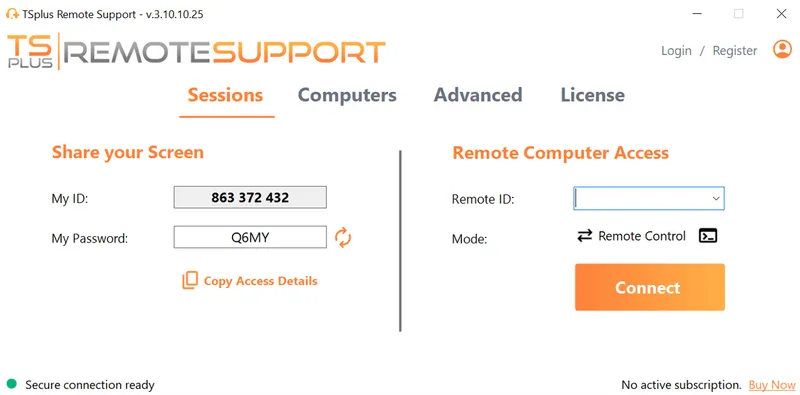
TSplus Бесплатная пробная версия удаленной поддержки
Эффективная по стоимости удаленная помощь с присутствием и без присутствия от/к macOS и Windows ПК.
Когда обычно требуются CAL для RDS?
CAL для различных инфраструктур и использования
Каждый пользователь или устройство, подключающееся к хосту сеансов RD, работающему под управлением Windows Server, нуждается в подходящая лицензия RDS Анализ лицензирования может измениться, когда среда использует другие службы Microsoft, хостинговую инфраструктуру, внешних пользователей или различные технологии доступа.
Первый шаг, следовательно, архитектурный. Определите, установлен ли роль хоста сеансов RD, какие службы доступны пользователям и поддерживает ли соединение администрирование сервера или среду доставки многопользовательских приложений.
Внутренние и внешние пользователи
Сотрудники, подрядчики, партнеры и клиенты могут не всегда подпадать под один и тот же подход к лицензированию. Microsoft предлагает лицензии External Connector для некоторых продуктов и сценариев с внешними пользователями, но применимые условия зависят от продукта, серверной среды и соглашения.
Внешний коннектор не должен автоматически рассматриваться как замена CAL для пользователей или устройств. Развертывания, связанные с клиентами, хостингом или большими внешними группами, должны быть рассмотрены с Microsoft или уполномоченным специалистом по лицензированию.
Пользовательская CAL RDS против CAL устройства
Пользовательские CAL или CAL устройств
Microsoft предоставляет две основные модели RDS CAL. Подходящая модель зависит от того, является ли более стабильной популяцией пользователи или конечные точки.
| Модель | Назначено на | Часто оценивается для |
|---|---|---|
| За пользователя | Названный пользователь | Сотрудники, подключающиеся с нескольких устройств |
| За устройство | Конкретная конечная точка | Общие рабочие станции, киоски и сменные среды |
Основные отличия:
- Пользовательская CAL следует за лицензированным пользователем на разных устройствах.
- Лицензия на устройство (Device CAL) охватывает лицензированное устройство, когда разные люди используют эту конечную точку для доступа к RDS.
Microsoft также отмечает, что отслеживание по пользователям имеет ограничения в рабочих группах, в то время как лицензии на устройства могут отслеживаться без членства в Active Directory.
Примеры:
- Организация с 30 сотрудниками, подключающимися с офисных компьютеров, ноутбуков и планшетов, может оценить свою потребность как 30 пользовательских CAL.
- Фабрика с 45 рабочими смены, использующими 15 терминалов, может оценить, что им требуется 15 лицензий на устройство (Device CAL) в целом для совместного использования в течение смен.
Эти примеры иллюстрируют логику подсчета, а не предоставляют рекомендации по лицензированию для конкретного развертывания.
Являются ли CAL для RDS совместными лицензиями?
RDS CAL не должны обычно учитываться как плавающий пул, основанный только на одновременных сессиях. Лицензирование на пользователя основано на соответствующей пользовательской базе, в то время как лицензирование на устройство основано на соответствующей базе устройств.
Это различие имеет значение, когда у бизнеса много авторизованных пользователей, но только несколько активных сеансов одновременно. Конкуренция сеансов может повлиять на емкость инфраструктуры, но она не определяет автоматически необходимое количество CAL.
Как работает лицензирование RDS с технической точки зрения?
Как проходит процесс?
Развертывание RDS использует сервер лицензирования RD для установки, выдачи и отслеживания CAL RDS. Нормальная административная последовательность такова:
- Установите службу лицензирования RD.
- Активируйте сервер лицензирования.
- Установите совместимый пакет CAL RDS.
- Настройте каждый RD Session Host с правильным режимом лицензирования.
- Укажите хост сеанса на соответствующий сервер лицензирования.
- Мониторинг выдачи, предупреждений о конфигурации и доступных лицензий.
Потенциальные проблемы
Когда пользователь или устройство подключается, хост сеанса RD определяет, требуется ли лицензия RDS CAL, и связывается с сервером лицензирования. Правильный пакет CAL сам по себе недостаточен. Проблемы возникнут, если хост сеанса использует неправильный режим лицензирования или не может связаться с сервером лицензирования.
Специфика лицензирования и группы
Руководство TSplus по настройка режима лицензирования Remote Desktop объясняет связанные настройки групповой политики, PowerShell и сервера.
Для лицензирования по устройству сервер лицензирования активно выдает и отслеживает лицензии для конечных устройств. При лицензировании по пользователю Microsoft возлагает большую ответственность на администраторов за поддержание правильного количества лицензий, поскольку может произойти техническое избыточное распределение.
Для более простого применения и настольной публикации без операционной нагрузки полного стека RDS, почему бы не начать бесплатную пробную версию TSplus Remote Access Отличный способ протестировать простую централизованную доставку приложений в вашей собственной среде.
Что насчет льготных периодов и временных CAL?
120 дней льготного периода
Новый развернутый RD Session Host имеет 120-дневный льготный период лицензирования, в течение которого сервер лицензий не требуется. По истечении этого периода подходящим клиентам необходима действительная RDS CAL, выданная доступным сервером лицензий, прежде чем они смогут начать удаленную сессию.
Окно развертывания, а не отступление
Период льготы — это окно развертывания, а не постоянная модель лицензирования. Администраторы должны использовать его для активации сервера лицензирования, установки пакета CAL и проверки конфигурации хоста сеансов.
Временные CAL
Временные CAL являются отдельным механизмом. В модели "На устройство" устройство может получить временный CAL при первом входе. Microsoft документирует, что временный CAL для устройства действителен в течение 90 дней. Временные CAL недоступны в модели "На пользователя".
Совместимость версии RDS CAL
Совместимость RDS CAL включает в себя две отдельные проверки:
| Проверить | Общее правило |
|---|---|
| CAL к хосту сеанса | КЛС более поздней версии может получить доступ к той же или более ранней версии Windows Server |
| CAL на сервер лицензирования | Лицензионный сервер должен работать на той же версии Windows Server, что и CAL, или на более поздней версии. |
Серверы сеансов
Например, CAL RDS Windows Server 2025 может покрывать допустимое соединение с хостом сеансов Windows Server 2022. CAL RDS Windows Server 2022 не может покрывать хост сеансов Windows Server 2025.
Версии Windows Server
Аналогично, сервер лицензирования Windows Server 2022 не может размещать пакет CAL RDS для Windows Server 2025. Сервер лицензирования должен работать на Windows Server 2025, чтобы установить эту версию CAL.
Администраторы, планирующие обновление Windows Server, должны проверить хосты сеансов, сервер лицензирования RD и установленные версии CAL, так как одно изменение.
Распространенные ошибки лицензирования RDS
Несколько повторяющихся проблем являются техническими, а не ошибками при покупке:
- учитывая только одновременные сеансы
- путать CAL Windows Server с CAL RDS
- установка CAL, но оставление режима лицензирования Session Host неконфигурированным
- используя лицензионный сервер, который не может хостить версию CAL
- предполагая, что успешное соединение подтверждает соблюдение лицензии
- позволяя истечь 120-дневному льготному периоду перед тестированием пути лицензирования
RD Licensing Diagnoser, Event Viewer и Remote Desktop Licensing Manager могут помочь выявить проблемы с конфигурацией и коммуникацией. Когда RD Session Host не может найти подходящий сервер, обратитесь к нашему Ошибка "Нет доступных серверов лицензий удаленного рабочего стола" руководство для сосредоточенного пути устранения неполадок. Тем не менее, хотя эти инструменты показывают технический статус, они не заменяют обзор применимого лицензионного соглашения.
Что добавляет TSplus Remote Access к обсуждению?
TSplus Удаленный доступ
Лицензирование TSplus Remote Access и лицензирование Microsoft следует оценивать отдельно. Руководство по поддержке TSplus различает развертывания, использующие функциональность Microsoft RDS и роль RDS, от развертываний, где эта роль не установлена. Хотя RDS предоставляет надежную основу для удаленного доступа, TSplus предлагает решения, которые расширяют и упрощают управление и использование вашей удаленной инфраструктуры.
Вот как TSplus может улучшить ваш опыт работы с удаленным рабочим столом:
Простой и освобождает вашу операционную систему
TSplus Remote Access предлагает экономически эффективный способ использования традиционного RDP, обеспечивая бесшовный удаленный доступ к рабочему столу с простой настройкой и администрированием. Он имеет возможность для устройств и операционных систем, не зависящих от платформы. доступ HTML5 открывая горизонты Windows, чтобы определенные отделы не были ограничены системными особенностями. TSplus Remote Access поддерживает широкий спектр устройств и позволяет вам мгновенно публиковать приложения или рабочие столы с минимальной настройкой.
Соглашения и требования
Применимые требования Microsoft зависят от операционной системы Windows, установленных ролей, используемых служб и регулирующего соглашения. Поэтому организациям следует отличать лицензию TSplus от любых лицензий Microsoft, которые могут применяться к базовой серверной среде.
Статья поддержки TSplus о Лицензионные соглашения Microsoft и CALs излагает техническую позицию, специфичную для продукта. Однако TSplus не имеет влияния на определение соответствия организаций соглашениям Microsoft.
Независимо от того, используется ли роль Microsoft RDS и функциональность RDS, администраторам следует ознакомиться с текущими требованиями Microsoft к RDS. Действительно, даже если роль RDS не используется, организации все равно следует оценить любые обязательства по лицензированию Windows Server, настольной операционной системы и приложений.
Для окончательной оценки задокументируйте архитектуру и проконсультируйтесь с Microsoft, авторизованным партнером по лицензированию или другим квалифицированным специалистом.
Как может пакет программного обеспечения TSplus улучшить и укрепить вашу настройку?
TSplus Advanced Security
Безопасность является главным приоритетом в любой среде удаленного рабочего стола. TSplus Advanced Security улучшает вашу среду RDS с помощью таких функций, как многофакторная аутентификация, ограничения по IP-адресам и комплексный контроль доступа, обеспечивая безопасность ваших удаленных подключений.
TSplus Server Monitoring и балансировка нагрузки
Для бизнеса, который требует высокой доступности и масштабируемости, TSplus Load Balancing распределяет пользовательские сессии между несколькими серверами, обеспечивая оптимальную производительность и надежность, даже в периоды пикового использования.
TSplus Remote Support
TSplus Remote Support упрощает удаленное устранение неполадок и помощь, позволяя командам ИТ-поддержки быстро подключаться к сеансам пользователей и решать проблемы без сложности традиционных инструментов поддержки RDS.
Заключение
Понимание того, как работает лицензирование RDS, имеет решающее значение для поддержания соответствующей и эффективной среды удаленного рабочего стола. Эффективное лицензирование RDS подразумевает решение вопросов: кто подключается, какие устройства они используют и какие роли Windows Server предоставляют сессию. Отсюда администраторы могут оценить модель пользователя или устройства, правильно настроить лицензирование RD и проверить совместимость версий.
Рабочая удаленная сессия сама по себе не доказывает соблюдение лицензирования. Ведите технические записи, ознакомьтесь с текущими условиями Microsoft и обращайтесь за специализированной консультацией, когда развертывание включает внешних пользователей, хостинг, смешанные лицензионные модели или необычную архитектуру.
Используя продукты TSplus, вы можете улучшить свою настройку RDS с повышенной безопасностью, упрощенным управлением и большей гибкостью. Хотите более простое администрирование и использование доставки приложений и рабочего стола, экономически эффективный удаленный доступ или расширенные функции? Решения TSplus могут быть адаптированы под ваши нужды. изучите TSplus Remote Access и начните свою бесплатную 15-дневную пробную версию .

TSplus Бесплатная пробная версия удаленного доступа
Ультимативная альтернатива Citrix/RDS для доступа к рабочему столу/приложениям. Безопасно, экономично, на месте/в облаке
)
)
)
