








)
)
Licenciranje pristupa klijentima za usluge daljinskog radnog stola definira kako korisnici ili uređaji mogu pristupiti implementaciji Microsoftovih usluga daljinskog radnog stola. Ovaj pregled objašnjava glavne modele RDS CAL, kako RD poslužitelj za licenciranje podržava iste i koje tehničke detalje administratori trebaju provjeriti.
Licenciranje Microsofta ovisi o operativnom sustavu, instaliranim ulogama, korisničkoj populaciji i ugovoru koji regulira implementaciju. Ovaj članak pruža tehnički kontekst u pripremi za vašu sljedeću odluku o licenciranju.
Što je RDS CAL?
Zašto RDS licence
RDS licenciranje je sustav koji Microsoft koristi za upravljanje i pružanje pristupa svojim uslugama udaljenog radnog stola. Proces licenciranja osigurava da organizacije imaju odgovarajuće licence za korisnike ili uređaje koji se povezuju s RDS infrastrukturom. Kao takav, to je ključna komponenta u upravljanju i pružanju pristupa udaljenom radnom stolu korisnicima u okruženju Windows Server.
Što su licence za pristup klijentima?
Dakle, umjesto softverskog proizvoda, jedan Licenca za pristup RDS klijentu ili RDS CAL, je pravo licenciranja povezano s pristupom uslugama udaljene radne površine. To nije klijentski softver (za razliku od protokola udaljene radne površine) niti samostalno stvara udaljenu sesiju.
U konvencionalnom Windows Server RDS implementaciji, administratori bi trebali razmotriti i temeljna prava pristupa Windows Serveru i dodatna prava povezana s Remote Desktop Services. RDS CAL ne bi trebao biti tretiran kao zamjena za bilo koje Windows Server CALs ili druge licence koje mogu biti primjenjive.
RDS CAL-ovi i Protokol daljinskog radnog stola (RDP)
Protokol udaljenog radnog površine, ili RDP, je izvorna tehnologija veze. Usluge udaljenog radnog prostora, ili RDS, su platforma temeljena na ulozi Windows poslužitelja koja korisnicima isporučuje zajedničke radne površine i RemoteApp programe. Naš Vodič za daljinski radni stol Windows Server pruža šire objašnjenje ove arhitekture i njenih glavnih uloga poslužitelja.
Ograničena prava za daljinsko administriranje razlikuju se od pružanja svakodnevnih radnih površina ili poslovnih aplikacija krajnjim korisnicima. Organizacije trebaju provjeriti primjenjive Microsoftove uvjete prije nego što administrativni pristup tretiraju kao uslugu daljinske aplikacije za krajnje korisnike.
Sada, prije nego što pređemo na daljnje detalje, evo nekoliko osnova i rječnika za snalaženje u ovoj temi.
Osnovno funkcioniranje, definicije i interakcije:
1. Tipovi RDS licenci
RDS CAL-ovi, odnosno licence za pristup klijentima može se dodijeliti na dva načina:
- Korisnička CAL: Ova licenca omogućuje određenom korisniku pristup RDS-u s bilo kojeg uređaja. Idealna je za scenarije u kojima pojedinačni korisnici trebaju fleksibilnost povezivanja s više uređaja, poput stolnih računala, prijenosnih računala ili tableta.
- Device CAL: Ova licenca je dodijeljena određenom uređaju, omogućujući više korisnika da pristupaju RDS poslužitelju s tog uređaja. Pogodna je za okruženja u kojima nekoliko korisnika dijeli jednu radnu stanicu.
2. Proces licenciranja
- Licencni poslužitelj: Morate instalirati i aktivirati ulogu RDS License Server na Windows Serveru kako biste upravljali distribucijom CAL-ova. License Server je zatim odgovoran za upravljanje i izdavanje RDS CAL-ova korisnicima ili uređajima.
- Aktivacija poslužitelja licenci: Jednom kada je uloga poslužitelja licenci instalirana, morate je aktivirati putem Microsoftove web stranice za licenciranje, putem telefonskog poziva ili automatski ako je dostupan pristup internetu.
- Instalacija CAL-ova: Nakon aktivacije, možete instalirati kupljene RDS CAL-ove na Licencnom poslužitelju. Ovaj proces obično uključuje unos licencnog ključa koji pruža Microsoft. Ovi CAL-ovi će zatim biti distribuirani korisnicima ili uređajima kada se povežu na RDS.
- Izdavanje CAL-ova: Kada se korisnik ili uređaj poveže na RDS sesiju, RDS Licencni poslužitelj izdaje CAL ako je jedan dostupan. Licencni poslužitelj prati korištenje svakog CAL-a kako bi osigurao usklađenost.
3. Grace period
Pri prvoj instalaciji RDS uloge, postoji grace period tijekom kojeg nisu potrebne RDS CALs. To vam omogućuje da konfigurirate i testirate svoje RDS okruženje bez neposrednih problema s licenciranjem. Nakon grace perioda, potrebno je imati ispravno licenciranje za RDS.
4. Provedba licenci
- Po korisniku: Licencni poslužitelj ne provodi strogo licenciranje po korisniku; jednostavno prati broj izdanih korisničkih CAL-ova. Morate osigurati da imate dovoljno kupljenih korisničkih CAL-ova za pokrivanje svih korisnika.
- Po uređaju: Licencni poslužitelj aktivno prati uređaje i osigurava da svaki uređaj ima važeći Device CAL.
5. Tipovi licenci
- Trajno: Redovne CAL-ove su trajno dodijeljene dok ne budu ručno opozvane ili istekle.
- Privremeno: Privremene CAL-ove mogu se izdati kada se novi korisnik ili uređaj prvi put poveže na RDS. Obično traju 90 dana, a zatim ih zamjenjuje trajni CAL ako je dostupan.
6. Usklađenost s licencama
Usklađenost je ključna. Licencni poslužitelj prati broj izdanih CAL-ova kako bi osigurao da ne premašite kupljene licence. Važno je osigurati neprekidan pristup. Dok se korisnički CAL-ovi ne provode strogo, CAL-ovi za uređaje se pomno prate kako bi se osiguralo da svaki uređaj ima važeću licencu. Licencni poslužitelj može generirati izvještaje koji pomažu u praćenju korištenja i usklađenosti.
7. Visoka dostupnost
Za okruženja gdje je dostupnost kritična, RDS License Servers mogu biti konfigurirani u načinima visoke dostupnosti. To osigurava da čak i ako jedan License Server ne uspije, drugi može nastaviti izdavati licence.
8. Licenca za vanjski konektor
Za scenarije u kojima su korisnici vanjski (npr. partneri ili kupci), Licenca za vanjski konektor može biti prikladnija od pojedinačnih CAL-ova.
9. Hostovi sesija i načini licenciranja
RDS Session Host mora biti konfiguriran za korištenje ispravnog načina licenciranja (po korisniku ili po uređaju) i usmjeren na ispravan Licencni poslužitelj.
10. Kada sumnjate, provjerite
Zapamtite, ovo ostaje pregled na visokoj razini. Budući da se specifičnosti mogu razlikovati ovisno o vašem okruženju i Microsoftovim licencnim ugovorima, uvijek je dobra ideja konzultirati se s stručnjakom za licenciranje ili predstavnikom Microsofta kako biste osigurali potpunu usklađenost i optimalnu konfiguraciju.
S tim pojmovima u vidu, u nastavku su specifični aspekti s većom preciznošću i s ilustracijama ili primjerima gdje je to potrebno.
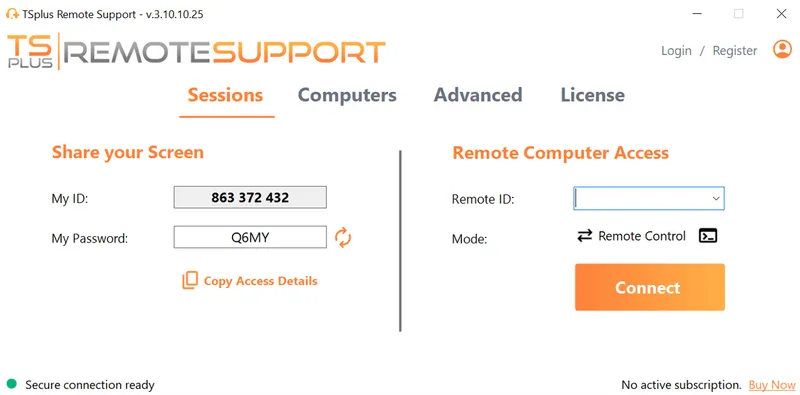
TSplus Besplatno probno razdoblje za udaljenu podršku
Učinkovita pomoć na daljinu s prisutnošću i bez prisutnosti za macOS i Windows računala po povoljnim cijenama.
Kada su RDS CAL-ovi obično potrebni?
CAL-ovi za različite infrastrukture i upotrebe
Svaki korisnik ili uređaj koji se povezuje na RD Session Host koji koristi Windows Server treba prikladna RDS CAL Analiza licenci može se promijeniti kada okruženje koristi druge Microsoftove usluge, hostanu infrastrukturu, vanjske korisnike ili različite tehnologije pristupa.
Prvi korak je stoga arhitektonski. Utvrdite je li uloga RD Session Host instalirana, koje usluge korisnici koriste i podržava li veza administraciju poslužitelja ili okruženje za isporuku aplikacija s više korisnika.
Interni i eksterni korisnici
Zaposlenici, izvođači, partneri i kupci možda ne spadaju uvijek pod isti pristup licenciranju. Microsoft nudi licence za vanjske konektore za neke proizvode i scenarije vanjskih korisnika, ali primjenjivi uvjeti ovise o proizvodu, poslužiteljskoj okolini i ugovoru.
Vanjski konektor ne bi trebao automatski biti tretiran kao zamjena za korisničke ili uređajske CAL-ove. Implementacije koje uključuju kupce, usluge u oblaku ili velike vanjske populacije trebaju se pregledati s Microsoftom ili ovlaštenim stručnjakom za licenciranje.
RDS korisnička CAL vs CAL uređaja
Korisničke CAL-ove ili CAL-ove uređaja
Microsoft nudi dva glavna modela RDS CAL. Odgovarajući model ovisi o tome jesu li korisnici ili krajnje točke stabilnija populacija.
| Model | Dodijeljeno za | Često ocjenjivano za |
|---|---|---|
| Po korisniku | Imenovani korisnik | Zaposlenici se povezuju s nekoliko uređaja |
| Po uređaju | Specifična točka pristupa | Dijeljena radna mjesta, kiosci i okruženja smjena |
Glavne razlike:
- Korisnička CAL prati licenciranog korisnika na različitim uređajima.
- Licenca za uređaj (Device CAL) pokriva licencirani uređaj kada različiti korisnici koriste taj krajnji uređaj za pristup RDS-u.
Microsoft također napominje da praćenje po korisniku ima ograničenja u radnim grupama, dok se Device CAL-ovi mogu pratiti bez članstva u Active Directory-ju.
Primjeri:
- Organizacija s 30 zaposlenika koja se povezuje s uredskih računala, prijenosnih računala i tableta može procijeniti svoje potrebe kao 30 korisničkih CAL-ova.
- Tvornica s 45 radnika u smjeni koji dijele 15 terminala može procijeniti da im je ukupno potrebno 15 Device CAL-ova koji će se dijeliti tijekom smjena.
Ovi primjeri ilustriraju logiku brojanja, a ne pružaju savjete o licenciranju za određeno implementaciju.
Jesu li RDS CAL-ovi koncurrentne licence?
RDS CAL-ovi se obično ne bi trebali računati kao plutajući bazen temeljen samo na istovremenim sesijama. Licenciranje po korisniku temelji se na relevantnoj populaciji korisnika, dok se licenciranje po uređaju temelji na relevantnoj populaciji uređaja.
Ova razlika je važna kada poduzeće ima mnogo ovlaštenih korisnika, ali samo nekoliko aktivnih sesija odjednom. Konkurencija sesija može utjecati na kapacitet infrastrukture, ali ne određuje automatski potrebni broj CAL-ova.
Kako RDS licenciranje tehnički funkcionira?
Kako se proces odvija?
RDS implementacija koristi RD Licensing poslužitelj za instalaciju, izdavanje i praćenje RDS CAL-ova. Normalna administrativna sekvenca je:
- Instalirajte uslugu ulogu RD licenci.
- Aktivirajte poslužitelj licenci.
- Instalirajte kompatibilan RDS CAL paket.
- Konfigurirajte svaki RD Session Host s ispravnim načinom licenciranja.
- Usmjerite domaćina sesije na odgovarajući poslužitelj licenci.
- Praćenje izdavanja, upozorenja o konfiguraciji i dostupnim licencama.
Potencijalni problemi
Kada se korisnik ili uređaj poveže, RD Session Host određuje je li potrebna RDS CAL i kontaktira poslužitelj za licenciranje. Samo ispravna CAL paketa nije dovoljna. Pojavit će se problemi ako Session Host koristi pogrešan način licenciranja ili ne može doći do poslužitelja za licenciranje.
Specifikacije licenciranja i grupe
Vodič za TSplus o konfiguriranje načina licenciranja Remote Desktop objašnjava povezanu grupnu politiku, PowerShell i postavke poslužitelja.
Za licenciranje po uređaju, poslužitelj za licenciranje aktivno izdaje i prati licence za krajnje točke. Pod licenciranjem po korisniku, Microsoft stavlja veću odgovornost na administratore da održavaju ispravan broj licenci jer može doći do tehničkog prekomjernog dodjeljivanja.
Za jednostavniju primjenu i objavljivanje na radnoj površini bez operativnog opterećenja punog RDS stoga, zašto ne započnite besplatno probno razdoblje TSplus Remote Access Odličan način za testiranje jednostavne centralizirane isporuke aplikacija u vašem vlastitom okruženju.
Što je s razdobljima milosti i privremenim CAL-ovima?
120 dana grace perioda
Nedavno implementirani RD Session Host ima 120-dnevno razdoblje milosti za licencu tijekom kojeg poslužitelj licenci nije potreban. Nakon ovog razdoblja, kvalificirani klijenti trebaju važeću RDS CAL izdanu od dostupnog poslužitelja licenci prije nego što mogu započeti udaljenu sesiju.
Prozor za implementaciju, ne derogacija
Grace period je prozor za implementaciju, a ne trajni model licenciranja. Administratori bi ga trebali koristiti za aktivaciju licencnog poslužitelja, instalaciju CAL paketa i validaciju konfiguracije Session Host.
Privremene CAL-ove
Privremene CAL-ove su odvojeni mehanizam. U modelu po uređaju, uređaj može primiti privremeni CAL prilikom prvog prijavljivanja. Microsoft dokumentira da je privremeni CAL za uređaj važeći 90 dana. Privremeni CAL-ovi nisu dostupni u modelu po korisniku.
Kompatibilnost verzije RDS CAL
Kompatibilnost RDS CAL-a uključuje dva odvojena provjere:
| Provjeri | Opće pravilo |
|---|---|
| CAL za host sesije | Kasnija verzija CAL može pristupiti istoj ili ranijoj verziji Windows poslužitelja. |
| CAL na poslužitelj licenci | Licencni poslužitelj mora raditi na istoj verziji Windows Servera kao CAL ili novijoj verziji. |
Poslužitelji sesija
Na primjer, Windows Server 2025 RDS CAL može pokriti prihvatljivu vezu s Windows Server 2022 Session Host. Windows Server 2022 RDS CAL ne može pokriti Windows Server 2025 Session Host.
Verzije Windows Servera
Slično tome, poslužitelj za licenciranje Windows Server 2022 ne može hostati paket RDS CAL-a za Windows Server 2025. Poslužitelj za licenciranje treba raditi na Windows Server 2025 kako bi instalirao tu verziju CAL-a.
Administratori koji planiraju nadogradnju Windows poslužitelja trebali bi pregledati Session Hosts, RD Licensing server i instalirane verzije CAL-a kao jednu promjenu.
Uobičajene pogreške u licenciranju RDS-a
Nekoliko ponavljajućih problema je tehničke prirode, a ne greške u kupnji:
- brojeći samo istovremene sesije
- zbunjivanje Windows Server CAL-ova s RDS CAL-ovima
- instaliranje CAL-ova, ali ostavljanje načina licenciranja Session Host nekonfiguriranim
- koristeći poslužitelj za licenciranje koji ne može hostati verziju CAL
- pretpostavljajući da uspješna veza dokazuje usklađenost s licencom
- dozvoljavajući isteku 120-dnevnog grace perioda prije testiranja putanje licenciranja
RD Licensing Diagnoser, Event Viewer i Remote Desktop Licensing Manager mogu pomoći u identificiranju problema s konfiguracijom i komunikacijom. Kada RD Session Host ne može pronaći odgovarajući poslužitelj, obratite se našem “Nema dostupnih poslužitelja licenci za udaljenu radnu površinu” greška vodič za usmjereni put rješavanja problema. Ipak, dok ti alati prikazuju tehnički status, ne zamjenjuju pregled važećeg ugovora o licenciranju.
Što TSplus Remote Access dodaje raspravi?
TSplus Remote Access
Licenciranje TSplus Remote Access i Microsoftove licence treba procijeniti odvojeno. Smjernice podrške TSplusa razlikuju implementacije koje koriste Microsoft RDS funkcionalnost i RDS ulogu od implementacija gdje ta uloga nije instalirana. Dok RDS pruža robusnu strukturu za daljinski pristup, TSplus nudi rješenja koja proširuju i pojednostavljuju upravljanje i korištenje vaše daljinske infrastrukture.
Evo kako TSplus može poboljšati vaše iskustvo s udaljenim radnim stolom:
Jednostavno i oslobađa vaš operativni sustav
TSplus Remote Access nudi isplativ način korištenja tradicionalnog RDP-a, omogućujući neometan pristup udaljenom radnom površini s jednostavnom konfiguracijom i administracijom. Ima opciju za uređaje i operacijske sustave koji nisu vezani uz određenu platformu. HTML5 pristup otvarajući Windows horizont tako da određeni odjeli nisu ograničeni specifičnostima sustava. TSplus Remote Access podržava širok spektar uređaja i omogućuje vam trenutnu objavu aplikacija ili radnih površina s minimalnim postavkama.
Ugovori i zahtjevi
Primjenjivi Microsoftovi zahtjevi ovise o operativnom sustavu Windows, instaliranim ulogama, korištenim uslugama i važećem ugovoru. Organizacije bi stoga trebale razlikovati TSplus licencu od bilo kojih Microsoft licenci koje se mogu primijeniti na temeljno poslužiteljsko okruženje.
Članak podrške TSplus o Microsoft EULA-i i CAL-ovi navodi tehničku poziciju specifičnu za proizvod. Međutim, TSplus nema utjecaj na određivanje usklađenosti organizacija s Microsoftovim ugovorima.
Bilo da se koristi Microsoft RDS uloga i RDS funkcionalnost ili ne, administratori bi trebali pregledati trenutne RDS zahtjeve Microsofta. Naime, čak i kada se RDS uloga ne koristi, organizacija bi trebala procijeniti sve obveze licenciranja za Windows Server, radne operacijske sustave i aplikacije.
Za konačnu procjenu, dokumentirajte arhitekturu i konzultirajte Microsoft, ovlaštenog partnera za licenciranje ili drugog kvalificiranog stručnjaka.
Kako može TSplus paket softvera poboljšati i ojačati vašu postavku?
TSplus Napredna sigurnost
Sigurnost je najvažniji prioritet u svakom okruženju udaljenog radnog stola. TSplus Advanced Security poboljšava vaše RDS okruženje s funkcijama kao što su višefaktorska autentifikacija, ograničenja IP adresa i sveobuhvatna kontrola pristupa, osiguravajući da su vaše udaljene veze sigurne.
TSplus Server Monitoring i ravnoteža opterećenja
Za tvrtke koje zahtijevaju visoku dostupnost i skalabilnost, TSplus Load Balancing raspoređuje korisničke sesije na više poslužitelja, osiguravajući optimalne performanse i pouzdanost, čak i tijekom vršnih vremena korištenja.
TSplus Remote Support
TSplus Remote Support pojednostavljuje daljinsko rješavanje problema i pomoć, omogućujući IT timovima za podršku da se brzo povežu s korisničkim sesijama i riješe probleme bez složenosti tradicionalnih RDS alata za podršku.
Zaključak
Razumijevanje kako RDS licenciranje funkcionira ključno je za održavanje usklađenog i učinkovitog okruženja za udaljeni radni stol. Učinkovito RDS licenciranje podrazumijeva rješavanje pitanja: tko se povezuje, koje uređaje koriste i koje Windows Server uloge isporučuju sesiju. Od tamo, administratori mogu procijeniti model korisnika ili uređaja, ispravno konfigurirati RD licenciranje i provjeriti kompatibilnost verzija.
Radna udaljena sesija sama po sebi ne dokazuje usklađenost s licencama. Čuvajte tehničke evidencije, pregledajte trenutne uvjete Microsofta i potražite stručni savjet kada implementacija uključuje vanjske korisnike, hosting, mješovite modele licenciranja ili neobičnu arhitekturu.
Iskorištavanjem TSplus proizvoda, možete poboljšati svoju RDS postavku s poboljšanom sigurnošću, pojednostavljenim upravljanjem i većom fleksibilnošću. Želite jednostavniju administraciju i korištenje isporuke aplikacija i radne površine, isplatan daljinski pristup ili napredne značajke? TSplus rješenja mogu se prilagoditi vašim potrebama: istražite TSplus Remote Access i započnite svoje besplatno 15-dnevno probno razdoblje .

TSplus Besplatno probno razdoblje za daljinski pristup
Krajnja alternativa za Citrix/RDS za pristup radnoj površini/aplikacijama. Sigurno, isplativo, lokalno/u oblaku
)
)
)
