








:quality(80)/m/filters:format(webp))
:quality(80)/m/filters:format(webp))
Licencie na prístup k službám vzdialenej pracovnej plochy definujú, ako môžu používatelia alebo zariadenia pristupovať k nasadeniu služieb vzdialenej pracovnej plochy Microsoft. Tento prehľad vysvetľuje hlavné modely RDS CAL, ako ich server licencovania RD podporuje a aké technické detaily by mali administrátori overiť.
Licencovanie Microsoftu závisí od operačného systému, nainštalovaných rolí, populácie používateľov a dohody upravujúcej nasadenie. Tento článok poskytuje technický kontext na prípravu na vaše následné určenie licencie.
Čo je RDS CAL?
Prečo licencie RDS
Licencovanie RDS je systém, ktorý Microsoft používa na správu a poskytovanie prístupu k svojim službám vzdialenej plochy. Proces licencovania zabezpečuje, že organizácie majú vhodné licencie pre používateľov alebo zariadenia, ktoré sa pripájajú k infraštruktúre RDS. Ako taký je to kritická súčasť správy a poskytovania prístupu k vzdialenej ploche pre používateľov v prostredí Windows Server.
Čo sú licencie na prístup klientov?
Takže, skôr než softvérový produkt, je to Licencia na prístup klienta RDS , alebo RDS CAL, je licenčné právo spojené s prístupom k službám vzdialenej plochy. Nie je to klientsky softvér (na rozdiel od protokolu vzdialenej plochy) a samo o sebe nevytvára vzdialenú reláciu.
V konvenčnej implementácii Windows Server RDS by mali administrátori zvážiť ako základné práva prístupu Windows Server, tak aj dodatočné práva spojené so službami Remote Desktop. RDS CAL by sa nemal považovať za náhradu za akékoľvek Windows Server CALs alebo iné licencie, ktoré môžu platiť.
RDS CALs a protokol vzdialenej plochy (RDP)
Protokol vzdialenej plochy, alebo RDP, je natívna technológia pripojenia. Služby vzdialenej plochy, alebo RDS, sú platformou založenou na rolách Windows Server, ktorá poskytuje zdieľané plochy a programy RemoteApp používateľom. Náš Sprievodca vzdialeným desktopom Windows Server poskytuje širšie vysvetlenie tejto architektúry a jej hlavných serverových rolí.
Obmedzené práva na vzdialenú správu sa líšia od poskytovania každodenných pracovných plôch alebo obchodných aplikácií koncovým používateľom. Organizácie by mali overiť platné podmienky spoločnosti Microsoft predtým, ako budú považovať administratívny prístup za službu vzdialenej aplikácie pre koncových používateľov.
Teraz, predtým ako sa dostaneme k ďalším podrobnostiam, tu sú niektoré základy a slovná zásoba na orientáciu v tejto téme.
Základné fungovanie, definície a interakcie:
1. Typy licencií RDS
RDS CALs, známe ako licencie na prístup klienta , môže byť priradené dvoma spôsobmi:
- Používateľská CAL: Táto licencia umožňuje konkrétnemu používateľovi prístup k RDS z akéhokoľvek zariadenia. Je ideálna pre scenáre, kde jednotliví používatelia potrebujú flexibilitu pripojiť sa z viacerých zariadení, ako sú stolné počítače, prenosné počítače alebo tablety.
- Licencia CAL zariadenia: Táto licencia je priradená k konkrétnemu zariadeniu, čo umožňuje viacerým používateľom pristupovať k RDS serveru z tohto zariadenia. Je vhodná pre prostredia, kde niekoľko používateľov zdieľa jednu pracovnú stanicu.
2. Licenčný proces
- Licenčný server: Musíte nainštalovať a aktivovať rolu RDS License Server na Windows Serveri, aby ste spravovali distribúciu CALs. License Server je potom zodpovedný za správu a vydávanie RDS CALs používateľom alebo zariadeniam.
- Aktivácia servera licencií: Akonáhle je nainštalovaná úloha Licenčného servera, musíte ju aktivovať prostredníctvom webovej stránky Microsoft Licensing, telefonicky alebo automaticky, ak je k dispozícii prístup na internet.
- Inštalácia CALs: Po aktivácii môžete nainštalovať zakúpené RDS CALs na Licenčný server. Tento proces zvyčajne zahŕňa zadanie licenčného kľúča poskytnutého spoločnosťou Microsoft. Tieto CALs budú následne distribuované používateľom alebo zariadeniam, keď sa pripoja k RDS.
- Vydávanie CALs: Keď sa používateľ alebo zariadenie pripojí k relácii RDS, RDS Licenčný server vydá CAL, ak je k dispozícii. Licenčný server sleduje používanie každého CAL, aby zabezpečil súlad.
3. Ochranná lehota
Pri prvotnej inštalácii úlohy RDS je obdobie milosti, počas ktorého nie sú potrebné žiadne RDS CAL. To vám umožňuje nakonfigurovať a otestovať vaše prostredie RDS bez okamžitých obáv o licencovanie. Po uplynutí obdobia milosti musí byť zabezpečené riadne licencovanie RDS.
4. Vymáhanie licencií
- Na používateľa: Licenčný server striktne nevynucuje licencovanie na používateľa; jednoducho sleduje počet vydaných používateľských CAL. Musíte sa uistiť, že máte zakúpené dostatočné množstvo používateľských CAL na pokrytie všetkých používateľov.
- Na zariadenie: Licenčný server aktívne sleduje zariadenia a zabezpečuje, aby každé zariadenie malo platný Device CAL.
5. Typy licencií
- Trvalé: Pravidelné CALs sú trvalo priradené, kým nie sú manuálne odobraté alebo nevypršia.
- Dočasné: Dočasné CALs môžu byť vydané, keď sa nový používateľ alebo zariadenie prvýkrát pripojí k RDS. Tieto zvyčajne trvajú 90 dní a potom sú nahradené trvalým CAL, ak je k dispozícii.
6. Dodržiavanie licencie
Dodržiavanie predpisov je kľúčové. Licenčný server sleduje počet vydaných CAL-ov, aby zabezpečil, že neprekročíte zakúpené licencie. Je dôležité zabezpečiť nepretržitý prístup. Hoci sa používateľské CAL-y striktne neuplatňujú, CAL-y zariadení sú starostlivo monitorované, aby sa zabezpečilo, že každé zariadenie má platnú licenciu. Licenčný server môže generovať správy na pomoc pri sledovaní používania a dodržiavania predpisov.
7. Vysoká dostupnosť
Pre prostredia, kde je dostupnosť kritická, môžu byť servery licencií RDS nakonfigurované v režimoch vysokej dostupnosti. To zabezpečuje, že aj keď jeden server licencií zlyhá, iný môže pokračovať v vydávaní licencií.
8. Licencia externého konektora
Pre scenáre, kde sú používatelia externí (napr. partneri alebo zákazníci), môže byť externá licencie konektora vhodnejšia ako jednotlivé CAL.
9. Hostitelia relácií a licenčné režimy
RDS Session Host musí byť nakonfigurovaný na používanie správneho licenčného režimu (na používateľa alebo na zariadenie) a musí byť nasmerovaný na správny licenčný server.
10. Keď máte pochybnosti, skontrolujte
Pamätajte, že toto zostáva prehľadom na vysokej úrovni. Keďže detaily sa môžu líšiť v závislosti od vášho prostredia a licenčných dohôd spoločnosti Microsoft, je vždy dobré poradiť sa s odborníkom na licencie alebo zástupcom spoločnosti Microsoft, aby ste zabezpečili plnú súlad a optimálnu konfiguráciu.
S týmito pojmami zhrnutými, nižšie sú konkrétne aspekty s väčšou presnosťou a s ilustráciami alebo príkladmi, kde je to potrebné.
TSplus Bezplatná skúšobná verzia vzdialenej podpory
Nákladovo efektívna asistencia s prítomnosťou a bez prítomnosti z diaľky z/do macOS a Windows PC.
Kedy sú zvyčajne potrebné RDS CALs?
CALs pre rôzne infraštruktúry a použitia
Každý používateľ alebo zariadenie pripojujúce sa k hostiteľovi relácie RD bežiacemu na Windows Serveri potrebuje primeraná RDS CAL Licenčná analýza sa môže zmeniť, keď prostredie používa iné služby Microsoft, hostovanú infraštruktúru, externých používateľov alebo rôzne prístupové technológie.
Prvým krokom je preto architektonický. Zistite, či je nainštalovaná úloha RD Session Host, ktoré služby používatelia používajú a či pripojenie podporuje správu servera alebo prostredie na dodávanie aplikácií pre viacerých používateľov.
Interní a externí používatelia
Zamestnanci, dodávatelia, partneri a zákazníci nemusia vždy spadať pod rovnaký licenčný prístup. Microsoft ponúka licencie External Connector pre niektoré produkty a scenáre externých používateľov, ale platné podmienky závisia od produktu, serverového prostredia a dohody.
Externý konektor by nemal byť automaticky považovaný za náhradu za CAL pre používateľov alebo zariadenia. Nasadenia zahŕňajúce zákazníkov, hostované služby alebo veľké externé populácie by mali byť prehodnotené s Microsoftom alebo autorizovaným špecialistom na licencovanie.
RDS User CAL vs Device CAL
Používateľské CAL alebo zariadenia CAL
Microsoft poskytuje dva hlavné modely RDS CAL. Vhodný model závisí od toho, či sú používatelia alebo koncové body stabilnejšou populáciou.
| Model | Priradené k | Často hodnotené pre |
|---|---|---|
| Na používateľa | Menovaný používateľ | Zamestnanci sa pripájajúci z viacerých zariadení |
| Na zariadenie | Špecifický koncový bod | Zdieľané pracoviská, kiosky a prostredia na zmeny |
Hlavné rozdiely:
- Licencovaná používateľská CAL sleduje licencovaného používateľa naprieč zariadeniami.
- Licenčná CAL pre zariadenie pokrýva licencované zariadenie, keď ho rôzni ľudia používajú na prístup k RDS.
Microsoft tiež poznamenáva, že sledovanie na základe používateľa má obmedzenia v prostrediach pracovnej skupiny, zatiaľ čo CAL pre zariadenia môžu byť sledované bez členstva v Active Directory.
Príklady:
- Organizácia s 30 zamestnancami, ktorá sa pripája z kancelárskych počítačov, prenosných počítačov a tabletov, môže posúdiť svoju potrebu ako 30 používateľských CAL.
- Továreň s 45 pracovníkmi na zmeny, ktorí zdieľajú 15 terminálov, môže posúdiť, že celkovo potrebujú 15 Device CALs, ktoré budú zdieľané počas zmien.
Tieto príklady ilustrujú logiku počítania, skôr než poskytujú poradenstvo o licencovaní pre konkrétne nasadenie.
Sú RDS CALs súbežné licencie?
RDS CALs by sa zvyčajne nemali počítať ako plávajúci bazén založený iba na súčasných reláciách. Licencovanie na používateľa je založené na relevantnej populácii používateľov, zatiaľ čo licencovanie na zariadenie je založené na relevantnej populácii zariadení.
Toto rozlíšenie je dôležité, keď má podnik mnoho autorizovaných používateľov, ale len niekoľko aktívnych relácií naraz. Konkurencia relácií môže ovplyvniť kapacitu infraštruktúry, ale automaticky neurčuje požadovaný počet CAL.
Ako funguje licencovanie RDS technicky?
Ako prebieha proces?
Nasadenie RDS používa server RD Licensing na inštaláciu, vydávanie a sledovanie RDS CALs. Normálna administratívna sekvencia je:
- Nainštalujte službu RD Licensing.
- Aktivujte licenčný server.
- Nainštalujte kompatibilný balík RDS CAL.
- Nakonfigurujte každý RD Session Host s správnym licenčným režimom.
- Nasmerujte hostiteľa relácie na príslušný licenčný server.
- Monitorovanie vydávania, varovania o konfigurácii a dostupné licencie.
Potenciálne problémy
Keď sa používateľ alebo zariadenie pripojí, RD Session Host určuje, či je potrebný RDS CAL a kontaktuje licenčný server. Správny balík CAL sám o sebe nestačí. Problémy sa vyskytnú, ak Session Host použije nesprávny licenčný režim alebo sa nemôže pripojiť k licenčnému serveru.
Licenčné špecifiká a skupiny
Sprievodca TSplus k konfigurácia licenčného režimu Remote Desktop vysvetľuje súvisiacu skupinovú politiku, nastavenia PowerShell a servera.
Pre licencovanie na zariadenie server licencovania aktívne vydáva a sleduje licencie pre koncové body. Pri licencovaní na používateľa Microsoft kladie väčšiu zodpovednosť na administrátorov, aby udržali správny počet licencií, pretože môže dôjsť k technickému nadmernému prideleniu.
Pre jednoduchšie aplikácie a publikovanie na desktop bez prevádzkového zaťaženia plného RDS stacku, prečo nie začnite bezplatnú skúšobnú verziu TSplus Remote Access Skvelý spôsob, ako otestovať jednoduché centralizované doručovanie aplikácií vo vašom vlastnom prostredí.
Čo s obdobím milosti a dočasnými CAL?
120 dní lehoty na milosť
Nový nasadený RD Session Host má 120-dňové licenčné obdobie, počas ktorého nie je potrebný licenčný server. Po uplynutí tohto obdobia potrebujú oprávnení klienti platný RDS CAL vydaný dostupným licenčným serverom predtým, ako môžu začať vzdialenú reláciu.
Okno nasadenia, nie odchýlenie
Obdobie milosti je časový rámec nasadenia, nie trvalý licenčný model. Správcovia by ho mali využiť na aktiváciu licenčného servera, inštaláciu balíka CAL a overenie konfigurácie hostiteľa relácie.
Dočasné CALs
Dočasné CAL sú samostatný mechanizmus. V modeli na zariadenie môže zariadenie získať dočasný CAL pri prvom prihlásení. Microsoft dokumentuje, že dočasný CAL pre zariadenie je platný na 90 dní. Dočasné CAL nie sú k dispozícii v modeli na používateľa.
Kompatibilita verzie RDS CAL
Kompatibilita RDS CAL zahŕňa dva samostatné kontroly:
| Skontrolovať | Všeobecné pravidlo |
|---|---|
| CAL na hostiteľa relácie | Neskoršia verzia CAL môže pristupovať k rovnakej alebo staršej verzii Windows Server. |
| CAL na licenčný server | Licenčný server musí bežať na rovnakej verzii Windows Server ako CAL alebo na novšej verzii. |
Serverové relácie
Napríklad, RDS CAL pre Windows Server 2025 môže pokryť oprávnené pripojenie k hostiteľovi relácií Windows Server 2022. RDS CAL pre Windows Server 2022 nemôže pokryť hostiteľa relácií Windows Server 2025.
Verzie Windows Server
Rovnako server na licencovanie Windows Server 2022 nemôže hostiť balík RDS CAL pre Windows Server 2025. Licenčný server musí bežať na Windows Server 2025, aby mohol nainštalovať túto verziu CAL.
Administrátori plánujúci upgrade Windows Servera by mali skontrolovať hostiteľov relácií, server RD licencovania a nainštalované verzie CAL ako jednu zmeny.
Bežné chyby pri licencovaní RDS
Niekoľko opakujúcich sa problémov je technických skôr než chybami pri nákupe:
- počítanie iba súbežných relácií
- mýlenie Windows Server CALs s RDS CALs
- inštalácia CAL, ale ponechanie režimu licencovania hostiteľa relácie nekonfigurovaného
- používanie licenčného servera, ktorý nemôže hostiť verziu CAL
- predpokladajúc, že úspešné pripojenie dokazuje súlad s licenciou
- nechať uplynúť 120-dňovú lehotu pred testovaním licenčnej cesty
RD Licensing Diagnoser, Event Viewer a Remote Desktop Licensing Manager môžu pomôcť identifikovať problémy s konfiguráciou a komunikáciou. Keď RD Session Host nemôže nájsť vhodný server, pozrite sa na našu Chyba „Nie sú k dispozícii žiadne servery licencií Remote Desktop“ príručka pre zameranú cestu riešenia problémov. Napriek tomu, že tieto nástroje ukazujú technický stav, nenahrádzajú prehľad platnej licenčnej zmluvy.
Čo pridáva TSplus Remote Access do diskusie?
TSplus Remote Access
Licencovanie TSplus Remote Access a licencovanie Microsoftu by sa malo posudzovať samostatne. Pokyny podpory TSplus rozlišujú nasadenia využívajúce funkčnosť Microsoft RDS a úlohu RDS od nasadení, kde táto úloha nie je nainštalovaná. Zatiaľ čo RDS poskytuje robustný rámec pre vzdialený prístup, TSplus ponúka riešenia, ktoré rozširujú a zjednodušujú správu a používanie vašej vzdialenej infraštruktúry.
Tu je, ako môže TSplus vylepšiť vašu skúsenosť s vzdialenou plochou:
Jednoduché a uvoľňuje váš operačný systém
TSplus Remote Access ponúka nákladovo efektívny spôsob používania tradičného RDP, poskytujúc bezproblémový prístup k vzdialenému desktopu s jednoduchou konfiguráciou a administráciou. Má možnosť pre zariadenia a operačné systémy bez ohľadu na typ. prístup HTML5 , otvárajúci obzor Windows, aby určité oddelenia neboli obmedzené systémovými špecifikami. TSplus Remote Access podporuje širokú škálu zariadení a umožňuje vám okamžite publikovať aplikácie alebo pracovné plochy s minimálnym nastavením.
Dohody a požiadavky
Platné požiadavky spoločnosti Microsoft závisia od operačného systému Windows, nainštalovaných rolí, používaných služieb a platnej zmluvy. Organizácie by preto mali rozlišovať licenciu TSplus od akýchkoľvek licencií spoločnosti Microsoft, ktoré sa môžu vzťahovať na základné serverové prostredie.
Článok podpory TSplus o Microsoft EULAs a CALs uvádza technickú pozíciu špecifickú pre produkt. Avšak, TSplus nemá vplyv na určenie súladu organizácií s dohodami spoločnosti Microsoft.
Či už sa používa úloha Microsoft RDS a funkčnosť RDS, administrátori by mali preskúmať aktuálne požiadavky Microsoftu na RDS. Skutočne, aj keď sa úloha RDS nepoužíva, organizácia by mala stále posúdiť akékoľvek licenčné povinnosti týkajúce sa systému Windows Server, desktopového operačného systému a aplikácií.
Pre konečné hodnotenie zdokumentujte architektúru a konzultujte s Microsoftom, autorizovaným licenčným partnerom alebo iným kvalifikovaným špecialistom.
Ako môže súprava softvéru TSplus vylepšiť a posilniť vaše nastavenie?
TSplus Advanced Security
Bezpečnosť je najvyššou prioritou v akomkoľvek prostredí vzdialeného pracovného stola. TSplus Advanced Security zlepšuje vaše prostredie RDS funkciami, ako sú viacfaktorová autentifikácia, obmedzenia IP adries a komplexná kontrola prístupu, čím zabezpečuje, že vaše vzdialené pripojenia sú bezpečné.
TSplus Server Monitoring a vyvažovanie zaťaženia
Pre podniky, ktoré vyžadujú vysokú dostupnosť a škálovateľnosť, TSplus Load Balancing rozdeľuje používateľské relácie medzi viaceré servery, čím zabezpečuje optimálny výkon a spoľahlivosť, aj počas špičkových časov používania.
TSplus Remote Support
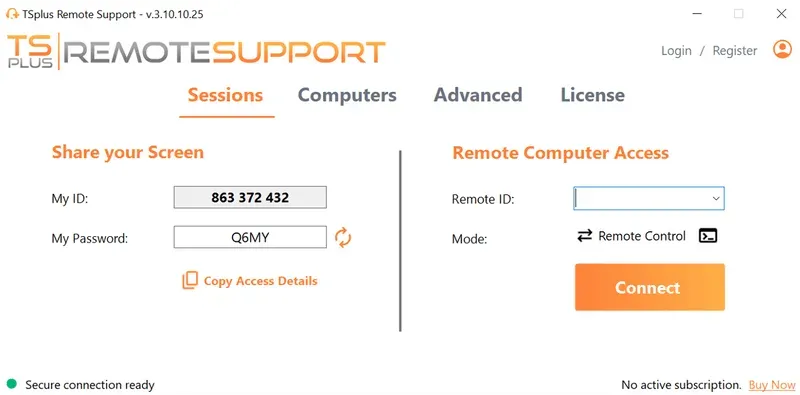
TSplus Remote Support zjednodušuje vzdialené odstraňovanie problémov a pomoc, čo umožňuje IT podporným tímom rýchlo sa pripojiť k používateľským reláciám a vyriešiť problémy bez zložitosti tradičných nástrojov podpory RDS.
Záver
Pochopenie toho, ako funguje licencovanie RDS, je nevyhnutné pre udržanie súladu a efektívneho prostredia vzdialeného pracovného stola. Efektívne licencovanie RDS znamená riešiť otázky: kto sa pripája, aké zariadenia používajú a ktoré úlohy Windows Server poskytujú reláciu. Odtiaľ môžu administrátori vyhodnotiť model používateľa alebo zariadenia, správne nakonfigurovať RD licencovanie a overiť kompatibilitu verzií.
Pracovná vzdialená relácia sama o sebe nepreukazuje dodržiavanie licenčných podmienok. Uchovávajte technické záznamy, preštudujte aktuálne podmienky spoločnosti Microsoft a vyhľadajte odborné poradenstvo, keď nasadenie zahŕňa externých používateľov, hosting, zmiešané licenčné modely alebo nezvyčajnú architektúru.
Využitím produktov TSplus môžete vylepšiť svoje nastavenie RDS s lepšou bezpečnosťou, zjednodušeným manažmentom a väčšou flexibilitou. Chcete jednoduchšiu administráciu a používanie aplikácií a desktopov, nákladovo efektívny vzdialený prístup alebo pokročilé funkcie? Riešenia TSplus môžu byť prispôsobené vašim potrebám: preskúmajte TSplus Remote Access a začnite svoju bezplatnú 15-dňovú skúšobnú verziu .

TSplus Bezplatná skúšobná verzia vzdialeného prístupu
Konečná alternatíva Citrix/RDS pre prístup k desktopu/aplikáciám. Bezpečné, nákladovo efektívne, na mieste/cloud
:quality(80)/m/filters:format(webp))
:quality(80)/m/filters:format(webp))
:quality(80)/m/filters:format(webp))
