








:quality(80)/m/filters:format(webp))
:quality(80)/m/filters:format(webp))
Licenční oprávnění pro přístup klientů k službám vzdálené plochy definují, jak mohou uživatelé nebo zařízení přistupovat k nasazení služeb vzdálené plochy Microsoft. Tento přehled vysvětluje hlavní modely RDS CAL, jak je server pro licencování RD podporuje a jaké technické detaily by měli administrátoři ověřit.
Licencování Microsoftu závisí na operačním systému, nainstalovaných rolích, uživatelské populaci a dohodě upravující nasazení. Tento článek poskytuje technický kontext jako přípravu na vaše následné určení licence.
Co je RDS CAL?
Proč RDS licence
Licencování RDS je systém, který Microsoft používá k řízení a poskytování přístupu k jeho službám Remote Desktop. Licenční proces zajišťuje, že organizace mají odpovídající licence pro uživatele nebo zařízení připojující se k infrastruktuře RDS. Je tedy klíčovou součástí správy a poskytování vzdáleného přístupu k desktopu uživatelům v prostředí Windows Server.
Co jsou licence pro přístup klientů?
Takže místo softwarového produktu, jeden RDS klientská přístupová licence nebo RDS CAL je licenční právo spojené s přístupem k službám vzdálené plochy. Není to klientský software (na rozdíl od protokolu vzdálené plochy) a samo o sobě nevytváří vzdálenou relaci.
V konvenčním nasazení Windows Server RDS by měli správci zvážit jak základní přístupová práva Windows Server, tak další práva spojená s Remote Desktop Services. RDS CAL by neměl být považován za náhradu za jakákoli Windows Server CAL nebo jiné licence, které mohou platit.
RDS CALs a protokol vzdálené plochy (RDP)
Protokol vzdálené plochy, nebo RDP, je nativní technologie připojení. Služby vzdálené plochy, nebo RDS, jsou platforma založená na rolích Windows Server, která poskytuje sdílené plochy a programy RemoteApp uživatelům. Naše Průvodce vzdálenou plochou Windows Server poskytuje širší vysvětlení této architektury a jejích hlavních serverových rolí.
Omezená práva na vzdálenou správu se liší od poskytování každodenních desktopů nebo obchodních aplikací koncovým uživatelům. Organizace by měly ověřit příslušné podmínky společnosti Microsoft, než budou považovat administrativní přístup za službu vzdálené aplikace pro koncové uživatele.
Nyní, než se dostaneme k dalším podrobnostem, zde jsou některé základy a slovní zásoba pro orientaci v tomto tématu.
Základní fungování, definice a interakce:
1. Typy licencí RDS
RDS CALs, také známé jako licence pro přístup klienta , lze přiřadit dvěma způsoby:
- Uživatelská CAL: Tato licence umožňuje konkrétnímu uživateli přístup k RDS z jakéhokoli zařízení. Je ideální pro scénáře, kdy jednotliví uživatelé potřebují flexibilitu připojit se z více zařízení, jako jsou stolní počítače, notebooky nebo tablety.
- Zařízení CAL: Tato licence je přiřazena konkrétnímu zařízení, což umožňuje více uživatelům přistupovat k serveru RDS z tohoto zařízení. Je vhodná pro prostředí, kde několik uživatelů sdílí jedno pracovní stanici.
2. Licenční proces
- Licenční server: Musíte nainstalovat a aktivovat roli serveru licencí RDS na Windows Serveru, abyste spravovali distribuci CAL. Server licencí je poté zodpovědný za správu a vydávání CAL RDS uživatelům nebo zařízením.
- Aktivace serveru licencí: Jakmile je role Licenčního serveru nainstalována, musíte ji aktivovat prostřednictvím webové stránky Microsoft Licensing, telefonicky nebo automaticky, pokud je k dispozici přístup k internetu.
- Instalace CALs: Po aktivaci můžete nainstalovat zakoupené RDS CALs na licenčním serveru. Tento proces obvykle zahrnuje zadání licenčního klíče poskytnutého společností Microsoft. Tyto CALs budou poté distribuovány uživatelům nebo zařízením, jakmile se připojí k RDS.
- Vydávání CALs: Když se uživatel nebo zařízení připojí k relaci RDS, RDS License Server vydá CAL, pokud je k dispozici. License Server sleduje používání každého CAL, aby zajistil dodržování předpisů.
3. Ochranná lhůta
Při prvním nainstalování role RDS je k dispozici zkušební období, během kterého nejsou vyžadovány žádné RDS CAL. To vám umožňuje nakonfigurovat a otestovat vaše prostředí RDS bez okamžitých obav o licenci. Po uplynutí zkušebního období musí být zajištěno řádné licencování RDS.
4. Vynucení licence
- Na uživatele: Licenční server nepřísně vynucuje licencování na uživatele; jednoduše sleduje počet vydaných uživatelských CAL. Musíte zajistit, že máte zakoupeno dostatek uživatelských CAL, aby pokryly všechny uživatele.
- Na zařízení: Licenční server aktivně sleduje zařízení a zajišťuje, že každé zařízení má platnou Device CAL.
5. Typy licencí
- Trvalé: Pravidelné CALy jsou trvale přiřazeny, dokud nejsou ručně odvolány nebo nevyprší.
- Dočasné: Dočasné CALy mohou být vydány, když se nový uživatel nebo zařízení poprvé připojí k RDS. Tyto obvykle trvají 90 dní a poté jsou nahrazeny trvalým CALem, pokud je k dispozici.
6. Soulad s licencí
Shoda je zásadní. Licenční server sleduje počet vydaných CALů, aby zajistil, že nepřekročíte zakoupené licence. Je důležité zajistit nepřerušený přístup. Zatímco uživatelské CALy nejsou přísně vynucovány, CALy zařízení jsou pečlivě sledovány, aby se zajistilo, že každé zařízení má platnou licenci. Licenční server může vytvářet zprávy, které pomáhají sledovat používání a shodu.
7. Vysoká dostupnost
Pro prostředí, kde je dostupnost kritická, mohou být servery licencí RDS nakonfigurovány v režimech vysoké dostupnosti. To zajišťuje, že i když jeden licenční server selže, další může pokračovat v vydávání licencí.
8. Licence externího konektoru
Pro scénáře, kde jsou uživatelé externí (např. partneři nebo zákazníci), může být externí licenční konektor vhodnější než jednotlivé CAL.
9. Hostitelé relací a licenční režimy
RDS Session Host musí být nakonfigurován tak, aby používal správný licenční režim (na uživatele nebo na zařízení) a byl nasměrován na správný licenční server.
10. Když si nejste jisti, zkontrolujte
Pamatujte, že toto zůstává přehledem na vysoké úrovni. Vzhledem k tomu, že se specifika mohou lišit v závislosti na vašem prostředí a licenčních dohodách společnosti Microsoft, je vždy dobré se poradit s odborníkem na licence nebo zástupcem společnosti Microsoft, abyste zajistili plnou shodu a optimální konfiguraci.
S těmito pojmy shrnutými níže jsou uvedeny konkrétní aspekty s větší přesností a s ilustracemi nebo příklady, kde je to potřeba.
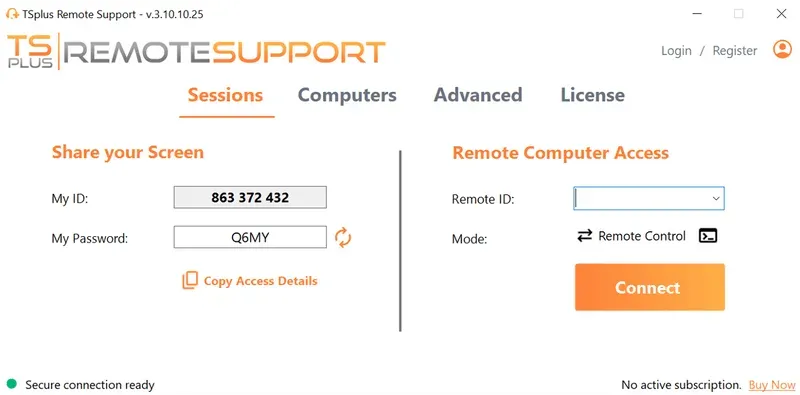
TSplus Bezplatná zkušební verze vzdálené podpory
Nákladově efektivní asistence na dálku s účastí a bez účasti pro macOS a Windows PC.
Kdy jsou obvykle vyžadovány RDS CALs?
CAL pro různé infrastruktury a použití
Každý uživatel nebo zařízení připojující se k hostiteli RD Session běžícím na Windows Server potřebuje vhodná RDS CAL Analýza licencí se může změnit, když prostředí používá jiné služby Microsoft, hostovanou infrastrukturu, externí uživatele nebo různé technologie přístupu.
Prvním krokem je tedy architektonický. Zjistěte, zda je nainstalována role RD Session Host, které služby uživatelé používají a zda připojení podporuje správu serveru nebo prostředí pro doručování aplikací pro více uživatelů.
Interní a externí uživatelé
Zaměstnanci, dodavatelé, partneři a zákazníci nemusí vždy spadat pod stejný licenční přístup. Microsoft nabízí licence pro externí konektory pro některé produkty a scénáře externích uživatelů, ale platné podmínky závisí na produktu, serverovém prostředí a dohodě.
Externí konektor by neměl být automaticky považován za náhradu za CAL pro uživatele nebo zařízení. Nasazení zahrnující zákazníky, hostované služby nebo velké externí populace by mělo být konzultováno s Microsoftem nebo autorizovaným specialistou na licencování.
RDS User CAL vs Device CAL
Uživatelské CAL nebo zařízení CAL
Microsoft poskytuje dva hlavní modely RDS CAL. Vhodný model závisí na tom, zda jsou uživatelé nebo koncové body stabilnější populací.
| Model | Přiřazeno k | Často hodnoceno pro |
|---|---|---|
| Na uživatele | Pojmenovaný uživatel | Zaměstnanci se připojují z několika zařízení |
| Na zařízení | Specifický koncový bod | Sdílené pracovní stanice, kiosky a prostředí pro směny |
Hlavní rozdíly:
- Uživatelská CAL sleduje licencovaného uživatele napříč zařízeními.
- Zařízení CAL pokrývá licencované zařízení, když různí lidé používají tento koncový bod k přístupu k RDS.
Microsoft také poznamenává, že sledování na základě uživatelů má omezení v pracovních skupinách, zatímco zařízení CALs mohou být sledována bez členství v Active Directory.
Příklady:
- Organizace s 30 zaměstnanci, kteří se připojují z kancelářských počítačů, notebooků a tabletů, může posoudit svou potřebu jako 30 uživatelských CAL.
- Továrna s 45 pracovníky na směny sdílejícími 15 terminály může vyhodnotit, že potřebuje celkem 15 Device CALs, které budou sdíleny během směn.
Tyto příklady ilustrují logiku počítání spíše než poskytují licenční rady pro konkrétní nasazení.
Jsou RDS CALs souběžné licence?
RDS CALy by neměly být obvykle počítány jako plovoucí pool založený pouze na současných relacích. Licencování na uživatele je založeno na příslušné uživatelské populaci, zatímco licencování na zařízení je založeno na příslušné populaci zařízení.
Toto rozlišení je důležité, když má firma mnoho autorizovaných uživatelů, ale pouze několik aktivních relací najednou. Současnost relací může ovlivnit kapacitu infrastruktury, ale automaticky neurčuje požadovaný počet CAL.
Jak funguje licencování RDS technicky?
Jak probíhá proces?
Nasazení RDS používá server RD Licensing k instalaci, vydávání a sledování RDS CAL. Normální administrativní sekvence je:
- Nainstalujte službu role RD Licensing.
- Aktivujte licenční server.
- Nainstalujte kompatibilní balíček RDS CAL.
- Nakonfigurujte každý RD Session Host s správným licenčním režimem.
- Nasměrujte hostitele relace na příslušný licenční server.
- Sledování vydávání, varování o konfiguraci a dostupné licence.
Potenciální problémy
Když se uživatel nebo zařízení připojí, RD Session Host určuje, zda je vyžadována RDS CAL, a kontaktuje licenční server. Správný balíček CAL sám o sobě nestačí. Problémy nastanou, pokud Session Host použije nesprávný licenční režim nebo se nemůže spojit s licenčním serverem.
Specifika licencí a skupiny
Průvodce TSplus k konfigurace licenčního režimu Remote Desktop vysvětluje související skupinovou politiku, nastavení PowerShell a serveru.
Pro licencování na zařízení server aktivně vydává a sleduje licence pro koncové body. Při licencování na uživatele nese Microsoft větší odpovědnost za správce, aby udržovali správný počet licencí, protože může dojít k technickému nadměrnému přidělení.
Pro jednodušší aplikaci a publikování na desktopu bez provozní zátěže plného RDS stacku, proč ne zahajte bezplatnou zkušební verzi TSplus Remote Access Skvělý způsob, jak otestovat jednoduché centralizované doručování aplikací ve vašem vlastním prostředí.
Co se týká období milosti a dočasných CAL?
120 dní lhůty grace
Nově nasazený RD Session Host má 120denní licenční období milosti, během kterého není vyžadován licenční server. Po uplynutí této doby potřebují oprávnění klienti platný RDS CAL vydaný dostupným licenčním serverem, než mohou zahájit vzdálenou relaci.
Okno nasazení, nikoli derogace
Období milosti je časové okno pro nasazení, nikoli trvalý licenční model. Správci by jej měli použít k aktivaci licenčního serveru, instalaci balíčku CAL a ověření konfigurace hostitele relace.
Dočasné CALs
Dočasné CAL jsou samostatný mechanismus. V modelu na zařízení může zařízení obdržet dočasný CAL při prvním přihlášení. Microsoft dokumentuje, že dočasný CAL pro zařízení je platný po dobu 90 dnů. Dočasné CAL nejsou k dispozici v modelu na uživatele.
Kompatibilita verzí RDS CAL
Kompatibilita RDS CAL zahrnuje dvě samostatné kontroly:
| Zkontrolovat | Obecné pravidlo |
|---|---|
| CAL na hostitele relace | Novější verze CAL může přistupovat ke stejné nebo starší verzi Windows Server. |
| CAL na licenční server | Licenční server musí běžet na stejné verzi Windows Server jako CAL nebo na novější verzi. |
Serverové relace
Například RDS CAL pro Windows Server 2025 může pokrýt způsobilé připojení k hostiteli relací Windows Server 2022. RDS CAL pro Windows Server 2022 nemůže pokrýt hostitele relací Windows Server 2025.
Verze Windows Server
Stejně tak server pro licencování Windows Server 2022 nemůže hostit balíček RDS CAL pro Windows Server 2025. Licenční server musí běžet na Windows Server 2025, aby bylo možné nainstalovat tuto verzi CAL.
Administrátoři plánující upgrade Windows Serveru by měli zkontrolovat hostitele relací, server RD Licensing a nainstalované verze CAL jako jednu změnu.
Běžné chyby při licencování RDS
Několik opakujících se problémů je technického rázu spíše než chyb při nákupu:
- počítání pouze současných relací
- zaměňování Windows Server CALs s RDS CALs
- instalace CAL, ale ponechání režimu licencování hostitele relace nekonfigurovaného
- používání licenčního serveru, který nemůže hostit verzi CAL
- předpokládající, že úspěšné připojení prokazuje dodržování licenčních podmínek
- umožnění vypršení 120denní lhůty před testováním licenční cesty
RD Licensing Diagnoser, Event Viewer a Remote Desktop Licensing Manager mohou pomoci identifikovat problémy s konfigurací a komunikací. Když RD Session Host nemůže najít vhodný server, podívejte se na naše Chyba „Žádné servery licencí pro vzdálenou plochu nejsou k dispozici“ průvodce pro zaměřenou cestu řešení problémů. Přesto, i když tyto nástroje ukazují technický stav, nenahrazují přezkoumání platné licenční smlouvy.
Co přidává TSplus Remote Access do diskuse?
TSplus Remote Access
Licencování TSplus Remote Access a licencování Microsoftu by mělo být posuzováno samostatně. Pokyny podpory TSplus rozlišují nasazení využívající funkčnost Microsoft RDS a roli RDS od nasazení, kde tato role není nainstalována. Zatímco RDS poskytuje robustní rámec pro vzdálený přístup, TSplus nabízí řešení, která rozšiřují a zjednodušují správu a používání vaší vzdálené infrastruktury.
Zde je, jak může TSplus vylepšit vaši zkušenost s vzdálenou plochou:
Jednoduché a uvolňuje váš operační systém
TSplus Remote Access nabízí nákladově efektivní způsob využití tradičního RDP, poskytující bezproblémový přístup k vzdálené ploše s jednoduchou konfigurací a správou. Má možnost pro zařízení a operační systém bez ohledu na typ. HTML5 přístup , otevírá horizont Windows, takže některé oddělení nejsou zadržovány specifiky systému. TSplus Remote Access podporuje širokou škálu zařízení a umožňuje vám okamžitě publikovat aplikace nebo pracovní plochy s minimálním nastavením.
Dohody a požadavky
Platné požadavky společnosti Microsoft závisí na operačním systému Windows, nainstalovaných rolích, používaných službách a platné dohodě. Organizace by proto měly rozlišovat licenci TSplus od jakýchkoli licencí Microsoft, které se mohou vztahovat na základní serverové prostředí.
Článek podpory TSplus o Microsoft EULAs a CALs vymezuje technickou pozici specifickou pro produkt. Nicméně, TSplus nemá žádný vliv na určení souladu organizací s dohodami společnosti Microsoft.
Ať už je role Microsoft RDS a funkce RDS používány nebo ne, správci by měli přezkoumat aktuální požadavky Microsoftu na RDS. Skutečně, i když se role RDS nepoužívá, organizace by měla stále posoudit jakékoli licenční povinnosti týkající se systému Windows Server, desktopového operačního systému a aplikací.
Pro konečné hodnocení zdokumentujte architekturu a konzultujte s Microsoftem, autorizovaným licenčním partnerem nebo jiným kvalifikovaným specialistou.
Jak může sada softwaru TSplus vylepšit a posílit vaše nastavení?
TSplus Advanced Security
Bezpečnost je nejvyšší prioritou v jakémkoli prostředí vzdálené plochy. TSplus Advanced Security vylepšuje vaše RDS prostředí funkcemi, jako je vícefaktorová autentizace, omezení IP adres a komplexní řízení přístupu, což zajišťuje, že vaše vzdálené připojení jsou bezpečná.
TSplus Server Monitoring a vyvažování zátěže
Pro firmy, které vyžadují vysokou dostupnost a škálovatelnost, TSplus Load Balancing rozděluje uživatelské relace mezi více servery, čímž zajišťuje optimální výkon a spolehlivost, i během špičkových časů používání.
TSplus Remote Support
TSplus Remote Support zjednodušuje vzdálené odstraňování problémů a asistenci, což umožňuje IT podpoře rychle se připojit k uživatelským relacím a vyřešit problémy bez složitosti tradičních nástrojů pro podporu RDS.
Závěr
Pochopení toho, jak funguje licencování RDS, je nezbytné pro udržení shodného a efektivního prostředí vzdálené plochy. Efektivní licencování RDS zahrnuje řešení otázek: kdo se připojuje, jaká zařízení používají a které role Windows Serveru poskytují relaci. Odtud mohou správci vyhodnotit model uživatele nebo zařízení, správně nakonfigurovat RD licencování a ověřit kompatibilitu verzí.
Pracovní vzdálená relace sama o sobě neprokazuje dodržování licencí. Uchovávejte technické záznamy, přezkoumávejte aktuální podmínky společnosti Microsoft a vyhledejte odbornou radu, když nasazení zahrnuje externí uživatele, hosting, smíšené licenční modely nebo neobvyklou architekturu.
Využitím produktů TSplus můžete vylepšit své nastavení RDS s lepšími bezpečnostními opatřeními, zjednodušeným řízením a větší flexibilitou. Chcete jednodušší správu a používání aplikací a desktopů, cenově dostupný vzdálený přístup nebo pokročilé funkce? Řešení TSplus lze přizpůsobit vašim potřebám: prozkoumejte TSplus Remote Access a začněte svou bezplatnou 15denní zkušební verzi .

TSplus Bezplatná zkušební verze vzdáleného přístupu
Ultimativní alternativa Citrix/RDS pro přístup k desktopu/aplikacím. Bezpečné, nákladově efektivní, on-premises/cloud
:quality(80)/m/filters:format(webp))
:quality(80)/m/filters:format(webp))
:quality(80)/m/filters:format(webp))
