










)
)
Pripojenia k vzdialeným desktopom sú cenným nástrojom pre IT profesionálov a podniky. Umožňujú bezpečný prístup k počítačom a serverom z vzdialených miest. To môže slúžiť spoločnostiam v širokej škále situácií, vrátane toho, čo máme ako dnešný zameranie: vzdialená podpora a úlohy ovládania obrazovky. Predtým, ako sa vzdialený prístup presunul z vedľajšieho na čoraz viac všeobecnú nevyhnutnosť, jedným z počiatočných dôvodov, prečo sa používanie RDP stalo bežným, bolo ovládanie obrazovky a vzdialená podpora. Najprv je tu krok za krokom návod, ako povoliť pripojenie k vzdialenému desktopu. Akonáhle ste aktivovali túto funkciu, ktorá je natívna pre systémy založené na Windows, môžete sa rozhodnúť využiť. TSplus Remote Support aby mohli byť tieto vzdialené pripojenia životnou čiarou hostiteľských počítačov, ktoré budete pristupovať.
TSplus Bezplatná skúšobná verzia vzdialenej podpory
Nákladovo efektívna asistencia s prítomnosťou a bez prítomnosti z diaľky z/do macOS a Windows PC.
Aké kroky umožňujú pripojenia cez vzdialenú plochu?
Krok 1: Uistite sa, že je povolený vzdialený plocha.
- Otvorte vlastnosti systému Kliknite pravým tlačidlom na "Tento počítač" (alebo "Môj počítač" v starších verziách systému Windows). Potom vyberte "Vlastnosti".
- Prístup k vzdialeným nastaveniam V okne Systém v ľavom menu kliknite na "Vzdialené nastavenia". Pre tento krok potrebujete administrátorské oprávnenia.
- Povoliť vzdialenú plochu V karte Remote v okne Vlastnosti systému zaškrtnite políčko s označením "Povoliť vzdialené pripojenia k tomuto počítaču."
NB Môžete vybrať možnosť umožniť pripojenia z akéhokoľvek verzie vzdialeného plochy, alebo môžete zvoliť možnosť povoliť pripojenia len z počítačov s vzdialenou plochou s sieťovou úrovňou overenia (bezpečnejšie).
Krok 2: Konfigurácia nastavení firewallu a siete
- Nastaviť nastavenia firewallu Uistite sa, že váš firewall neblokuje vzdialenú plochu. Možno budete musieť pridať výnimku pre "Vzdialenú plochu" alebo "mstsc.exe" (klienta Vzdialenej plochy).
- Skontrolujte pripojenie siete Zabezpečte, aby bol váš počítač pripojený k sieti alebo internetu, pretože vzdialené pripojenia vyžadujú sieťové pripojenie.
Krok 3: Udelenie prístupu používateľovi
- Vybrať používateľov Pre povolenie konkrétnym používateľom pripojiť sa vzdialene kliknite na tlačidlo "Vybrať používateľov" na karte Vzdialený prístup.
- Pridať používateľov V okne Používatelia v diaľkovej ploche kliknite na "Pridať" a zadajte mená používateľov, ktorí by mali mať vzdialený prístup. Po dokončení kliknite na "OK".
Krok 4: Pripojte sa vzdialene k vzdialeným plochám
- Nájdite IP adresu vášho počítača Budete potrebovať IP adresu vášho počítača na vzdialené pripojenie. Jedným spôsobom, ako ju nájsť, je vyhľadávanie "cmd" v ponuke Štart, otvorenie Príkazového riadku a písanie "ipconfig".
- Pripojenie na vzdialenú pracovnú plochu Na vzdialenom počítači otvorte klienta vzdialeného plochy (zvyčajne "mstsc.exe").
- Zadajte IP adresu Vzdialený plocha klienta, zadajte IP adresu alebo názov hostiteľa počítača, ku ktorému chcete pripojiť.
- Prihlásenie Budete vyzvaní k zadaniu používateľského mena a hesla vzdialeného počítača. Po zadaní kliknite na "Pripojiť sa".
- Pridajte sa k vzdialenému prístupu. Mali by ste teraz byť pripojení k pracovnej ploche vzdialeného počítača.
Krok 5: Teraz ste povolili pripojenie vzdialeného plochy, zabezpečte svoje pripojenie.
- Používajte silné heslá Zabezpečte, aby mali obidva miestne a vzdialené počítače silné, jedinečné heslá.
- Povoliť autentifikáciu na úrovni siete (NLA) Ak je to možné, povolte NLA pre ďalšiu vrstvu zabezpečenia.
- Dodržiavajte najlepšie postupy. pre bezpečnosť, ako je udržiavanie vášho operačného systému a softvéru aktualizovaného. Môžete tiež zvážiť použitie ďalších bezpečnostných opatrení, ak je to potrebné, ako je VPN alebo ešte lepšie TSplus Advanced Security.
Ako spravuje TSplus Remote Support pripojenia k vzdialenému desktopu?
Nasledovaním týchto krokov umožníte pripojenia na vzdialenú plochu k vášmu počítaču alebo serveru so systémom Windows, čo umožní efektívne riadenie IT a podporu, presne tak, ako TSplus ponúka zjednodušenú a bezpečnú alternatívu pre vzdialený prístup a ovládanie.
TSplus Remote Support je robustný softvér založený na cloude navrhnuté na poskytovanie asistencie klientom s prítomnosťou aj bez prítomnosti. Tu je stručný sprievodca, ako čo najlepšie využiť tento mocný nástroj.
Krok 1 Prístup k podpore TSplus na diaľku, s alebo bez účtu!
- Vyberte: Prvá vec, ktorú treba urobiť, je vybrať medzi expert alebo lite download. Ste agent? Expert. Ste bežný používateľ, ktorý potrebuje podporu? Lite.
- Stiahnuť: Stiahnite si a nainštalujte naše softvérové produkty. Z našej webovej stránky je to možné urobiť v niekoľkých kliknutiach. Stiahnutie by malo byť rýchle, pretože TSplus Remote Support je relatívne ľahký.
- Prihlásenie: Ak ešte nechcete účet, je možné poskytnúť podporu aj bez neho. Ak však chcete organizovať svoje počítače, sledovať časy relácií a prispôsobiť konzolu, ktorú si vaši klienti stiahnu, prihláste sa na webovej stránke TSplus. Ako agent s účtom sa prihláste do TSplus Remote Support pomocou vašich prihlasovacích údajov.
Dashboard: Nástenka Raz všetko nastavené, budete privítaní našou užívateľsky priateľskou administratívnou konzolou, ktorá je centrálnym uzlom pre všetky vaše aktivity v oblasti vzdialenej podpory.
Krok 2 Spúšťanie vzdialenej pomoci: Hostiteľ alebo Agent pozýva.
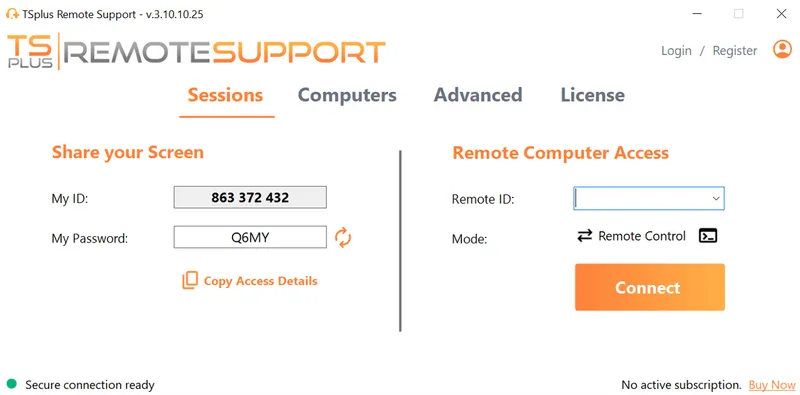
- Pozvite agenta: Ako hostiteľ môžete pozvať agenta, aby vám pomocou jedného kliknutia na konzole vzdialene pomohol s vaším zariadením. Potom budú potrebovať vaše ID a jednorazové heslo, ktoré sa zobrazí na obrazovke.
- Spustite podporu pre uložený počítač: Na pomoc vzdialenému klientovi môžu agenti tiež iniciovať podporovú reláciu. Môžete to urobiť z panela TSplus Remote Support, v záložke s názvom "počítače". Pre uloženie zariadení si pamätajte, že musíte sa zaregistrovať a prihlásiť. .
Ako môžete vidieť, pre agentov aj hostí TSplus poskytuje jednoduché spôsoby, ako pozvať druhú stranu, pozvať ďalších a spustiť alebo sa pripojiť k relácii.
NB: Neprezenčná podpora môže byť povolená na zariadení, ako aj funkcia Wake-on-LAN.
Krok 3: Pracovať!
Hotovo. Poskytnite svojmu tímu správny nástroj pre prácu s TSplus Remote Support, zlepšujúci vaše IT podporné schopnosti. Dodržiavaním týchto krokov môžete poskytnúť efektívnu a bezpečnú vzdialenú pomoc svojim klientom okamžite. S loptou v ich rukách na pozvanie vašich agentov môžete neustále budovať dôveru s nimi a zodpovedať na ich volanie okamžite.
Čo robí jednoduchosť TSplus pre funkcie vzdialenej pomoci?
- Neprebiehajúce relácie a Wake-on-LAN: TSplus Remote Support podporuje tieto dve základné časovo úsporné a plánovacie klenoty, umožňujúc tímom pracovať bez toho, aby si navzájom bránili a kedykoľvek.
- Zdieľanie obrazovky: Náš softvér vám umožňuje zobraziť a ovládať plochu hostiteľa v reálnom čase. Táto funkcia je neoceniteľná pre riešenie problémov a poskytovanie okamžitej pomoci, ako aj pre spoluprácu.
- Prenos súborov: Plynule prenášajte súbory medzi vaším počítačom a počítačom vášho klienta počas podpory. Toto je obzvlášť užitočné pri zdieľaní záplat, aktualizácií alebo dôležitých dokumentov.
- Funkcia chatu: Komunikujte s klientom prostredníctvom zabudovaného chatu, zabezpečujúc jasnú a okamžitú komunikáciu počas celej relácie.
- Session Recording: Záznam relácie TSplus ponúka možnosť zaznamenávať podporné relácie na účely dokumentácie a školenia.
Aké sú niektoré funkcie správy relácií v TSplus Remote Support?
Nižšie uveďme hlavné funkcie správy relácií našich cenovo dostupných. Alternatíva k Citrixu .
- Viacnásobné relácie: Spravujte viaceré podporné relácie súčasne, čo umožňuje efektívne pomáhať viacerým klientom.
- Viacnásobní agenti: Pozvite kolegov na spoluprácu pri riešení problému alebo na demonštráciu situácie a jej riešenia.
- Uložené riadenie počítača: Poskytnúť organizovaný prístup k uloženým počítačom pre jednoduchú organizáciu veľkých pracovných postupov.
- Session Reports: Prístup k správam relácií na sledovanie podporných aktivít, čo umožňuje jednoduché fakturáciu klientov alebo hodnotenie výkonnosti vášho tímu.
TSplus Remote Support - Aká je bezpečnosť a ochrana údajov?
Naposledy, jedným z našich hlavných záujmov ako spoločnosti je kybernetická bezpečnosť. Skutočne sa snažíme udržať vaše IT infraštruktúry a údaje bezpečné a zabezpečené. Tu sú bezpečnostné aspekty našeho riešenia SaaS.
- Zabezpečené pripojenia: TSplus Remote Support využíva robustné bezpečnostné opatrenia na zabezpečenie bezpečnosti a šifrovanie vašich vzdialených pripojení.
- Ochrana údajov: Vaši klienti môžu byť pokojní, pretože ich údaje zostávajú súkromné a chránené počas podporných relácií.
- Zatvorte jedným kliknutím: Ak je to potrebné, môže byť akákoľvek relácia okamžite ukončená jednoducho zatvorením okna.
Záver
Povolenie vzdialených pripojení na podporu môže byť kľúčové, ale nemusí byť zbytočne zdĺhavé. V TSplus veríme v to, že proces sa musí zjednodušiť, aby ste sa mohli sústrediť na svoju najlepšiu prácu. Najlepší spôsob, ako sa presvedčiť, že ste našli to, čo ste hľadali, je vyskúšať to sami.
S novými funkciami v softvéri a jeho administrátorskej konzole, TSplus vzdialená podpora je lepšia ako kedykoľvek predtým. A ak ste zvedaví na nejaké šťavnaté novinky o kompatibilite, potom si dajte pozor na kúsok programátorskej magie, na ktorej naši vývojári pracovali posledné mesiace.
TSplus Bezplatná skúšobná verzia vzdialenej podpory
Nákladovo efektívna asistencia s prítomnosťou a bez prítomnosti z diaľky z/do macOS a Windows PC.
)
)
)
