










)
)
Удаленные подключения к рабочему столу являются ценным инструментом для ИТ-специалистов и бизнеса. Они позволяют безопасный доступ к компьютерам и серверам из удаленных мест. Это может быть полезно компаниям в широком диапазоне ситуаций, включая то, на чем мы сосредоточены сегодня: удаленная поддержка и задачи управления экраном. Прежде чем удаленный доступ стал все более общей необходимостью, одной из первоначальных причин, по которой использование RDP стало распространенным, было управление экраном и удаленная поддержка. Сначала вот пошаговое руководство о том, как разрешить подключение к удаленному рабочему столу. Как только вы включите эту функцию, встроенную в системы на базе Windows, далее вы можете выбрать возможность использования. TSplus Remote Support чтобы эти удаленные подключения могли быть спасательным кругом для хост-компьютеров, к которым вы будете подключаться.
TSplus Бесплатная пробная версия удаленной поддержки
Эффективная по стоимости удаленная помощь с присутствием и без присутствия от/к macOS и Windows ПК.
Какие шаги позволяют подключение к удаленному рабочему столу?
Шаг 1: Убедитесь, что включен Remote Desktop:
- Открыть свойства системы Щелкните правой кнопкой мыши "Этот компьютер" (или "Мой компьютер" в более старых версиях Windows). Затем выберите "Свойства".
- Доступ к удаленным настройкам В окне Система в левом меню нажмите на "Удаленные настройки". Для этого шага требуются административные привилегии.
- Включить удаленный рабочий стол На вкладке "Удаленный доступ" окна "Свойства системы" установите флажок "Разрешить удаленные подключения к этому компьютеру".
NB Вы можете выбрать опцию, чтобы разрешить подключения с любой версии Remote Desktop, или вы можете выбрать разрешение подключений только с компьютеров, работающих с Remote Desktop с Network Level Authentication (более безопасно).
Шаг 2: Настройте параметры брандмауэра и сети
- Настройка параметров брандмауэра Убедитесь, что ваш брандмауэр не блокирует Remote Desktop. Возможно, вам потребуется добавить исключение для "Remote Desktop" или "mstsc.exe" (клиент Remote Desktop).
- Проверка сетевого подключения Убедитесь, что ваш компьютер подключен к сети или интернету, так как удаленные подключения требуют сетевого подключения.
Шаг 3: Предоставить доступ пользователю
- Выберите пользователей Чтобы разрешить определенным пользователям подключаться удаленно, нажмите кнопку "Выбрать пользователей" на вкладке Remote.
- Добавить пользователей В окне "Пользователи удаленного рабочего стола" нажмите "Добавить" и введите имена пользователей, которые должны иметь удаленный доступ. Нажмите "ОК" по завершении.
Шаг 4: Подключитесь удаленно к удаленным рабочим столам
- Найдите IP-адрес вашего компьютера Вам понадобится IP-адрес вашего компьютера для удаленного подключения. Один из способов его найти - это поискать "cmd" в меню Пуск, открыть Командную строку и ввести "ipconfig".
- Подключение к удаленному рабочему столу На удаленном компьютере откройте клиент удаленного рабочего стола (обычно "mstsc.exe").
- Введите IP-адрес В клиенте удаленного рабочего стола введите IP-адрес или имя хоста компьютера, к которому вы хотите подключиться.
- Вход Вам будет предложено ввести имя пользователя и пароль удаленного компьютера. После ввода нажмите "Подключиться".
- Наслаждайтесь Remote Access Теперь вы должны быть подключены к рабочему столу удаленного компьютера.
Шаг 5: Теперь вы разрешили подключение к удаленному рабочему столу, защитите ваше соединение
- Используйте надежные пароли Убедитесь, что как локальные, так и удаленные компьютеры имеют надежные, уникальные пароли.
- Включить сетевую аутентификацию уровня (NLA) Если возможно, включите НЛА для дополнительного уровня безопасности.
- Помните о соблюдении передовой практики для безопасности, например, поддерживайте вашу операционную систему и программное обеспечение в актуальном состоянии. Вы также можете рассмотреть возможность использования других мер безопасности, если это необходимо, таких как VPN, или, что еще лучше, TSplus Advanced Security.
Как TSplus Remote Support управляет подключениями к удаленному рабочему столу?
Следуя этим шагам, вы сможете установить удаленные подключения к вашему компьютеру или серверу с Windows, что обеспечит эффективное управление ИТ и поддержку, так же как TSplus предлагает упрощенную и безопасную альтернативу для удаленного доступа и управления.
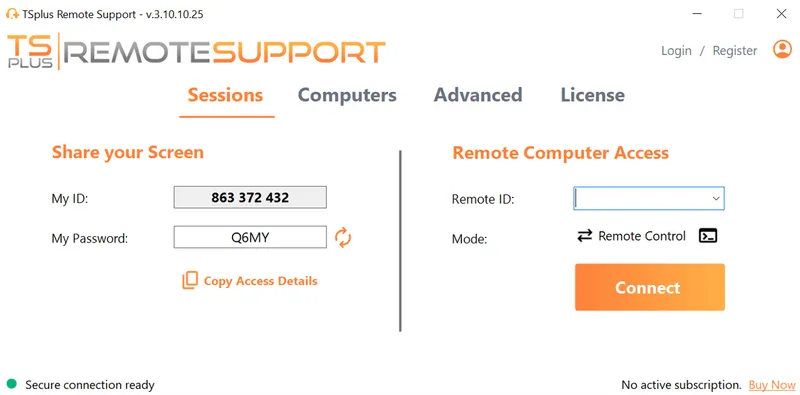
TSplus Remote Support является надежное облачное программное обеспечение предназначен для предоставления присутствующей и неприступной удаленной помощи клиентам. Вот краткое руководство о том, как максимально эффективно использовать этот мощный инструмент.
Шаг 1 : Доступ к TSplus Remote Support, с учетной записью или без нее!
- Выберите: Первое, что нужно сделать, это выбрать между экспертной или облегченной загрузкой. Вы агент? Эксперт. Вы обычный пользователь, нуждающийся в поддержке? Облегченная.
- Скачать: Скачайте и установите наше программное обеспечение. На нашем сайте это делается в несколько кликов. Загрузка также должна быть быстрой, так как TSplus Remote Support относительно легкий.
- Вход: Если вы пока не хотите создавать учетную запись, возможно предоставить поддержку без нее. Тем не менее, если вы хотите организовать свои компьютеры, отслеживать время сеансов и настраивать консоль, которую будут загружать ваши клиенты, зарегистрируйтесь на сайте TSplus. Как агент с учетной записью, войдите в TSplus Remote Support, используя свои учетные данные.
Панель управления: Когда все будет готово, вас встретит наша удобная административная консоль, которая является центральным узлом для всех ваших действий по удаленной поддержке.
Шаг 2 : Инициация удаленной помощи: приглашение от хоста или агента
- Пригласить агента: Как хост, вы можете пригласить агента для удаленной помощи вашему устройству одним щелчком на вашей консоли. Им понадобятся ваш ID и одноразовый пароль, который появится на вашем экране.
- Запустите сеанс поддержки для сохраненного компьютера: Чтобы помочь удаленному клиенту, агенты также могут начать сеанс поддержки. Вы можете сделать это с панели управления TSplus Remote Support, на вкладке под названием «компьютеры». Чтобы сохранить устройства, помните, что вам нужно зарегистрироваться и войти в систему .
Как вы можете видеть, как для агентов, так и для хостов, TSplus предоставляет простые способы пригласить другую сторону пригласить других и запустить или присоединиться к сессии.
NB: Поддержка без присмотра может быть включена для каждого устройства, а также Wake-on-LAN.
Шаг 3: Приступайте к работе!
Готово. Обеспечьте свои команды правильным инструментом для работы с TSplus Remote Support, улучшая ваши возможности ИТ-поддержки. Следуя этим шагам, вы можете мгновенно предоставлять эффективную и безопасную удаленную помощь своим клиентам. С мячом в их руках для приглашения ваших агентов, вы можете продолжать строить доверие с ними и отвечать на их вызов в мгновение ока.
Что делает простота TSplus для функций удаленной помощи?
- Сеансы без присмотра и Wake-on-LAN: TSplus Remote Support поддерживает эти два важных элемента экономии времени и планирования, позволяя вашим командам работать, не мешая друг другу и в любое время.
- Совместное использование экрана: Наше программное обеспечение позволяет просматривать и управлять рабочим столом хоста в режиме реального времени. Эта функция бесценна для устранения неполадок и предоставления немедленной помощи, а также для совместной работы.
- Передача файлов: Бесшовно передавайте файлы между вашим компьютером и машиной клиента во время сеанса поддержки. Это особенно полезно для обмена патчами, обновлениями или важными документами.
- Функциональность чата: Общайтесь с клиентом через встроенный чат, обеспечивая четкую и мгновенную связь на протяжении всей сессии.
- Запись сеанса: TSplus предлагает возможность записывать сеансы поддержки для документации и учебных целей.
Какие функции управления сессиями предлагает TSplus Remote Support?
Ниже давайте выделим функции управления сеансами нашего доступного Альтернатива Citrix .
- Несколько сессий: Управляйте несколькими сеансами поддержки одновременно, что позволяет легко помогать нескольким клиентам эффективно
- Несколько агентов: Пригласите коллег для совместной работы над решением проблемы или для демонстрации ситуации и ее разрешения.
- Сохраненное управление компьютером: Обеспечьте организованный доступ к сохраненным компьютерам для легкой организации больших рабочих процессов.
- Отчеты о сеансах: Получите доступ к отчетам о сеансах, чтобы отслеживать действия поддержки, что упрощает выставление счетов клиентам или оценку работы вашей команды.
TSplus Remote Support - Как насчет безопасности и конфиденциальности данных?
Наконец, одна из наших главных забот как компании: кибербезопасность. Действительно, мы стремимся обеспечить безопасность ваших ИТ-инфраструктур и данных. Вот аспекты безопасности нашего SaaS-решения.
- Безопасные соединения: TSplus Remote Support использует надежные меры безопасности, чтобы обеспечить безопасность и шифрование ваших удаленных подключений.
- Конфиденциальность данных: Будьте уверены, что данные ваших клиентов остаются конфиденциальными и защищенными во время сеансов поддержки.
- Закрыть одним щелчком: Любую сессию можно мгновенно завершить при необходимости, просто закрыв окно.
Заключение
Разрешение удаленных подключений для поддержки может быть важным, но не обязательно утомительным. В TSplus мы верим в то, что процесс должен быть максимально простым, чтобы вы могли сосредоточиться на своей работе. Лучший способ убедиться, что вы нашли то, что искали, — это попробовать самому.
С новыми функциями как в программном обеспечении, так и в консоли управления, TSplus Remote Support лучше, чем когда-либо А если вы жаждете новостей о совместимости, то обратите внимание на небольшое программное волшебство, над которым наша команда разработчиков работала последние несколько месяцев.
TSplus Бесплатная пробная версия удаленной поддержки
Эффективная по стоимости удаленная помощь с присутствием и без присутствия от/к macOS и Windows ПК.
)
)
)
