










)
)
रिमोट डेस्कटॉप कनेक्शन आईटी पेशेवरों और व्यवसायों के लिए एक मूल्यवान उपकरण हैं। ये दूरस्थ स्थानों से कंप्यूटरों और सर्वरों तक सुरक्षित पहुंच की अनुमति देते हैं। यह कंपनियों को कई प्रकार की स्थितियों में सेवा दे सकता है, जिसमें आज का ध्यान: रिमोट सपोर्ट और स्क्रीन नियंत्रण कार्य शामिल हैं। रिमोट एक्सेस के द्वितीयक से एक बढ़ती हुई सामान्य आवश्यकता में स्थानांतरित होने से पहले, RDP का उपयोग सामान्य होने के पीछे के प्रारंभिक कारणों में से एक स्क्रीन नियंत्रण और रिमोट सपोर्ट था। सबसे पहले, यहां रिमोट डेस्कटॉप कनेक्शन की अनुमति देने के लिए एक चरण-दर-चरण मार्गदर्शिका है। एक बार जब आप इस सुविधा को विंडोज-आधारित सिस्टम के लिए सक्षम कर लेते हैं, तो अगला, आप इसका लाभ उठाने का विकल्प चुन सकते हैं। TSplus रिमोट सपोर्ट ताकि वे रिमोट कनेक्शन होस्ट कंप्यूटरों की जीवन रेखा हो सकें।
TSplus रिमोट समर्थन मुफ्त परीक्षण
किफायती उपस्थित और अनुपस्थित दूरस्थ सहायता मैकओएस और विंडोज पीसी से / के लिए।
रिमोट डेस्कटॉप कनेक्शन की अनुमति देने के लिए कौन से कदम उठाए जाते हैं?
चरण 1: सुनिश्चित करें कि रिमोट डेस्कटॉप सक्षम है:
- ओपन सिस्टम प्रॉपर्टीज Right-click "इस PC" (या पुराने Windows संस्करणों में "मेरा कंप्यूटर"). फिर, "संपत्ति" का चयन करें।
- दूरस्थ पहुंच सेटिंग्स सिस्टम विंडो में, बाएं हाथ के मेनू में, "रिमोट सेटिंग्स" पर क्लिक करें। इस कदम के लिए आपको प्रशासनिक विशेषाधिकार चाहिए।
- दूरस्थ डेस्कटॉप सक्षम करें सिस्टम प्रॉपर्टीज़ विंडो के रिमोट टैब में, "इस कंप्यूटर पर रिमोट कनेक्शन की अनुमति दें" नामक बॉक्स को चेक करें।
NB आप विकल्प चुन सकते हैं जो किसी भी संस्करण की रिमोट डेस्कटॉप से कनेक्शन की अनुमति देने की देता है, या आप केवल उन कंप्यूटरों से कनेक्शन की अनुमति देने का चयन कर सकते हैं जो नेटवर्क स्तरीय प्रमाणीकरण (अधिक सुरक्षित) के साथ रनिंग रिमोट डेस्कटॉप हैं।
कदम 2: फ़ायरवॉल और नेटवर्क सेटिंग कॉन्फ़िगर करें
- फ़ायरवॉल सेटिंग्स समायोजित करें यह सुनिश्चित करें कि आपका फ़ायरवॉल रिमोट डेस्कटॉप को ब्लॉक नहीं कर रहा है। आपको "रिमोट डेस्कटॉप" या "mstsc.exe" (रिमोट डेस्कटॉप क्लाइंट) के लिए एक अपवाद जोड़ने की आवश्यकता हो सकती है।
- नेटवर्क कनेक्टिविटी जांचें सुनिश्चित करें कि आपका कंप्यूटर नेटवर्क या इंटरनेट से कनेक्टेड है, क्योंकि रिमोट कनेक्शन के लिए नेटवर्क कनेक्शन की आवश्यकता होती है।
Step 3: उपयोगकर्ता पहुंच देना
- उपयोगकर्ता चुनें विशिष्ट उपयोगकर्ताओं को दूरस्थ पहुंचने की अनुमति देने के लिए, रिमोट टैब में "उपयोगकर्ता का चयन करें" बटन पर क्लिक करें।
- उपयोगकर्ता जोड़ें Remote Desktop Users विंडो में, "जोड़ें" पर क्लिक करें और उन उपयोगकर्ताओं के नाम दर्ज करें जिन्हें रिमोट एक्सेस होना चाहिए। समाप्त होने पर "ठीक है" पर क्लिक करें।
चरण 4: दूरस्थ डेस्कटॉप्स से रिमोट जुड़ें
- अपने कंप्यूटर का आईपी पता खोजें आपको दूरस्थ रूप से कनेक्ट करने के लिए अपने कंप्यूटर का आईपी पता चाहिए होगा। एक तरीका जिससे आप इसे ढूंढ सकते हैं, "स्टार्ट" मेनू में "cmd" खोजकर, कमांड प्रॉम्प्ट खोलकर और "ipconfig" टाइप करके।
- रिमोट डेस्कटॉप कनेक्शन दूरस्थ कंप्यूटर पर, रिमोट डेस्कटॉप क्लाइंट (सामान्यत: "mstsc.exe") खोलें।
- आईपी पता दर्ज करें Remote Desktop क्लाइंट में, उस कंप्यूटर के IP पता या होस्टनाम दर्ज करें जिससे आप कनेक्ट करना चाहते हैं।
- लॉगिन आपको दूरस्थ कंप्यूटर के उपयोगकर्ता नाम और पासवर्ड दर्ज करने के लिए प्रोम्प्ट किया जाएगा। एक बार दर्ज किया जाए, "कनेक्ट" पर क्लिक करें।
- दूरस्थ पहुंच का आनंद लें आपको अब रिमोट कंप्यूटर के डेस्कटॉप से कनेक्ट कर लिया जाना चाहिए।
Step 5: अब आपने रिमोट डेस्कटॉप कनेक्शन को अनुमति दी है, अपनी कनेक्शन को सुरक्षित करें।
- मजबूत पासवर्ड का उपयोग करें सुनिश्चित करें कि स्थानीय और दूरस्थ कंप्यूटरों में मजबूत, अद्वितीय पासवर्ड हैं।
- नेटवर्क स्तरीय प्रमाणीकरण (NLA) सक्षम करें यदि संभव हो, तो सक्षम करें एनएलए एक अतिरिक्त सुरक्षा स्तर के लिए।
- बेहतरीन प्रथा का पालन करने का ध्यान रखें सुरक्षा के लिए, जैसे कि आपके ऑपरेटिंग सिस्टम और सॉफ्टवेयर को अपडेट रखना। आप अन्य सुरक्षा उपायों का उपयोग भी कर सकते हैं, जैसे कि एक VPN, या, और भी बेहतर, TSplus Advanced Security।
TSplus Remote Support दूरस्थ डेस्कटॉप कनेक्शनों का प्रबंधन कैसे करता है?
इन चरणों का पालन करने से आपके Windows कंप्यूटर या सर्वर के लिए रिमोट डेस्कटॉप कनेक्शन सक्षम होंगे, जिससे आईटी प्रबंधन और समर्थन में दक्षता बढ़ेगी, जैसे कि TSplus रिमोट एक्सेस और नियंत्रण के लिए एक सरल और सुरक्षित विकल्प प्रदान करता है।
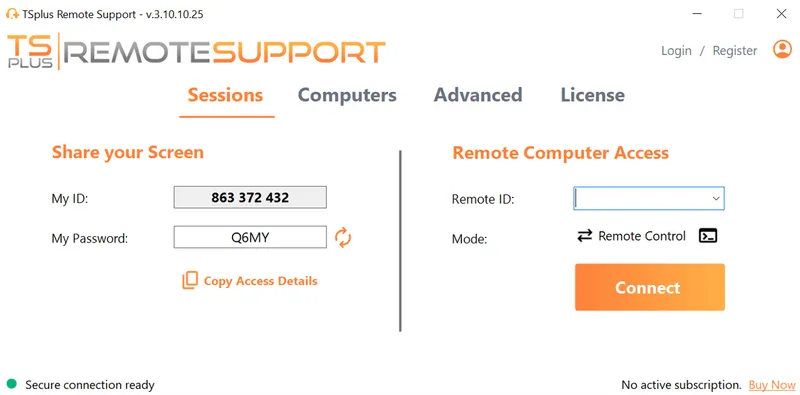
TSplus Remote Support एक मजबूत क्लाउड-आधारित सॉफ़्टवेयर ग्राहकों को उपस्थित और अनुपस्थित दूरस्थ सहायता प्रदान करने के लिए डिज़ाइन किया गया है। इस शक्तिशाली उपकरण का अधिकतम लाभ उठाने के लिए यहां एक संक्षिप्त मार्गदर्शिका है।
Step 1 TSplus रिमोट समर्थन तक पहुंचें, खाता के साथ या बिना!
- Choose: चुनें पहली चीज जो करनी है, उसे विशेषज्ञ या लाइट डाउनलोड के बीच चुनना है। क्या आप एजेंट हैं? विशेषज्ञ। क्या आप सामान्य उपयोगकर्ता हैं जिन्हें समर्थन की आवश्यकता है? लाइट।
- डाउनलोड: हमारे सॉफ़्टवेयर को डाउनलोड और इंस्टॉल करें। हमारी वेबसाइट से, यह कुछ क्लिक में हो जाता है। डाउनलोड भी तेज होना चाहिए क्योंकि TSplus रिमोट सपोर्ट अनुमानित रूप से हल्का है।
- लॉगिन: अगर आप अभी तक एक खाता नहीं चाहते हैं, तो समर्थन प्रदान करना संभव है। फिर भी, यदि आप अपने कंप्यूटरों को संगठित करना चाहते हैं, सत्र समय को ट्रैक करना और अपने ग्राहकों के लिए कंसोल को कस्टमाइज़ करना चाहते हैं, तो TSplus वेबसाइट पर साइन अप करें। एक खाते वाले एजेंट के रूप में, अपने क्रेडेंशियल का उपयोग करके TSplus रिमोट समर्थन में लॉग इन करें।
डैशबोर्ड: एक बार सभी सेट हो जाएं, तो आपको हमारे उपयोगकर्ता-मित्रपूर्ण प्रशासन कंसोल द्वारा स्वागत किया जाएगा, जो आपकी सभी रिमोट समर्थन गतिविधियों के लिए केंद्रीय हब है।
Step 2 दूरस्थ सहायता प्रारंभ करना: होस्ट या एजेंट आमंत्रित करता है
- एजेंट को आमंत्रित करें: होस्ट के रूप में, आप अपनी कंसोल पर एक क्लिक में अपनी डिवाइस को दूरस्थ मदद के लिए एक एजेंट को आमंत्रित कर सकते हैं। उन्हें फिर आपकी स्क्रीन पर दिखाई देने वाली आईडी और एक बार का पासवर्ड की आवश्यकता होगी।
- एक सहायता सत्र शुरू करें एक सहेजे गए कंप्यूटर के लिए: एक रिमोट ग्राहक की सहायता करने के लिए, एजेंट एक समर्थन सत्र भी प्रारंभ कर सकते हैं। आप इसे TSplus रिमोट समर्थन डैशबोर्ड से कर सकते हैं, जो "कंप्यूटर" के नाम से टैब में है। उपकरणों को बचाने के लिए, ध्यान रखें कि आपको पंजीकृत करना और लॉग इन करना होगा। .
जैसा कि आप देख सकते हैं, एजेंट्स और होस्ट्स के लिए, TSplus दूसरी पक्ष को आमंत्रित करने और दूसरों को आमंत्रित करने और सत्र शुरू या जुड़ने के आसान तरीके प्रदान करता है।
NB: ध्यान दें अनअटेंडेड सपोर्ट को प्रति डिवाइस सक्षम किया जा सकता है, साथ ही वेक-ऑन-लैन।
Step 3: [चरण 3:] काम पर जाओ!
किया। अपनी टीम को सही उपकरण प्रदान करें जॉब के लिए TSplus रिमोट समर्थन के साथ, आपकी आईटी समर्थन क्षमताओं को बढ़ावा देने के लिए। इन कदमों का पालन करके, आप अपने ग्राहकों को तुरंत दूरस्थ सहायता प्रदान कर सकते हैं। उनके एजेंट्स को आमंत्रित करने के लिए गेंद उनके हाथ में होने पर, आप उनके साथ विश्वास बनाए रख सकते हैं और उनके कॉल का तुरंत उत्तर दे सकते हैं।
TSplus सरलता दूरस्थ सहायता सुविधाओं के लिए क्या करती है?
- अनदेखी सत्र और वेक-ऑन-लैन: TSplus रिमोट समर्थन इन दो महत्वपूर्ण समय बचाने और योजना नगेट्स का समर्थन करता है, जो आपकी टीमों को एक दूसरे को बाधित किए बिना और किसी भी समय काम करने की संभावना देता है।
- स्क्रीन साझा करना: हमारे सॉफ़्टवेयर आपको होस्ट डेस्कटॉप को वास्तविक समय में देखने और नियंत्रित करने की अनुमति देता है। इस सुविधा का समस्या निवारण और तुरंत सहायता प्रदान करने के लिए अनमोल है साथ ही सहयोग के लिए।
- फ़ाइल स्थानांतरण: अपने कंप्यूटर और आपके ग्राहक की मशीन के बीच बिना किसी अवरुद्धता के फ़ाइलों को सहजता से स्थानांतरित करें समर्थन सत्र के दौरान। यह विशेष रूप से पैच, अपडेट या महत्वपूर्ण दस्तावेजों को साझा करने के लिए उपयोगी है।
- चैट कार्यक्षमता: क्लाइंट के साथ बिल्ट-इन चैट के माध्यम से संवाद करें, सत्र के दौरान स्पष्ट और त्वरित संचार सुनिश्चित करें।
- सत्र रिकॉर्डिंग: TSplus दस्तावेज़ीकरण और प्रशिक्षण के उद्देश्यों के लिए समर्थन सत्रों को रिकॉर्ड करने का विकल्प प्रदान करता है।
TSplus Remote Support के कुछ सत्र प्रबंधन सुविधाएँ क्या हैं?
नीचे, हमारे किफायती सत्र प्रबंधन सुविधाओं को हाइलाइट करें। Citrix विकल्प .
- एकाधिक सत्र: कई समर्थन सत्रों का प्रबंधन एक साथ, कई ग्राहकों की सहायता करना सुगम बनाता है।
- एकाधिक एजेंट: सहयोगी कार्य के लिए समस्या को ठीक करने या प्रदर्शन के उद्देश्यों के लिए स्थिति और इसके समाधान पर सहयोगी कोलीगों को आमंत्रित करें।
- सहेजी गई कंप्यूटर प्रबंधन: बड़े वर्कफ़्लो को सुव्यवस्थित रूप से संग्रहीत करने के लिए सहेजे गए कंप्यूटरों का सुविधाजनक पहुंच प्रदान करें।
- सत्र रिपोर्ट: सत्र रिपोर्ट्स तक पहुंचें, जिससे समर्थन गतिविधियों का लेखा चुकाना या ग्राहकों का मूल्यांकन करना आसान हो।
TSplus Remote Support - सुरक्षा और डेटा गोपनीयता के बारे में क्या?
अंतिम लेकिन अंत में, हमारी कंपनी के रूप में एक मुख्य चिंता: साइबर सुरक्षा। वास्तव में, हम आपकी आईटी ढांचे और डेटा को सुरक्षित और सुरक्षित रखने के इरादे में हैं। यहाँ हमारे SaaS समाधान की सुरक्षा पहलुओं की बातें हैं।
- सुरक्षित कनेक्शन: TSplus रिमोट समर्थन मजबूत सुरक्षा उपायों का उपयोग करता है ताकि आपके रिमोट कनेक्शन सुरक्षित और एन्क्रिप्टेड हों।
- डेटा गोपनीयता: आपकी ग्राहकों के डेटा की गोपनीयता और सुरक्षा सत्र के दौरान सुरक्षित रहती है।
- एक क्लिक में बंद करें: किसी भी सत्र को तत्काल समाप्त किया जा सकता है यदि आवश्यकता हो, बस विंडो बंद करके।
निष्कर्ष
दूरस्थ समर्थन कनेक्शन की अनुमति देना महत्वपूर्ण हो सकता है, लेकिन यहें उबाऊ नहीं होना चाहिए। TSplus में हम प्रक्रिया को सरल बनाने में विश्वास रखते हैं ताकि आप अपने सर्वश्रेष्ठ काम कर सकें। यह सुनिश्चित करने का सबसे अच्छा तरीका है कि आपने जो ढूंढ रहे थे, उसे खुद ही प्रयास करें।
हाल के नए सुविधाओं के साथ सॉफ़्टवेयर और इसके प्रशासन कंसोल में, TSplus रिमोट समर्थन कभी से भी बेहतर है। और, यदि आप कुछ रोमांचक संगतता समाचार के लिए उत्सुक हैं, तो तोहफा देखें जिस पर हमारी विकास टीम पिछले कुछ महीनों से काम कर रही है।
TSplus रिमोट समर्थन मुफ्त परीक्षण
किफायती उपस्थित और अनुपस्थित दूरस्थ सहायता मैकओएस और विंडोज पीसी से / के लिए।
)
)
)
