










)
)
Uzak masaüstü bağlantıları, BT profesyonelleri ve işletmeler için değerli bir araçtır. Uzak konumlardan bilgisayarlara ve sunuculara güvenli erişim sağlarlar. Bu, şirketlere, bugünkü odaklandığımız konular olan uzaktan destek ve ekran kontrol görevleri de dahil olmak üzere, birçok durumda hizmet edebilir. Uzaktan erişim, ikincil bir ihtiyaçtan giderek daha yaygın bir gereklilik haline gelmeden önce, RDP'nin yaygın olarak kullanılmasının ilk nedenlerinden biri ekran kontrolü ve uzaktan destekti. Öncelikle, uzak masaüstü bağlantısını nasıl etkinleştireceğinize dair adım adım bir kılavuz. Windows tabanlı sistemlere özgü bu özelliği etkinleştirdikten sonra, sonraki adımda kullanmayı seçebilirsiniz. TSplus Uzaktan Destek Bu uzak bağlantılar, erişeceğiniz ana bilgisayarların can damarı olabilir.
TSplus Uzaktan Destek Ücretsiz Deneme
Maliyet-etkin macOS ve Windows PC'ler arasında Devam Eden ve Devam Etmeyen Uzaktan Yardım.
Uzaktan Masaüstü Bağlantılarına Hangi Adımlar İzin Verir?
Adım 1: Uzak Masaüstü'nün Etkin Olduğundan Emin Olun:
- Sistem Özelliklerini Açık Tutun Sağ tıklayın "Bu Bilgisayar" (veya eski Windows sürümlerinde "Bilgisayarım"). Ardından "Özellikler" seçeneğini seçin.
- Uzak Erişim Ayarları Sistem penceresinde, sol taraftaki menüde "Uzak ayarlar" üzerine tıklayın. Bu adım için yönetici ayrıcalıklarına ihtiyacınız var.
- Uzak Masaüstü Etkinleştir Sistem Özellikleri penceresinin Uzak sekmesinde, "Bu bilgisayara uzaktan bağlantılara izin ver" olarak etiketlenmiş kutuyu işaretleyin.
NB Herhangi bir Uzak Masaüstü sürümünden bağlantıları izin vermek için seçeneği seçebilir veya yalnızca Ağ Düzeyi Kimlik Doğrulamalı Uzak Masaüstü çalıştıran bilgisayarlardan bağlantılara izin vermek için seçebilirsiniz (daha güvenli).
Adım 2: Güvenlik Duvarı ve Ağ Ayarlarını Yapılandırın
- Firewall Ayarlarını Ayarlayın Firewall'unuzun Uzak Masaüstü'nü engellemediğinden emin olun. "Uzak Masaüstü" veya "mstsc.exe" (Uzak Masaüstü istemcisi) için bir istisna eklemeniz gerekebilir.
- Ağ Bağlantısını Kontrol Et Bilgisayarınızın uzak bağlantılar için bir ağ bağlantısına ihtiyacı olduğundan emin olun.
Adım 3: Kullanıcı Erişimini Ver
- Kullanıcıları Seç Belirli kullanıcıların uzaktan bağlantı kurmasına izin vermek için, Uzak sekmesinde "Kullanıcıları Seç" düğmesine tıklayın.
- Kullanıcıları Ekle Uzak Masaüstü Kullanıcıları penceresinde, "Ekle" yi tıklayın ve uzaktan erişime sahip olması gereken kullanıcıların adlarını girin. Tamamlandığında "Tamam" ı tıklayın.
Adım 4: Uzaktan Masaüstlerine Uzaktan Bağlanın
- Bilgisayarınızın IP Adresini Bulun Bilgisayarınızın uzaktan bağlanmak için IP adresine ihtiyacınız olacak. Bulabileceğiniz bir yol, Başlat menüsünde "cmd" aratarak, Komut İstemi'ni açıp "ipconfig" yazmaktır.
- Uzak Masaüstü Bağlantısı Uzak bilgisayarda, Uzak Masaüstü istemcisini (genellikle "mstsc.exe") açın.
- IP Adresini Girin Uzak Masaüstü istemcisinde, bağlanmak istediğiniz bilgisayarın IP adresini veya ana bilgisayar adını girin.
- Giriş Uzak bilgisayarın kullanıcı adı ve şifresini girmeniz istenecektir. Girildikten sonra "Bağlan" düğmesine tıklayın.
- Uzaktan Erişimin Keyfini Çıkarın Şimdi uzak bilgisayarın masaüstüne bağlı olmalısınız.
Adım 5: Şimdi Uzak Masaüstü Bağlantısına İzin Verdiniz, Bağlantınızı Güvence Altına Alın
- Güçlü Şifreler Kullanın Yerel ve uzak bilgisayarların güçlü, benzersiz şifrelerinin olduğundan emin olun.
- Ağ Düzeyi Kimlik Doğrulamasını Etkinleştir (NLA) Mümkünse, etkinleştir. NLA ek bir güvenlik katmanı için.
- En iyi uygulamaları takip etmeyi unutmayın. Güvenlik için, işletim sisteminizi ve yazılımınızı güncel tutmak gibi önlemler alabilirsiniz. Gerektiğinde VPN gibi diğer güvenlik önlemlerini de kullanmayı düşünebilirsiniz, hatta daha iyisi TSplus Advanced Security'i kullanabilirsiniz.
TSplus Uzaktan Destek Uzak Masaüstü Bağlantılarını Nasıl Yönetir?
Bu adımları izlemek, Windows bilgisayarınıza veya sunucunuza uzaktan masaüstü bağlantılarına izin verecek, TSplus'ın uzaktan erişim ve kontrol için basitleştirilmiş ve güvenli bir alternatif sunduğu gibi, etkili BT yönetimi ve desteği sağlayacaktır.
TSplus Remote Support bir güçlü bulut tabanlı yazılım müşterilere katılımlı ve katılımsız uzaktan destek sağlamak için tasarlanmıştır. Bu güçlü araçtan en iyi şekilde yararlanmak için kısa bir rehber.
Adım 1 TSplus Uzaktan Destek'e Erişim, Hesapla veya Hesapsız!
- Seç: İlk yapılması gereken şey uzman veya hafif indirme arasında seçim yapmaktır. Bir acente misiniz? Uzman. Destek gerektiren genel bir kullanıcı mısınız? Hafif.
- İndir: Yazılımımızı indirin ve kurun. Web sitemizden, bu birkaç tıklama ile yapılır. İndirme hızlı olmalı çünkü TSplus Uzaktan Destek oldukça hafiftir.
- Giriş: Eğer henüz bir hesap istemiyorsanız, destek sağlamak mümkündür. Yine de, bilgisayarlarınızı düzenlemek, oturum sürelerini takip etmek ve müşterilerinizin indireceği konsolu özelleştirmek isterseniz, o zaman TSplus web sitesine kaydolun. Bir hesap sahibi olarak, kimlik bilgilerinizle TSplus Uzak Destek'e giriş yapın.
Kontrol Paneli: Tüm ayarlar yapıldıktan sonra, tüm uzaktan destek faaliyetleriniz için merkezi bir nokta olan kullanıcı dostu yönetim konsolumuzla karşılanacaksınız.
Adım 2 Uzaktan Yardım Başlatılıyor: Ana Bilgisayar veya Temsilci Davet Ediyor
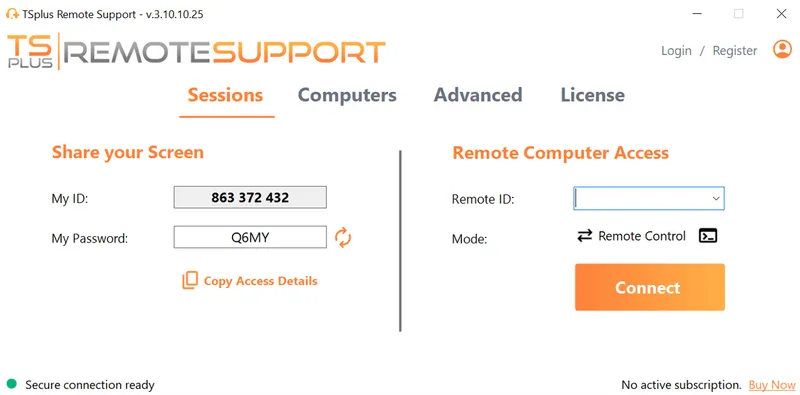
- Davet Etme Ajanı: Bir ev sahibi olarak, konsolunuzda bir tıklama ile cihazınıza uzaktan yardım için bir temsilciyi davet edebilirsiniz. Daha sonra ekranınızda görünen kimlik ve tek seferlik şifreye ihtiyaçları olacak.
- Bir Kayıtlı Bilgisayar İçin Destek Oturumu Başlat: Uzaktan bir müşteriye yardım etmek için, ajanlar ayrıca bir destek oturumu başlatabilir. Bunun için TSplus Uzak Destek panelinden, "bilgisayarlar" başlıklı sekmeden yapabilirsiniz. Cihazları kaydetmek için, kayıt olmanız ve oturum açmanız gerektiğini unutmayın. .
Görüldüğü gibi, ajanlar ve ev sahipleri için TSplus, diğer tarafı davet etmenin ve diğerlerini davet etmenin ve bir oturumu başlatmanın veya katılmanın kolay yollarını sağlar.
NB: Cihaz başına denetimsiz destek etkinleştirilebilir, ayrıca Wake-on-LAN da.
Adım 3: İşe başla!
Tamam. TSplus Uzak Destek ile ekibinize doğru araçları sağlayarak IT destek yeteneklerinizi artırın. Bu adımları takip ederek, müşterilerinize anında verimli ve güvenli uzaktan destek sağlayabilirsiniz. Ajanlarınızı davet etme yetkisi sizde olduğu için, onlarla güven inşa etmeye devam edebilir ve anında çağrıları yanıtlayabilirsiniz.
TSplus Basitliği Uzaktan Destek Özellikleri İçin Ne Yapar?
- Oturumlar ve Uzaktan Erişim: TSplus Uzak Destek, bu iki temel zaman tasarrufu ve planlama aracını destekler, takımlarınızın birbirlerini engellemeden ve her zaman çalışmalarına olanak tanır.
- Ekran Paylaşımı: Yazılımımız size ana masaüstünü gerçek zamanlı olarak görüntüleme ve kontrol etme imkanı sağlar. Bu özellik, sorun giderme ve hemen yardım sağlama yanı sıra işbirliği için son derece değerlidir.
- Dosya Transferi: Bilgisayarınız ve müşterinizin makinesi arasında sorun giderme oturumu sırasında dosyaları sorunsuz bir şekilde aktarın. Bu, yamaları, güncellemeleri veya önemli belgeleri paylaşmak için özellikle kullanışlıdır.
- Sohbet Fonksiyonu: Müşteri ile oturum boyunca net ve anlık iletişimi sağlayan yerleşik sohbet aracılığıyla iletişim kurun.
- Oturum Kaydı: TSplus, belgelendirme ve eğitim amaçları için destek oturumlarını kaydetme seçeneği sunar.
TSplus Remote Support'ın Bazı Oturum Yönetimi Özellikleri Nelerdir?
Aşağıda, uygun fiyatlı oturum yönetimi özelliklerimizi vurgulayalım. Citrix alternatifi .
- Çoklu Oturum: Birden fazla destek oturumunu aynı anda yöneterek, birkaç müşteriye verimli bir şekilde yardımcı olmayı kolaylaştırır.
- Çoklu Ajanlar: Meslektaşları, bir sorunu çözmek veya bir durum ve çözümü hakkında gösterim amaçlı işbirliği yapmaya davet edin.
- Kayıtlı Bilgisayar Yönetimi: Büyük iş akışlarının kolay organizasyonu için kaydedilen bilgisayarlara düzenli erişim sağlayın.
- Oturum Raporları: Destek faaliyetlerini izlemek için oturum raporlarına erişin, müşterilere fatura kesmeyi veya ekibinizin performansını değerlendirmeyi kolaylaştırın.
TSplus Remote Support - Güvenlik ve Veri Gizliliği Hakkında Ne Düşünüyorsunuz?
Son ama en önemlisi, bir şirket olarak ana endişelerimizden biri: Siber güvenlik. Gerçekten de, IT altyapınızı ve verilerinizi güvenli ve korumalı tutmaya kararlıyız. İşte SaaS çözümümüzün güvenlik yönleri.
- Güvenli Bağlantılar: TSplus Uzak Destek, uzaktan bağlantılarınızın güvenli ve şifreli olduğundan emin olmak için güçlü güvenlik önlemleri kullanmaktadır.
- Veri Gizliliği: Müşterilerinizin verilerinin destek oturumları sırasında gizli ve korunmuş olduğundan emin olabilirsiniz.
- Tek Tıklamayla Kapat: Herhangi bir oturum, ihtiyaç duyulması halinde pencereyi kapatılarak anında sonlandırılabilir.
Sonuç
Uzaktan destek bağlantılarına izin vermek önemli olabilir, ancak zor olmak zorunda değildir. TSplus olarak, süreci mümkün olduğunca basit hale getirmeye inanıyoruz ve en iyi işinizi yapmanıza özgürlük sağlıyoruz. Aradığınızı bulduğunuzdan emin olmanın en iyi yolu, kendiniz denemektir.
Son zamanlardaki yeni özellikler hem yazılımda hem de yönetim konsolunda, TSplus Uzak Destek artık daha iyi. Ve, eğer uyumluluk haberlerine meraklıysanız, o zaman geliştirme ekibimizin son birkaç aydır üzerinde çalıştığı programlama sihrine dikkat edin.
TSplus Uzaktan Destek Ücretsiz Deneme
Maliyet-etkin macOS ve Windows PC'ler arasında Devam Eden ve Devam Etmeyen Uzaktan Yardım.
)
)
)
