










)
)
اتصالات دسکتاپ از راه دور ابزاری ارزشمند برای متخصصان IT و کسبوکارها هستند. آنها دسترسی ایمن به کامپیوترها و سرورها از مکانهای دور را فراهم میکنند. این میتواند به شرکتها در طیف وسیعی از موقعیتها کمک کند، از جمله آنچه که امروز بر روی آن تمرکز داریم: وظایف پشتیبانی از راه دور و کنترل صفحه. قبل از اینکه دسترسی از راه دور از یک نیاز ثانویه به یک ضرورت عمومیتر تبدیل شود، یکی از دلایل اولیه رایج شدن استفاده از RDP، کنترل صفحه و پشتیبانی از راه دور بود. ابتدا، در اینجا یک راهنمای گام به گام در مورد چگونگی اجازه دادن به اتصال دسکتاپ از راه دور آورده شده است. پس از فعالسازی این ویژگی بومی در سیستمهای مبتنی بر ویندوز، میتوانید انتخاب کنید که از آن بهرهبرداری کنید. TSplus Remote Support تا این اتصالات از راه دور میتوانند خط زندگی کامپیوترهای میزبانی که به آنها دسترسی دارید، باشند.
TSplus پشتیبانی از راه دور آزمایشی رایگان
راهنمایی از راه دور حضوری و بدون حضور از/به کامپیوترهای macOS و ویندوز به صورت مقرون به صرفه.
چه مراحلی اجازه میدهد تا اتصالات دسکتاپ از راه دور برقرار شود؟
مرحله ۱: اطمینان حاصل کنید که دسکتاپ از راه دور فعال شده باشد:
- باز کردن ویژگیهای سیستم : با کلیک راست بر روی "این کامپیوتر" (یا "کامپیوتر من" در نسخههای قدیمیتر ویندوز)، سپس "ویژگیها" را انتخاب کنید.
- دسترسی به تنظیمات از راه دور در پنجره سیستم، در منوی سمت چپ، بر روی "تنظیمات از راه دور" کلیک کنید. برای این مرحله نیاز به دسترسی مدیریتی دارید.
- فعال سازی دسکتاپ از راه دور در تب از راه دور پنجره ویژگیهای سیستم، جعبه مشخصه "اجازه دسترسی از راه دور به این کامپیوتر" را علامت بزنید.
NB شما میتوانید گزینهای را انتخاب کنید که اتصالات از هر نسخه از دسکتاپ از راه دور را مجاز کند، یا میتوانید انتخاب کنید که اتصالات فقط از کامپیوترهایی که دسکتاپ از راه دور با احراز هویت سطح شبکه (امنتر) اجرا میشود، را مجاز کند.
مرحله 2: تنظیمات فایروال و شبکه
- تنظیمات دیوار آتشگاه را تنظیم کنید مطمئن شوید که فایروال شما دسترسی از راه دور را مسدود نمی کند. ممکن است نیاز داشته باشید یک استثناء برای "راه دور رومیزی" یا "mstsc.exe" (مشتری راه دور رومیزی) اضافه کنید.
- بررسی اتصال شبکه مطمئن شوید که کامپیوتر شما به شبکه یا اینترنت متصل است، زیرا اتصالات از راه دور نیازمند اتصال به شبکه هستند.
مرحله 3: دسترسی کاربر را اعطا کنید
- انتخاب کاربران برای اجازه دادن به کاربران خاص برای اتصال از راه دور، بر روی دکمه "انتخاب کاربران" در تب از راه دور کلیک کنید.
- افزودن کاربران در پنجره کاربران راه دور، بر روی "افزودن" کلیک کنید و نام کاربرانی را که باید دسترسی راه دور داشته باشند وارد کنید. وقتی انجام شد بر روی "تایید" کلیک کنید.
مرحله ۴: اتصال از راه دور به دسکتاپهای از راه دور
- یافتن آدرس IP کامپیوتر خود شما برای اتصال از راه دور به کامپیوتر خود نیاز به آدرس IP آن دارید. یک راه برای پیدا کردن آن این است که در منوی شروع به جستجوی "cmd" بپردازید، پنجره دستورات را باز کنید و "ipconfig" را تایپ کنید.
- اتصال راه دور به دسکتاپ در رایانه از راه دور، مشتری دسکتاپ از راه دور (معمولاً "mstsc.exe") را باز کنید.
- وارد کردن آدرس IP در مشتری دسکتاپ از راه دور، آدرس IP یا نام میزبان کامپیوتری که می خواهید به آن متصل شوید را وارد کنید.
- ورود شما باید نام کاربری و رمز عبور کامپیوتر از راه دور را وارد کنید. یکبار وارد شده، بر روی "اتصال" کلیک کنید.
- دسترسی از راه دور را لذت ببرید شما باید اکنون به دسکتاپ کامپیوتر از راه دور متصل شوید.
مرحله 5: اکنون شما اجازه دسترسی راه دور به دسکتاپ را دارید، اتصال خود را امن کنید
- استفاده از رمزهای قوی مطمئن شوید که هر دو کامپیوتر محلی و از راه دور رمز عبور قوی و منحصر به فرد دارند.
- فعال سازی احراز هویت سطح شبکه (NLA) اگر ممکن است، فعال کنید NLA برای یک لایه اضافی از امنیت.
- یادآوری کنید که باید بهترین روشها را دنبال کنید برای امنیت، مانند بهروز نگه داشتن سیستم عامل و نرمافزار خود. همچنین میتوانید در صورت لزوم اقدامات امنیتی دیگری را نیز در نظر بگیرید، مانند یک شبکه خصوصی مجازی (VPN)، یا حتی بهتر، TSplus Advanced Security.
چگونه TSplus Remote Support اتصالات دسکتاپ از راه دور را مدیریت میکند؟
پیروی از این مراحل به شما امکان میدهد تا اتصالات دسکتاپ از راه دور به کامپیوتر یا سرور ویندوز خود را برقرار کنید و مدیریت و پشتیبانی IT کارآمدی را فراهم کنید، درست مانند اینکه TSplus یک جایگزین ساده و ایمن برای دسترسی و کنترل از راه دور ارائه میدهد.
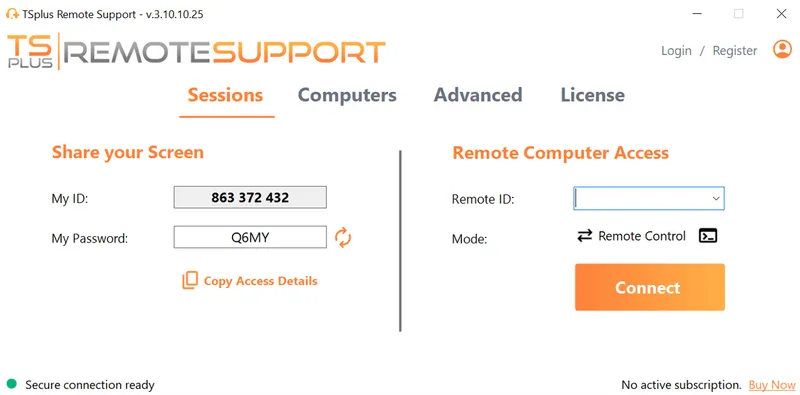
TSplus Remote Support یک نرمافزار قدرتمند مبتنی بر ابر طراحی شده برای ارائه کمک از راه دور با حضور و بدون حضور به مشتریان. در اینجا یک راهنمای مختصر برای استفاده حداکثری از این ابزار قدرتمند آورده شده است.
مرحله ۱ : دسترسی به پشتیبانی از راه دور TSplus، با یا بدون حساب کاربری!
- انتخاب: اولین کاری که باید انجام دهید، انتخاب بین دانلود حرفهای یا لایت است. آیا نماینده هستید؟ حرفهای. آیا یک کاربر عمومی با نیاز به پشتیبانی هستید؟ لایت.
- دانلود: دانلود و نصب نرم افزار ما. از وب سایت ما، این کار در چند کلیک انجام می شود. دانلود هم باید سریع باشد زیرا پشتیبانی از راه دور TSplus نسبتاً سبک است.
- ورود: اگر هنوز حساب کاربری نمیخواهید، امکان ارائه پشتیبانی بدون آن وجود دارد. با این حال، اگر میخواهید کامپیوترهای خود را سازماندهی کنید، زمانهای جلسه را پیگیری کنید و کنسول مشتریان خود را سفارشی کنید، سپس در وبسایت TSplus ثبتنام کنید. به عنوان یک نماینده با حساب کاربری، با استفاده از اعتبارهای خود وارد TSplus Remote Support شوید.
داشبورد: هنگامی که همه چیز آماده شد، شما توسط کنسول مدیریت کاربری ما که مرکز مرکزی برای تمام فعالیتهای پشتیبانی از راه دور شماست، مورد استقبال قرار خواهید گرفت.
مرحله ۲ آغاز کمک از راه دور: میزبان یا عامل دعوت میکند
- دعوت کننده مامور: به عنوان میزبان، میتوانید با یک کلیک بر روی کنسول خود، یک نماینده را دعوت کنید تا به صورت از راه دور به دستگاه شما کمک کند. سپس آنها نیاز به شناسه شما و رمز یکبار مصرفی دارند که بر روی صفحه نمایش شما ظاهر میشود.
- راهاندازی یک نشست پشتیبانی برای یک کامپیوتر ذخیرهشده: برای کمک به یک مشتری از راه دور، نمایندگان همچنین میتوانند یک جلسه پشتیبانی را آغاز کنند. شما میتوانید این کار را از داشبورد پشتیبانی از راه دور TSplus، در تب با عنوان "کامپیوترها" انجام دهید. برای صرفه جویی در دستگاه ها، به یاد داشته باشید که باید ثبت نام و ورود کنید. .
همانطور که میبینید، برای نمایندگان و میزبانها، TSplus راههای آسانی برای دعوت دیگران و شروع یا پیوستن به یک جلسه فراهم میکند.
NB: پشتیبانی بدون نیاز به حضور میتواند برای هر دستگاه فعال شود، همچنین قابلیت بیداری از راه دور.
مرحله ۳: به کار بپردازید!
انجام شد. با TSplus Remote Support، ابزار مناسب برای تیمهای خود را برای انجام کار به آنها ارائه دهید، توانایی پشتیبانی IT خود را بهبود بخشید. با دنبال کردن این مراحل، میتوانید به مشتریان خود کمک راه دور به صورت کارآمد و امن در لحظه ارائه دهید. با توپ در دست آنها برای دعوت نمایندگان شما، میتوانید اعتماد خود را با آنها حفظ کرده و به سرعت به تماس آنها پاسخ دهید.
TSplus Simplicity چه کاری برای ویژگیهای کمک از راه دور انجام میدهد؟
- نشستهای بدون نظارت و بیداری از راه دور: TSplus پشتیبانی از راه دور این دو نکته اساسی ذخیره زمان و برنامه ریزی را پشتیبانی می کند، تیم های شما را قادر می سازد بدون مزاحمت از یکدیگر کار کنند و در هر زمانی.
- اشتراک صفحه: نرم افزار ما به شما امکان مشاهده و کنترل دسکتاپ میزبان در زمان واقعی را می دهد. این ویژگی برای رفع مشکلات و ارائه کمک فوری و همچنین برای همکاری بسیار ارزشمند است.
- انتقال فایل: به طور بیوقفه فایلها را بین کامپیوتر خود و ماشین مشتری خود در طول جلسه پشتیبانی انتقال دهید. این امر بسیار مفید است برای به اشتراک گذاری پچها، بهروزرسانیها یا اسناد مهم.
- قابلیت چت: ارتباط با مشتری از طریق گپ داخلی برقرار کنید، اطمینان حاصل کنید که ارتباط واضح و فوری در طول جلسه حفظ میشود.
- ضبط جلسه: TSplus امکان ضبط جلسات پشتیبانی را برای اهداف مستندسازی و آموزش ارائه میدهد.
ویژگیهای مدیریت جلسه در TSplus Remote Support چیست؟
در زیر، اجازه دهید ویژگی های مدیریت نشست محصولات قابل توجه ما را برجسته کنیم جایگزین Citrix .
- چند نشست: مدیریت چند نشست پشتیبانی به طور همزمان، کمک به چندین مشتری به طور کارآمد را آسان می کند.
- چندین عامل: دعوت همکاران به همکاری برای رفع یک مشکل یا به منظور ارائه نمونهای از یک وضعیت و راه حل آن.
- مدیریت کامپیوتر ذخیره شده: ارائه دسترسی سازمان یافته به کامپیوترهای ذخیره شده برای سازماندهی آسان جریان کارهای بزرگ.
- گزارشهای نشست: دسترسی به گزارشهای جلسه برای پیگیری فعالیتهای پشتیبانی، امکان پذیر کردن صورتحساب به مشتریان یا ارزیابی عملکرد تیم شما را ساده میکند.
TSplus Remote Support - امنیت و حریم خصوصی دادهها چگونه است؟
اخرین اما مهمترین، یکی از اصلیترین نگرانیهای ما به عنوان یک شرکت: امنیت سایبری. در واقع، ما قصد داریم که زیرساختهای IT و دادههای شما را ایمن و امن نگه داریم. در اینجا جنبههای امنیتی راهحل SaaS ما آمده است.
- اتصالات امن: TSplus پشتیبانی از راه دور از تدابیر امنیتی قوی استفاده می کند تا اطمینان حاصل کند که اتصالات راه دور شما ایمن و رمزگذاری شده اند.
- حریم خصوصی داده: اطمینان حاصل کنید که داده های مشتریان شما در طول جلسات پشتیبانی، خصوصی و محافظت شده است.
- بستن با یک کلیک: هر جلسه می تواند به طور فوری پایان یابد اگر نیاز پیش آید، فقط با بستن پنجره.
نتیجه
اجازه دادن به اتصالات پشتیبانی از راه دور ممکن است حیاتی باشد اما نیازی به خسته کننده بودن ندارد. در TSplus، ما به این باوریم که فرایند را به سادهترین شکل ممکن انجام دهیم تا شما را از بهترین کار خود آزاد کنیم. بهترین راه برای اطمینان از اینکه آنچه را به دنبال آن بودید پیدا کردهاید، این است که خودتان آن را امتحان کنید.
با ویژگیهای جدید اخیراً در نرمافزار و در کنسول مدیریت آن، TSplus پشتیبانی از راه دور بهتر از همیشه است و اگر به دنبال خبرهای جذاب در مورد سازگاری هستید، آنگاه به دنبال جادوی کمی برنامهنویسی با تیم توسعهی ما در طول چند ماه گذشته باشید.
TSplus پشتیبانی از راه دور آزمایشی رایگان
راهنمایی از راه دور حضوری و بدون حضور از/به کامپیوترهای macOS و ویندوز به صورت مقرون به صرفه.
)
)
)
