










)
)
Wprowadzenie
Pierwsze kilka minut żądania wsparcia zdalnego może powodować więcej frustracji niż sam problem techniczny. Użytkownicy mogą potrzebować znaleźć plik do pobrania, uzyskać zatwierdzenie administratora lub udostępnić identyfikator sesji, zanim technik będzie mógł zobaczyć problem. Wsparcie zdalne oparte na przeglądarce zmniejsza te trudności, pozwalając użytkownikom otworzyć link i rozpocząć udostępnianie swojego ekranu z mniejszą liczbą kroków przygotowawczych.
Jednak wsparcie bez instalacji nie może obsłużyć każdego zadania. Kontrola pulpitu, monity Kontroli konta użytkownika, ponowne połączenie po restarcie i konserwacja bez nadzoru mogą nadal wymagać tymczasowego modułu lub zainstalowanego agenta, dlatego nabywcy powinni traktować dostęp przez przeglądarkę jako jeden etap w szerszym procesie wsparcia.
Co to jest zdalne wsparcie oparte na przeglądarce?
Wsparcie zdalne oparte na przeglądarce to model pomocy zdalnej, w którym istotna część przepływu pracy wsparcia odbywa się przez przeglądarkę internetową. Może to obejmować tworzenie sesji, udostępnianie ekranu, kontrolę technika, zarządzanie urządzeniami lub cały konsolę wsparcia.
Termin ten nie opisuje jednej standardowej architektury. Różne produkty mogą reklamować wsparcie oparte na przeglądarce, podczas gdy wymagają bardzo różnych komponentów na urządzeniu technika i wspieranym punkcie końcowym.
Udostępnianie ekranu przeglądarki
Sesja udostępniania ekranu tylko w przeglądarce pozwala użytkownikowi na udostępnienie całego wyświetlacza, okna aplikacji lub karty przeglądarki. Technik może obserwować problem i prowadzić użytkownika za pomocą czatu lub instrukcji werbalnych, często bez konieczności pobierania lub lokalnego programu wsparcia.
To podejście sprawdza się dobrze, gdy technik potrzebuje widoczności, a nie bezpośredniej kontroli. Czyste udostępnianie przeglądarki może nie obsługiwać kontroli klawiatury i myszy, podnoszenia uprawnień administracyjnych, bezpiecznych komunikatów na pulpicie, poleceń w tle ani ponownego połączenia po restarcie.
Tymczasowe moduły wsparcia
Tymczasowy moduł wsparcia to lekki plik wykonywalny, który użytkownik pobiera i uruchamia bez konieczności przeprowadzania konwencjonalnej instalacji. Zapewnia głębszą integrację z systemem operacyjnym, a po zakończeniu sesji wsparcia staje się nieaktywny lub znika.
W zależności od produktu, tymczasowy moduł może umożliwić:
- Kontrola klawiatury i myszy
- Transfer plików i synchronizacja schowka
- Nawigacja wielomonitorowa
- Podniesienie uprawnień administracyjnych
- Zdalne ponowne uruchomienie i ponowne połączenie
- Informacje o systemie i wykonanie polecenia
- Nagrywanie sesji
Tymczasowy moduł generuje więcej tarcia niż udostępnianie ekranu tylko w przeglądarce, ale nadal jest łatwiejszy do wdrożenia niż trwale zainstalowany agent lub konsola technika.
Trwałe agenty bez nadzoru
Agenta działającego jako usługa na zarejestrowanym punkcie końcowym, umożliwiającego autoryzowanym technikom łączenie się bez potrzeby otwierania linku lub zatwierdzania każdej sesji lokalnie. Ten model wspiera serwery, terminale punktów sprzedaży, infrastrukturę biur zdalnych oraz urządzenia pracowników, które wymagają konserwacji poza godzinami pracy.
Dostęp bez nadzoru tworzy długoterminową relację zaufania, dlatego wymaga silniejszego zarządzania poświadczeniami, organizacji urządzeń, uprawnień opartych na rolach oraz kontroli cofania. Zespoły IT powinny ocenić zdalne sterowanie z obsługą i bez obsługi osobno, ponieważ silna wydajność w jednym trybie nie gwarantuje tej samej jakości w drugim.
| Model dostawy | Najlepiej dopasowane do | Użytkownik obecny | Pełna kontrola | Komponent trwały |
|---|---|---|---|---|
| Udostępnianie ekranu przeglądarki | Diagnostyka i pomoc prowadząca | Tak | Zazwyczaj ograniczone | Nie |
| Tymczasowy moduł wsparcia | Naprawa i rozwiązywanie problemów ad-hoc | Tak | Zazwyczaj tak | Nie |
| Agent bez nadzoru | Trwające wsparcie dla punktów końcowych i serwerów | Nie wymagane | Tak | Tak |
Wsparcie zdalne oparte na przeglądarce nie jest zdalnym dostępem RDP opartym na przeglądarce
Dostęp do protokołu zdalnego pulpitu opartego na przeglądarce daje uwierzytelnionemu użytkownikowi zdefiniowany pulpit systemu Windows lub opublikowaną aplikację. Użytkownik zazwyczaj wie, który zasób jest potrzebny i loguje się, aby go użyć.
Wsparcie zdalne zaczyna się od problemu technicznego innej osoby i zazwyczaj obejmuje role klienta i technika, linki zapraszające, tymczasowe dane uwierzytelniające, prośby o zgodę, komunikację na żywo, przypisanie technika, historię sesji i audyt. Brama RDP oparta na HTML5 może pomóc administratorom w zdalnym dostępie do systemów, ale nie zapewnia automatycznie funkcji zgody, weryfikacji tożsamości i zarządzania przypadkami, które są oczekiwane od platformy pomocy technicznej.
Wsparcie oparte na przeglądarkach staje się kryterium zakupu
Wsparcie przeglądarek przekształca się z wygodnego dodatku w widoczny czynnik różnicujący produkt. W lipcu 2026 roku, TeamViewer podkreślił udostępnianie ekranu przeglądarki zainicjowane przez link workflow, który pozwala użytkownikom zweryfikować wsparcie, wybrać, co udostępnić i rozpocząć bez instalacji. Gdy bezpośrednia kontrola staje się konieczna, użytkownicy mogą przejść do pobranego modułu Szybkiego Wsparcia.
Ten kierunek produktu niekoniecznie zastępuje pełne klientów zdalnego sterowania technologią przeglądarki. Wykorzystuje przeglądarkę, aby zredukować tarcia na początku interakcji i wprowadza głębszy komponent końcowy tylko wtedy, gdy incydent tego wymaga. Kupujący powinni zatem spojrzeć poza podstawowe pole wyboru „obsługiwane przez przeglądarkę” i zbadać, co technicy mogą osiągnąć przed pobraniem, jak szybko użytkownicy mogą rozpocząć oraz czy eskalacja zachowuje istniejący kontekst wsparcia.
Jak możesz dostosować metodę połączenia do przypadku użycia wsparcia?
Wsparcie oparte na przeglądarce przynosi największą wartość, gdy użytkownicy potrzebują natychmiastowej pomocy, ale technik jeszcze nie wie, ile dostępu będzie wymagane. Wstępna diagnoza, wsparcie ad-hoc, klienci zewnętrzni, zablokowane urządzenia i bieżąca konserwacja stawiają różne wymagania wobec platformy i powinny być testowane osobno.
| Przykład użycia wsparcia | Dopasowanie tylko do przeglądarki | Lepsza alternatywa | Główny powód |
|---|---|---|---|
| Wstępna diagnoza | Silny | Escaluj w razie potrzeby | Szybka widoczność przy minimalnym przygotowaniu |
| Wsparcie ad-hoc | Silny | Tymczasowy moduł kontroli | Nie jest konieczny trwały związek. |
| Klienci zewnętrzni | Silny | Tymczasowy moduł, gdy potrzebna jest interwencja | Unika trwałego oprogramowania na urządzeniach klientów |
| urządzenia BYOD | Silny do przeglądania | Tymczasowy moduł z ograniczonymi uprawnieniami | Urządzenie nie jest zarządzane centralnie |
| Zablokowane urządzenia | Warunkowy | Zatwierdzony moduł przenośny lub wsparcie prowadzone | Polityki przeglądarki i bezpieczeństwa mogą ograniczać funkcje |
| Zablokowane stanowisko pracy | Słaby | Zainstalowany agent lub usługa | Brak aktywnej sesji udostępniania przeglądarki. |
| Naprawa administracyjna | Słaby | Tymczasowy lub zainstalowany moduł | Wymaga podniesienia uprawnień i integracji systemu |
| Bieżące wsparcie dla punktów końcowych | Słaby | Agent bez nadzoru | Wymagany jest stały, powtarzalny dostęp |
| Serwery i infrastruktura | Słaby | Zarządzany dostęp bez nadzoru | Sesje przeglądarki prowadzone przez użytkowników są niepraktyczne |
Wstępna diagnoza i pomoc ad-hoc
Wstępna diagnoza jest najjaśniejszym przypadkiem użycia z priorytetem na przeglądarkę. Technik może zobaczyć błąd, odtworzyć nieudany proces roboczy i ustalić, czy przyczyna dotyczy ustawienia przeglądarki, problemu z aplikacją, warunków sieciowych czy konfiguracji użytkownika. Resetowanie haseł, błędy formularzy, uprawnienia przeglądarki i pytania dotyczące konfiguracji oprogramowania mogą być rozwiązane jedynie poprzez wskazówki.
Gdy bezpośrednia interwencja staje się konieczna, platforma powinna oferować tymczasowy moduł wsparcia, nie zmuszając użytkownika i technika do tworzenia nowego zgłoszenia lub sesji.
Użytkownicy zewnętrzni i urządzenia BYOD
Klienci zewnętrzni i użytkownicy bring-your-own-device może być niezdolna lub niechętna do zainstalowania stałego agenta wsparcia korporacyjnego. Organizacja może również chcieć uniknąć tworzenia ciągłej ścieżki dostępu do urządzenia, którego nie posiada.
Udostępnianie ekranu przeglądarki pozwala klientowi wybrać, co chce udostępnić, obserwować wskazówki technika i zamknąć kartę przeglądarki po zakończeniu interakcji. Gdy wymagane jest pobranie, nabywcy powinni potwierdzić, że komponent jest podpisany cyfrowo, wyraźnie oznakowany i ograniczony do bieżącego celu wsparcia, zamiast pozostawiać dostęp aktywny po sesji.
Zablokowane urządzenia
Zablokowane urządzenie to zarządzany komputer, na którym zalogowany użytkownik nie może instalować aplikacji ani uruchamiać niezatwierdzonych plików wykonywalnych. Udostępnianie ekranu przeglądarki może nadal działać, gdy polityki organizacyjne zezwalają na wymagane interfejsy API przeglądarki, docelowe sieci i uprawnienia do udostępniania ekranu.
Te same kontrole, które zapobiegają instalacji oprogramowania, mogą również blokować okna pop-up, ruch WebSocket, przechwytywanie ekranu, pobieranie plików lub niezatwierdzone domeny. Wsparcie przeglądarki nie omija zarządzania punktami końcowymi, dlatego nabywcy powinni przetestować platformę za pośrednictwem rzeczywistego proxy, konfiguracji przeglądarki i kontroli bezpieczeństwa punktów końcowych używanych przez organizację.
Zablokowane stacje robocze
Zablokowane stanowisko pracy stwarza inny problem, ponieważ sesja systemu Windows znajduje się na ekranie blokady lub logowania, a użytkownik nie może utrzymać aktywnej sesji udostępniania przeglądarki. Wsparcie tylko dla przeglądarki jest zazwyczaj nieodpowiednie do kontrolowania ekranu logowania, ponownego łączenia po wylogowaniu lub tworzenia dostępu bez aktywnego użytkownika.
Te zadania zazwyczaj wymagają usługi lub agenta, który działa niezależnie od interaktywnej sesji przeglądarki. Dokumentacja produktu powinna zatem rozróżniać pracę na zablokowanym urządzeniu a łączenie się z już zablokowanym stanowiskiem roboczym.
Wsparcie ciągłe i bezobsługowe
Wsparcie ciągłe wymaga przewidywalnego dostępu do znanych urządzeń. MSP, wewnętrzne działy IT i zespoły konserwacyjne mogą potrzebować ponownego połączenia po restarcie, pracować poza godzinami pracy lub zarządzać systemami, gdy żaden użytkownik końcowy nie jest obecny.
Wsparcie bez nadzoru TeamViewer wymaga zarządzanego komponentu na zdalnym urządzeniu, zanim technicy będą mogli połączyć się bez lokalnej potwierdzenia, ilustrując architektoniczną różnicę między udostępnianiem ekranu w przeglądarce a stałym dostępem.
Dla tych środowisk nabywcy powinni priorytetowo traktować rejestrację urządzeń, wdrażanie agentów, grupowanie, rotację poświadczeń, role techników oraz szybkie unieważnianie, zamiast polegać na twierdzeniu marketingowym o braku instalacji.
Sesja przeglądarki: moduł tymczasowy czy zainstalowany agent?
Odpowiednia metoda wsparcia zależy od tego, ile dostępu potrzebuje technik i jak długo ten dostęp musi być dostępny.
| Obszar oceny | Sesja przeglądarki | Tymczasowy moduł | Agent bez nadzoru |
|---|---|---|---|
| Rozpoczęcie sesji | Link zaproszenia | Link lub pobrany plik wykonywalny | Inwentaryzacja urządzeń |
| Zgoda użytkownika końcowego | Wymagane na każdą sesję | Zwykle wymagane | Zależny od polityki |
| Podgląd ekranu | Tak | Tak | Tak |
| Kontrola klawiatury i myszy | Zależny od produktu | Zwykle dostępne | Dostępny |
| Ekran logowania systemu Windows | Zazwyczaj niedostępny | Zależny od produktu | Zwykle dostępne |
| UAC i podniesienie | Ograniczony | Zależny od produktu | Zwykle dostępne z polityką |
| Uruchom ponownie i połącz ponownie | Zazwyczaj niedostępny | Często dostępne | Dostępny |
| Transfer plików | Ograniczone lub niedostępne | Powszechny | Powszechny |
| Utrzymanie w tle | Nie | Ograniczony | Tak |
| Dostęp po zakończeniu sesji | Nie | Zwykle nie | Tak |
| Główne zastosowanie | Diagnoza | Aktywne rozwiązywanie problemów | Zarządzanie bieżące |
Dojrzały zdalne wsparcie strategia może wykorzystywać wszystkie trzy tryby: udostępnianie ekranu przeglądarki do wstępnej diagnozy, tymczasowy moduł do aktywnej naprawy oraz agenta bez nadzoru dla zatwierdzonych zarządzanych urządzeń. Administratorzy powinni kontrolować, kto może przechodzić z jednego poziomu na drugi, ponieważ zezwolenie na wyświetlanie ekranu nie powinno automatycznie obejmować transferu plików, podnoszenia uprawnień ani rejestracji bez nadzoru.
Zgoda użytkownika musi pozostać widoczna i konkretna
Niskofrikcyjna obsługa nie powinna sprawiać, że zdalny dostęp będzie mniej zrozumiały dla użytkownika wspomaganego. Osoba udostępniająca urządzenie musi wiedzieć, kto się łączy, jakie informacje są widoczne i jaki poziom kontroli został przyznany.
W przepływie pracy przeglądarki TeamViewer użytkownicy przeglądają szczegóły wsparcia i wybierają, czy chcą udostępnić cały ekran, konkretne okno lub jedną kartę przeglądarki. Przejście do pełnej kontroli zdalnej wymaga osobnego pobrania Quick Support i kroku połączenia.
To rozdzielenie zapewnia przydatny punkt odniesienia do zakupu. Zgoda powinna odpowiadać żądanej funkcjonalności, a nie opierać się na jednej ogólnej akceptacji obejmującej każdą możliwą akcję.
Przydatne kontrolki obejmują:
- Wyczyść identyfikację technika
- Oddzielna autoryzacja do przeglądania i kontroli
- Widoczne wskaźniki podczas aktywnego udostępniania
- Wyraźna zgoda przed transferem pliku lub podniesieniem uprawnień
- Wyraźna kontrola zatrzymywania udostępniania
- Automatyczne wygasanie linków zaproszeń
- Natychmiastowe unieważnienie po sesji
- Dodatkowa zgoda przed rejestracją bez nadzoru
Użytkownik wspomagany powinien mieć możliwość zakończenia sesji zdalnej bez pytania technika. Tymczasowe dane uwierzytelniające powinny następnie wygasnąć, a platforma powinna zarejestrować, jak zakończyła się sesja.
Bezpieczeństwo zależy od więcej niż unikania instalacji
Wsparcie oparte na przeglądarce może zmniejszyć trwałe oprogramowanie na niezarządzanych urządzeniach, ale nie tworzy automatycznie a bezpieczne środowisko wsparcia Konsola internetowa, konta techników, linki zaproszeń, infrastruktura przekaźnikowa i pobrane moduły nadal pozostają częścią ścieżki dostępu z przywilejami.
Chroń tożsamości techników
Konta zdalnego wsparcia mogą zapewnić szeroką kontrolę nad systemami klientów i pracowników, dlatego każdy technik powinien korzystać z indywidualnej tożsamości chronionej przez uwierzytelnianie wieloskładnikowe. Kontrola dostępu oparta na rolach powinna ograniczać dostęp do klientów, grup urządzeń i funkcji dostępnych dla każdej osoby.
Wspólne konta osłabiają odpowiedzialność i utrudniają dochodzenie w sprawie incydentów. Organizacje powinny również usuwać byłych techników, dezaktywować nieaktywne konta i przeglądać nietypową aktywność logowania.
Linki zaproszeń do kontroli
Linki wsparcia mogą być przesyłane, wklejane do niewłaściwej rozmowy lub kopiowane w celu prób phishingowych. Nabywcy powinni zbadać, jak platforma wiąże każde zaproszenie z zamierzonym wsparciem, użytkownikiem i sesją.
Bezpieczny przepływ pracy z linkiem powinien obejmować:
- Krótkie okresy ważności
- Jednorazowe lub ograniczone użycie
- Weryfikacja tożsamości wsparcia
- Nieprzewidywalne tokeny sesji
- Zatwierdzone domeny wysyłające
- Wyraźne oznakowanie marki
- Unieważnienie po anulowaniu lub zakończeniu
Zespół wsparcia powinien wysyłać zaproszenia za pośrednictwem znanego kanału komunikacyjnego połączonego z istniejącym zgłoszeniem lub zweryfikowanym żądaniem klienta.
Ogranicz możliwości wysokiego ryzyka
Podgląd ekranu stwarza mniejsze bezpośrednie ryzyko niż wykonywanie poleceń, transfer plików czy niezaplanowane rejestracje. Polityka administracyjna powinna odzwierciedlać te różnice, kontrolując synchronizację schowka, pobieranie, przesyłanie, zdalne uruchamianie, nagrywanie sesji, dostęp do wiersza poleceń oraz podnoszenie uprawnień.
Działania wrażliwe mogą wymagać dodatkowej zgody lub ponownej autoryzacji, szczególnie gdy sesja wsparcia przechodzi z przeglądania ekranu do kontrolowania z uprawnieniami lub dostępu stałego. Wygaszenie sesji powinno być również egzekwowane przez platformę, a nie polegać wyłącznie na przeglądarce lub techniku.
Zaloguj pełny cykl życia sesji
Przydatny zapis audytu identyfikuje technika, wspieranego użytkownika, zdalne urządzenie, tryb połączenia, czas rozpoczęcia, czas zakończenia oraz wynik sesji. Powinien również rejestrować nieudane uwierzytelnienia, zmiany uprawnień, przesyłane pliki oraz nieobecne rejestracje.
Rejestrowanie zdarzeń związanych z bezpieczeństwem i aktywności cyklu życia sesji pomaga organizacjom w badaniu incydentów, monitorowaniu operacji wsparcia i wykrywaniu nietypowego zachowania.
Nagrywanie sesji może zapewnić dodatkową odpowiedzialność, ale nagrania mogą zawierać informacje o klientach, dane uwierzytelniające lub dane regulowane. Organizacje potrzebują jasnych zasad dostępu, przechowywania i usuwania przed włączeniem tej funkcji domyślnie.
Jak ograniczenia wydajności i przeglądarki wpływają na doświadczenie?
Przeglądarka sama w sobie nie określa wydajności wsparcia zdalnego. Reaktywność zależy od technologii przechwytywania ekranu, kompresji obrazu, lokalizacji przekaźnika, utraty pakietów, zasobów punktu końcowego oraz tego, czy połączenie jest bezpośrednie, czy pośredniczone. Statyczny komunikat o błędzie wywiera znacznie mniejszą presję na połączenie niż stacja robocza o wysokiej rozdzielczości z wieloma monitorami lub szybko zmieniająca się aplikacja inżynieryjna.
Dowód koncepcji powinien testować:
- Opóźnienie w pisaniu i wskaźniku
- Przewijanie i ruch okien
- Jakość obrazu w aplikacjach z dużą ilością tekstu
- Przełączanie wielu monitorów
- Wolne lub niestabilne Wi-Fi
- Hotspoty mobilne
- Połączenia międzynarodowe
- Proksy korporacyjne i VPN-y
- Ponowne połączenie po przerwie w sieci
- Użycie CPU i pamięci w przeglądarce
Granice bezpieczeństwa przeglądarki mogą również ograniczać skróty klawiaturowe systemu, zabezpieczone monity pulpitu, transfer przeciągnij i upuść, dostęp do schowka, drukowanie, audio, urządzenia USB oraz kontynuację sesji po zamknięciu karty. Tymczasowy pomocnik niekoniecznie jest słabością, ponieważ może zapewniać niezawodną kontrolę systemu operacyjnego bez konieczności posiadania na stałe zainstalowanej konsoli technika.
Płynne przejście z przeglądarki do agenta redukuje tarcia w wsparciu
Workflow oparty na przeglądarce odnosi sukces, gdy eskalacja wydaje się kontynuacją tej samej interakcji wsparcia, a nie początkiem nowej sesji.
Proces powinien przebiegać w sześciu etapach:
- Rozpocznij od widoczności przeglądarki. Użytkownik otwiera zweryfikowany link i udostępnia tylko wymagany ekran, okno lub kartę.
- Zdiagnozuj przed zażądaniem większego dostępu. Technik ocenia, czy wskazówki są wystarczające, czy bezpośrednia interwencja jest uzasadniona.
- Wyjaśnij, dlaczego wymagane jest podniesienie uprawnień. Użytkownik widzi, która dodatkowa funkcjonalność jest żądana, taka jak zdalne sterowanie, dostęp administracyjny lub wsparcie w ponownym uruchomieniu.
- Uruchom zatwierdzony tymczasowy moduł. Podpisany i markowy plik do pobrania łączy się z istniejącym przypadkiem, a nie tworzy osobny przepływ pracy.
- Zachowaj kontekst sesji. Tożsamość technika, historia czatu, szczegóły klienta i dane audytowe przenoszą się do podwyższonej sesji.
- Oferuj osobno rejestrację bez nadzoru. Utrzymujący się dostęp pozostaje wyraźną decyzją administracyjną, a nie domyślnym wynikiem pobrania narzędzia wsparcia.
Przejście powinno również kończyć się bezpiecznie. Jeśli pobieranie jest zablokowane, sesja przeglądarki powinna pozostać aktywna, aby technik mógł kontynuować udzielanie pomocy.
Jakie funkcje powinny porównywać osoby odpowiedzialne za IT?
Szerokie listy funkcji rzadko pokazują, jak dobrze platforma pasuje do codziennych operacji wsparcia. Nabywcy powinni porównywać pełne przepływy pracy oraz kontrole stosowane na każdym etapie.
Inicjacja sesji
Sprawdź, czy technicy mogą tworzyć linki z konsoli internetowej, aplikacji desktopowej, systemu zgłoszeń lub portalu klienta. Zweryfikuj, jak długo zaproszenia pozostają ważne, czy mogą być cofnięte i czy ten sam link może być ponownie użyty.
Możliwości przeglądarki
Ustal dokładnie, co technicy mogą zrobić przed pobraniem. Wyświetlanie ekranu, adnotacje, czat, wskazówki kursora i pełna kontrola wejścia powinny być przedstawione jako oddzielne możliwości.
Tymczasowa Kontrola Zdalna
Przetestuj, jak użytkownicy pobierają i uruchamiają tymczasowy komponent. Potwierdź, czy wymagane są uprawnienia administracyjne oraz czy komponent pozostaje na końcówce po sesji.
Dostęp bez nadzoru
Przegląd rejestracji urządzeń, masowego wdrażania, grupowania, powiadomień o połączeniach, harmonogramów dostępu i unieważnienia. Określ, czy dane uwierzytelniające dla sesji bez nadzoru pozostają oddzielne od kodów sesji z nadzorem.
Bezpieczeństwo i zarządzanie
Wymagaj uwierzytelniania wieloskładnikowego, indywidualnych kont techników, uprawnień opartych na rolach, szyfrowania, wygaśnięcia sesji oraz eksportowalnych dzienników audytu. Opcje dotyczące lokalizacji danych i hostingu powinny być również oceniane, gdy wpływają na zgodność lub zakupy.
Operacje wsparcia
Dla wsparcie MSP analizować separację klientów, grupy techników, limity jednoczesnych sesji, branding, organizację urządzeń oraz integracje z platformami automatyzacji usług profesjonalnych lub zarządzania usługami IT.
Model komercyjny
Produkty wsparcia zdalnego mogą pobierać opłaty za każdego przypisanego technika, technika równoległego, sesję równoległą, zarządzany punkt końcowy lub poziom funkcji. Nabywcy powinni modelować całkowity koszt, korzystając z rzeczywistych wolumenów wsparcia, zamiast porównywać jedynie ceny początkowe.
Porównanie narzędzi wsparcia zdalnego powinno również rozróżniać platformy wsparcia od bramek pulpitu zdalnego, systemów publikacji aplikacji oraz produktów do zdalnego monitorowania i zarządzania. Podobna terminologia nie oznacza, że te produkty rozwiązują ten sam problem operacyjny.
Jak możesz przetestować zdalne wsparcie oparte na przeglądarce?
Reprezentatywny dowód koncepcji powinien odtworzyć zarówno proste, jak i trudne sytuacje wsparcia.
Zdefiniuj wymagane ścieżki wsparcia
Dokumentuj, w jaki sposób technicy wspierają pracowników, zewnętrznych klientów, wykonawców, użytkowników BYOD oraz zarządzane punkty końcowe. Uwzględnij procesy z obsługą i bez obsługi.
Zidentyfikuj każdy wymagany komponent
Poproś dostawcę o zademonstrowanie, co działa na urządzeniu technika, wspomaganym punkcie końcowym, infrastrukturze przekaźnikowej i systemach bez nadzoru. Zarejestruj wymagania dotyczące instalacji, aktualizacji i uprawnień.
Tworzenie testów opartych na scenariuszach
Plan testów powinien obejmować:
- Użytkownik z prostym błędem przeglądarki
- Zewnętrzny klient, który nie może zainstalować oprogramowania
- Urządzenie BYOD bez praw administracyjnych
- Zablokowany komputer korporacyjny
- Stacja robocza na ekranie blokady systemu Windows
- Problem wymagający podniesienia UAC
- Ponowne uruchomienie, a następnie ponowne połączenie
- Sesja konserwacyjna bez nadzoru
- Powolne lub przerywane połączenie sieciowe
Mierzenie wysiłku użytkownika
Zlicz instrukcje, kliknięcia, pobrania, zatwierdzenia i identyfikatory wymagane, zanim technik będzie mógł zobaczyć problem. Zarejestruj, gdzie użytkownicy wahają się lub porzucają proces.
Walidacja eskalacji
Rozpocznij każdy odpowiedni scenariusz w przeglądarce, a następnie przejdź do zdalnej kontroli. Potwierdź, że technik, zgłoszenie i ślad audytu pozostają połączone przez cały proces.
Przejrzyj dowody
Sprawdź dzienniki, nagrania i dane zgłoszeń po każdej sesji. Zweryfikuj, że tymczasowe linki i dane uwierzytelniające już nie działają.
Najlepszy produkt niekoniecznie jest tym, który uruchamia się najszybciej podczas demonstracji. To ten, który konsekwentnie kończy rzeczywiste ścieżki wsparcia organizacji z akceptowalnym wysiłkiem użytkownika, bezpieczeństwem i produktywnością techników.
Typowe błędy przy zakupie opartego na przeglądarce wsparcia zdalnego
Powszechnym błędem jest traktowanie terminów „oparty na przeglądarce”, „bez agenta” i „bez instalacji” jako wymiennych. Platforma może korzystać z konsoli internetowej, wymagając jednocześnie agenta na końcówce, lub może unikać stałej instalacji, jednocześnie uruchamiając tymczasowy plik wykonywalny.
Nabywcy mogą również ocenić tylko pierwsze połączenie i zignorować podniesienie, ponowne uruchomienie, ponowne połączenie, monity administracyjne i zamknięcie sesji. Wsparcie przeglądarki na ograniczonym urządzeniu niekoniecznie zapewnia dostęp do stacji roboczej, która jest już na ekranie blokady systemu Windows.
Wsparcie z udziałem i dostęp bez nadzoru mają również różne wymagania dotyczące uwierzytelniania, wdrażania i zarządzania. Najdłuższa lista funkcji nie zawsze jest najlepszym wyborem, gdy prostszy produkt może niezawodnie rozpoczynać sesje, wspierać wymagany proces eskalacji i ułatwiać przewidywanie kosztów.
Jak TSplus Remote Support pasuje do tej decyzji?
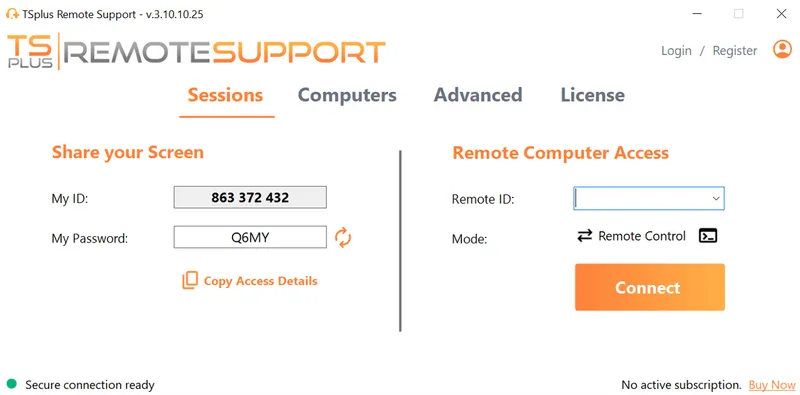
TSplus Remote Support łączy pomoc zdalną i lokalną z kontrolą ekranu, transferem plików, wsparciem dla wielu monitorów, nagrywaniem sesji i dostępem przez wiersz poleceń dla zarządzanych komputerów. Lekki klient bez konfiguracji zapewnia głębszą kontrolę niż udostępnianie ekranu tylko w przeglądarce, podczas gdy opcje wdrożenia w chmurze i lokalnie pomagają organizacjom dostosować platformę do ich infrastruktury i wymagań bezpieczeństwa.
Klienci z marką, nieograniczona liczba użytkowników i urządzeń, licencjonowanie na sesje równoległe oraz integracja z Freshdesk mogą wspierać zarówno wewnętrzne zespoły IT, jak i dostawców usług. Nabywcy powinni nadal testować zgodność, uprawnienia i oczekiwane wolumeny sesji przed wdrożeniem.
Wniosek
Wsparcie zdalne oparte na przeglądarce jest najbardziej wartościowe jako niskofrikcyjny punkt wyjścia do diagnozy, dla zewnętrznych użytkowników, urządzeń BYOD i pomocy ad-hoc. Staje się niewystarczające, gdy technicy potrzebują kontroli administracyjnej, dostępu do zablokowanego ekranu, trwałości ponownego uruchamiania lub bieżącej konserwacji. Najsilniejszy wybór zakupowy łączy szybkie uruchamianie w przeglądarce z wyraźną, bezpieczną ścieżką do tymczasowego lub nieobecnego dostępu.
TSplus Darmowy okres próbny pomocy zdalnej
Kosztowo skuteczna pomoc zdalna z obsługą i bez obsługi dla komputerów z systemem macOS i Windows.
Najczęściej zadawane pytania
Czy zdalne wsparcie oparte na przeglądarce wymaga pobrania?
Nie zawsze. Czyste udostępnianie ekranu przeglądarki może działać bez pobierania, ale kontrola klawiatury i myszy, podnoszenie uprawnień lub wsparcie w ponownym uruchomieniu zazwyczaj wymaga tymczasowego modułu. Zdalny dostęp zazwyczaj wymaga stałego agenta.
Czy wsparcie oparte na przeglądarce może uzyskać dostęp do zablokowanego komputera?
Sesja tylko w przeglądarce zazwyczaj nie może rozpocząć się z zablokowanego stanowiska roboczego, ponieważ żaden aktywny użytkownik nie udostępnia ekranu. Dostęp do ekranu logowania systemu Windows zazwyczaj wymaga tymczasowego komponentu z możliwościami serwisowymi lub zainstalowanego agenta działającego w trybie bezobsługowym.
Czy zdalne wsparcie oparte na przeglądarce jest bezpieczne?
Może być bezpieczne, gdy platforma używa silnej autoryzacji techników, zaszyfrowanych sesji, krótkotrwałych linków, widocznej zgody użytkownika, uprawnień opartych na rolach oraz niezawodnego rejestrowania. Sama dostawa przez przeglądarkę nie gwarantuje bezpieczeństwa.
Czy wsparcie zdalne bez instalacji jest tym samym co wsparcie bez agenta?
Nie. Brak instalacji często oznacza, że przenośny plik wykonywalny działa bez przeprowadzania konwencjonalnej instalacji. Bez agenta może oznaczać, że nie pozostaje żadna trwała usługa, chociaż tymczasowy kod może nadal działać podczas sesji.
Czy sesja wsparcia przeglądarki może stać się dostępem bez nadzoru?
Tak, gdy platforma zapewnia oddzielny proces rejestracji. Przejście powinno wymagać wyraźnej autoryzacji, zainstalować zarządzanego agenta i zarejestrować urządzenie, technika oraz zmianę uprawnień w dzienniku audytu.
)
)
)
