










)
)
Introductie
De eerste paar minuten van een verzoek om remote support kunnen meer frustratie veroorzaken dan het technische probleem zelf. Gebruikers moeten mogelijk een download vinden, goedkeuring van de beheerder verkrijgen of een sessie-identificator delen voordat de technicus het probleem kan zien. Browsergebaseerde remote support vermindert deze wrijving door gebruikers in staat te stellen een link te openen en hun scherm te delen met minder voorbereidende stappen.
Echter, no-install ondersteuning kan niet elke taak aan. Desktopcontrole, prompts voor Gebruikersaccountbeheer, herstartverbinding en ongecontroleerd onderhoud kunnen nog steeds een tijdelijk module of geïnstalleerde agent vereisen, dus kopers moeten browsertoegang beschouwen als een fase binnen een breder ondersteuningsworkflow.
Wat is browsergebaseerde externe ondersteuning?
Browsergebaseerde externe ondersteuning is een model voor externe hulp waarbij een belangrijk deel van de ondersteuningsworkflow via een webbrowser verloopt. Dit kan sessiecreatie, schermdeling, technicuscontrole, apparaatsbeheer of de gehele ondersteuningsconsole omvatten.
De term beschrijft geen standaardarchitectuur. Verschillende producten kunnen allemaal browsergebaseerde ondersteuning adverteren, terwijl ze zeer verschillende componenten op het technicusapparaat en het ondersteunde eindpunt vereisen.
Browser Scherm Delen
Een browser-only schermdeel sessie stelt de gebruiker in staat om een volledig scherm, een applicatievenster of een browsertabblad te delen. De technicus kan het probleem observeren en de gebruiker begeleiden via chat of verbale instructies, vaak zonder dat een download of lokaal ondersteuningsprogramma nodig is.
Deze aanpak werkt goed wanneer de technicus zichtbaarheid nodig heeft in plaats van directe controle. Pure browserdeling ondersteunt mogelijk geen toetsenbord- en muisbesturing, administratieve verhoging, veilige desktopmeldingen, achtergrondopdrachten of herverbinding na een herstart.
Tijdelijke ondersteuningsmodules
Een tijdelijk ondersteuningsmodule is een lichtgewicht uitvoerbaar bestand dat de gebruiker downloadt en uitvoert zonder een conventionele installatie te voltooien. Het biedt diepere integratie met het besturingssysteem terwijl het inactief wordt of verdwijnt wanneer de ondersteuningssessie eindigt.
Afhankelijk van het product kan een tijdelijk module inschakelen:
- Toetsenbord- en muisbesturing
- Bestandsoverdracht en klembord synchronisatie
- Multi-monitor navigatie
- Administratieve verhoging
- Op afstand opnieuw opstarten en opnieuw verbinden
- Systeeminformatie en opdrachtuitvoering
- Sessie opname
Een tijdelijk module creëert meer wrijving dan alleen browser-gebaseerd scherm delen, maar het blijft gemakkelijker te implementeren dan een permanent geïnstalleerde agent of technicusconsole.
Persistente Onbeheerde Agents
Een persistente agent draait als een service op een geregistreerd eindpunt, waardoor geautoriseerde technici verbinding kunnen maken zonder dat iemand een link hoeft te openen of elke sessie lokaal moet goedkeuren. Dit model ondersteunt servers, verkoopterminals, infrastructuur voor externe kantoren en apparaten van werknemers die onderhoud nodig hebben buiten werktijden.
Onbemand toegang creëert een langdurige vertrouwensrelatie, dus het vereist sterkere beheersing van inloggegevens, organisatie van apparaten, rolgebaseerde machtigingen en intrekkingscontroles. IT-teams zouden moeten evalueren aangewezen en ongewezen externe controle apart omdat sterke prestaties in de ene modus niet dezelfde kwaliteit in de andere garanderen.
| Leveringsmodel | Het beste geschikt voor | Gebruiker aanwezig | Volledige controle | Persistente component |
|---|---|---|---|---|
| Browser scherm delen | Diagnose en begeleide ondersteuning | Ja | Gewoonlijk beperkt | Nee |
| Tijdelijk ondersteuningsmodule | Ad-hoc probleemoplossing en reparatie | Ja | Meestal wel | Nee |
| Onbemand agent | Voortdurende ondersteuning voor eindpunten en servers | Niet vereist | Ja | Ja |
Browsergebaseerde externe ondersteuning is geen browsergebaseerde RDP
Browser-gebaseerde Remote Desktop Protocol-toegang geeft een geauthenticeerde gebruiker een vooraf gedefinieerd Windows-desktop of gepubliceerde applicatie. De gebruiker weet normaal gesproken welke bron nodig is en logt in om deze te gebruiken.
Remote support begint met een technisch probleem van een andere persoon en voegt doorgaans klant- en technicusrollen, uitnodigingslinks, tijdelijke inloggegevens, toestemmingsmeldingen, live communicatie, toewijzing van technici, sessiegeschiedenis en auditing toe. Een HTML5 RDP-gateway kan beheerders helpen om systemen op afstand te bereiken, maar biedt niet automatisch de toestemmings-, identiteitsverificatie- en casemanagementfuncties die van een helpdeskplatform worden verwacht.
Browser-First Ondersteuning Wordt Een Aankoopcriterium
Browserondersteuning verschuift van een handige extra naar een zichtbaar productdifferentieel. In juli 2026, TeamViewer benadrukte een link-geïnitieerde browser schermdeling workflow waarmee gebruikers de ondersteuner kunnen verifiëren, kunnen kiezen wat ze willen delen en kunnen beginnen zonder installatie. Wanneer directe controle noodzakelijk wordt, kunnen gebruikers overschakelen naar de downloadbare Quick Support-module.
Dit product richt zich niet noodzakelijkerwijs op het vervangen van volledige externe besturingsclients door browsertechnologie. Het maakt gebruik van de browser om de wrijving aan het begin van de interactie te verminderen en introduceert een diepere eindpuntcomponent alleen wanneer het incident dit vereist. Kopers moeten daarom verder kijken dan een basis "browserondersteunde" checkbox en onderzoeken wat technici kunnen bereiken voordat er een download plaatsvindt, hoe snel gebruikers kunnen beginnen en of escalatie de bestaande ondersteuningscontext behoudt.
Hoe kunt u de verbindingsmethode afstemmen op de ondersteuningscasus?
Browsergebaseerde ondersteuning creëert de meeste waarde wanneer gebruikers onmiddellijke hulp nodig hebben, maar de technicus nog niet weet hoeveel toegang er nodig zal zijn. Initiële diagnose, ad-hoc ondersteuning, externe klanten, vergrendelde apparaten en doorlopende onderhoud stellen verschillende eisen aan het platform en moeten afzonderlijk worden getest.
| Ondersteuning gebruiksscenario | Browser-only geschikt | Betere alternatieve | Hoofreden |
|---|---|---|---|
| Initiële diagnose | Sterk | Escaleren wanneer nodig | Snelle zichtbaarheid met weinig voorbereiding |
| Ad-hoc ondersteuning | Sterk | Tijdelijk module voor controle | Geen blijvende relatie is nodig |
| Externe klanten | Sterk | Tijdelijk module wanneer interventie nodig is | Vermijdt permanente software op klantapparaten |
| BYOD-apparaten | Sterk voor weergave | Tijdelijk module met beperkte rechten | Apparaat is niet centraal beheerd |
| Vergrendelde apparaten | Voorwaardelijk | Goedgekeurd draagbaar module of begeleide ondersteuning | Browser- en beveiligingsbeleid kunnen functies beperken |
| Vergrendeld werkstation | Zwak | Geïnstalleerde agent of service | Geen actieve browserdeel sessie beschikbaar |
| Administratieve reparatie | Zwak | Tijdelijk of geïnstalleerd module | Vereist elevatie en systeemintegratie |
| Voortdurende endpointondersteuning | Zwak | Onbemand agent | Vaste, herhaalbare toegang is vereist |
| Servers en infrastructuur | Slecht | Beheerd ongecontroleerd toegang | Gebruikersgestuurde browsersessies zijn onpraktisch |
Initiële Diagnose en Ad-Hoc Ondersteuning
Initiële diagnose is de duidelijkste browser-eerste use case. Een technicus kan een fout bekijken, een falende workflow reproduceren en bepalen of de oorzaak te maken heeft met een browserinstelling, applicatieprobleem, netwerkconditie of gebruikersconfiguratie. Wachtwoordresets, formulierfouten, browserrechten en vragen over softwareconfiguratie kunnen mogelijk alleen door begeleiding worden opgelost.
Wanneer directe interventie noodzakelijk wordt, moet het platform een tijdelijk ondersteuningsmodule aanbieden zonder de gebruiker en technicus te dwingen een nieuw ticket of sessie aan te maken.
Externe gebruikers en BYOD-apparaten
Externe klanten en gebruikers van bring-your-own-device kan mogelijk niet of niet bereid zijn om een permanente bedrijfssteunagent te installeren. De organisatie wil mogelijk ook vermijden een doorlopende toegangspad naar een apparaat te creëren dat het niet bezit.
Browser schermdeling stelt de klant in staat om te kiezen wat te delen, de begeleiding van de technicus te observeren en het browsertabblad te sluiten wanneer de interactie eindigt. Wanneer een download vereist is, moeten kopers bevestigen dat de component digitaal is ondertekend, duidelijk is gebrandmerkt en beperkt is tot het huidige ondersteuningsdoel in plaats van de toegang actief te laten na de sessie.
Vergrendelde apparaten
Een vergrendeld apparaat is een beheerde computer waarop de ingelogde gebruiker geen applicaties kan installeren of niet-goedgekeurde uitvoerbare bestanden kan uitvoeren. Scherm delen via de browser kan nog steeds werken wanneer de organisatorische beleidsregels de vereiste browser-API's, netwerklocaties en schermdeelpermissies toestaan.
Dezelfde controles die de installatie van software voorkomen, kunnen ook pop-ups, WebSocket-verkeer, schermopname, bestandsdownloads of niet-goedgekeurde domeinen blokkeren. Browserondersteuning omzeilt de governance van eindpunten niet, dus kopers moeten het platform testen via de daadwerkelijke proxy, browserconfiguratie en endpointbeveiligingscontroles die door de organisatie worden gebruikt.
Vergrendelde Werkstations
Een vergrendeld werkstation vormt een ander probleem omdat de Windows-sessie zich op het vergrendel- of aanmeldscherm bevindt en de gebruiker geen actieve browserdeel sessie kan onderhouden. Alleen browserondersteuning is over het algemeen ongeschikt voor het bedienen van het aanmeldscherm, opnieuw verbinden na uitloggen of toegang creëren zonder een actieve gebruiker.
Deze taken vereisen normaal gesproken een service of agent die onafhankelijk van de interactieve browsersessie draait. Productdocumentatie zou daarom een onderscheid moeten maken tussen werken op een vergrendeld apparaat en verbinding maken met een werkstation dat al vergrendeld is.
Voortdurende en Ongecontroleerde Ondersteuning
Voortdurende ondersteuning vereist voorspelbare toegang tot bekende apparaten. MSP's, interne IT-afdelingen en onderhoudsteams moeten mogelijk opnieuw verbinding maken na een herstart, buiten kantooruren werken of systemen beheren wanneer er geen eindgebruiker aanwezig is.
TeamViewer ongecontroleerde ondersteuning vereist een beheerd component op het externe apparaat voordat technici kunnen verbinden zonder lokale bevestiging, wat het architecturale verschil tussen browser-schermdeling en blijvende toegang illustreert.
Voor deze omgevingen moeten kopers prioriteit geven aan apparaatinschrijving, agentimplementatie, groepering, rotatie van inloggegevens, technicusrollen en snelle intrekking in plaats van te vertrouwen op een marketingclaim zonder installatie.
Browser Sessie: Tijdelijk Module of Geïnstalleerde Agent?
De juiste ondersteuningsmethode hangt af van hoeveel toegang de technicus nodig heeft en hoe lang die toegang beschikbaar moet blijven.
| Evaluatiegebied | Browsersessie | Tijdelijk module | Onbemand agent |
|---|---|---|---|
| Sessie starten | Uitnodigingslink | Link of gedownloade uitvoerbare bestanden | Apparaatinventaris |
| Eindgebruikersconsent | Vereist voor elke sessie | Normaal vereist | Beleidsafhankelijk |
| Schermweergave | Ja | Ja | Ja |
| Toetsenbord- en muisbesturing | Productafhankelijk | Meestal beschikbaar | Beschikbaar |
| Windows-aanmeldscherm | Gewoonlijk niet beschikbaar | Productafhankelijk | Meestal beschikbaar |
| UAC en elevatie | Beperkt | Productafhankelijk | Meestal beschikbaar met beleid |
| Herstart en maak opnieuw verbinding | Gewoonlijk niet beschikbaar | Vaak beschikbaar | Beschikbaar |
| Bestandsoverdracht | Beperkt of niet beschikbaar | Algemeen | Algemeen |
| Achtergrondonderhoud | Nee | Beperkt | Ja |
| Toegang na sessie-einde | Nee | Normaal gesproken niet | Ja |
| Primaire gebruik | Diagnose | Actieve probleemoplossing | Voortdurend beheer |
Een volwassen externe ondersteuning strategie kan alle drie de modi gebruiken: browser schermdeling voor de initiële diagnose, een tijdelijk module voor actieve reparatie en een onbemand agent voor goedgekeurde beheerde apparaten. Beheerders moeten controleren wie van het ene niveau naar het andere kan overstappen, omdat toestemming om een scherm te bekijken niet automatisch bestandsoverdracht, privilegeverhoging of onbemand inschrijven moet omvatten.
Toestemming van de gebruiker moet zichtbaar en specifiek blijven
Een ondersteuningservaring met weinig wrijving mag de begrijpelijkheid van remote access voor de ondersteunde gebruiker niet verminderen. De persoon die het apparaat deelt, moet weten wie er verbinding maakt, welke informatie zichtbaar is en welk niveau van controle is verleend.
In de browserworkflow van TeamViewer bekijken gebruikers de gegevens van de ondersteuner en kiezen ze of ze een volledig scherm, een specifiek venster of een browser-tabblad willen delen. Voor volledige externe controle is een aparte Quick Support-download en verbindingsstap vereist.
Deze scheiding biedt een nuttige aankoopbenchmark. Toestemming moet overeenkomen met de gevraagde mogelijkheid in plaats van te vertrouwen op één brede goedkeuring die elke mogelijke actie dekt.
Nuttige bedieningselementen zijn onder andere:
- Duidelijke identificatie van de technicus
- Gescheiden autorisatie voor weergave en controle
- Zichtbare indicatoren terwijl delen actief is
- Expliciete goedkeuring voordat bestanden worden overgedragen of verhoogd
- Een opvallende stop-deelcontrole
- Automatische vervaldatum van uitnodigingslinks
- Onmiddellijke ongeldigverklaring na de sessie
- Extra goedkeuring voordat onbemand inschrijven
De ondersteunde gebruiker moet in staat zijn om een begeleide sessie te beëindigen zonder de technicus te vragen. Tijdelijke inloggegevens moeten dan vervallen, en het platform moet registreren hoe de sessie is beëindigd.
Beveiliging hangt af van meer dan alleen het vermijden van installatie
Browsergebaseerde ondersteuning kan aanhoudende software op niet-beheerde apparaten verminderen, maar het creëert niet automatisch een veilige ondersteuningsomgeving De webconsole, technicusaccounts, uitnodigingslinks, relay-infrastructuur en gedownloade modules blijven allemaal onderdeel van het pad voor privileged access.
Bescherm Technicus Identiteiten
Remote supportaccounts kunnen uitgebreide controle bieden over klant- en werknemerssystemen, dus elke technicus moet een individuele identiteit gebruiken die beschermd is door multifactor-authenticatie. Rolgebaseerde toegangscontrole moet de klanten, apparaatsgroepen en functies die beschikbaar zijn voor elke persoon beperken.
Gedeelde accounts verzwakken de verantwoordelijkheid en maken het onderzoek naar incidenten moeilijker. Organisaties moeten ook voormalige technici verwijderen, inactieve accounts uitschakelen en ongebruikelijke aanmeldactiviteit beoordelen.
Controleer uitnodigingslinks
Ondersteuningslinks kunnen worden doorgestuurd, in het verkeerde gesprek worden geplakt of gekopieerd voor phishingpogingen. Kopers moeten onderzoeken hoe het platform elke uitnodiging bindt aan de bedoelde ondersteuner, gebruiker en sessie.
Een veilige linkworkflow moet het volgende omvatten:
- Korte geldigheidsperiodes
- Eenmalig of beperkt gebruik
- Identiteitsverificatie van de supporter
- Onvoorspelbare sessietokens
- Goedgekeurde verzenddomeinen
- Duidelijke organisatiebranding
- Ongeldig maken na annulering of voltooiing
Het ondersteuningsteam moet uitnodigingen verzenden via een bekend communicatiekanaal dat is verbonden met een bestaand ticket of een geverifieerd klantverzoek.
Beperk hoog-risico mogelijkheden
Schermweergave creëert minder direct risico dan opdrachtuitvoering, bestandsoverdracht of onbeheerde aanmelding. Het administratieve beleid moet deze verschillen weerspiegelen door klembord-synchronisatie, downloads, uploads, externe herstart, sessieregistratie, opdrachtregeltoegang en privilegeverhoging te controleren.
Gevoelige acties kunnen aanvullende goedkeuring of herauthenticatie vereisen, vooral wanneer een ondersteuningssessie van schermweergave naar bevoorrechte controle of blijvende toegang gaat. Sessietijdslimieten moeten ook door het platform worden afgedwongen in plaats van uitsluitend op de browser of technicus te vertrouwen.
Log de volledige sessielevenscyclus
Een nuttig auditrecord identificeert de technicus, de ondersteunde gebruiker, het externe apparaat, de verbindingsmodus, de starttijd, de eindtijd en de sessie-uitkomst. Het moet ook mislukte authenticatie, wijziging van bevoegdheden, overgedragen bestanden en ongecontroleerde aanmelding vastleggen.
Het registreren van beveiligingsgebeurtenissen en activiteiten in de levenscyclus van sessies helpt organisaties bij het onderzoeken van incidenten, het monitoren van ondersteuningsoperaties en het detecteren van ongebruikelijk gedrag.
Sessieregistratie kan extra verantwoording bieden, maar opnames kunnen klantinformatie, inloggegevens of gereguleerde gegevens bevatten. Organisaties hebben duidelijke toegang-, bewaartermijn- en verwijderingsregels nodig voordat ze de functie standaard inschakelen.
Hoe beïnvloeden prestatie- en browserbeperkingen de ervaring?
De browser alleen bepaalt niet de prestaties van remote support. De responsiviteit hangt af van schermopnametechnologie, beeldcompressie, relaislocatie, pakketverlies, eindpuntbronnen en of de verbinding direct of via een relais is. Een statische foutmelding legt veel minder druk op de verbinding dan een high-definition, multi-monitor werkstation of een snel veranderende engineeringtoepassing.
Een proof of concept moet testen:
- Typen en pointerlatentie
- Scrollen en vensterbeweging
- Afbeeldingskwaliteit op tekstintensievere toepassingen
- Meerdere-monitor schakelen
- Langzaam of onbetrouwbaar Wi-Fi
- Mobiele hotspots
- Internationale verbindingen
- Bedrijf proxies en VPN's
- Herverbinding na netwerkonderbreking
- CPU- en geheugengebruik in de browser
Beveiligingsgrenzen van de browser kunnen ook systeemtoetsencombinaties, veilige desktopmeldingen, slepen-en-neerzetten-overdracht, toegang tot het klembord, afdrukken, audio, USB-apparaten en sessiecontinuïteit na het sluiten van het tabblad beperken. Een tijdelijke helper is niet per se een zwakte omdat deze betrouwbare besturingssysteemcontrole kan bieden zonder dat een permanent geïnstalleerde technicusconsole vereist is.
Een naadloze overgang van browser naar agent vermindert de ondersteuningsfrictie
Een browser-eerst workflow slaagt wanneer escalatie aanvoelt als een voortzetting van dezelfde ondersteuningsinteractie in plaats van het begin van een nieuwe sessie.
Het proces moet zes fasen volgen:
- Begin met browserzichtbaarheid. De gebruiker opent een geverifieerde link en deelt alleen het vereiste scherm, venster of tabblad.
- Diagnose voordat u meer toegang aanvraagt. De technicus bepaalt of begeleiding voldoende is of directe interventie gerechtvaardigd is.
- Leg uit waarom elevatie vereist is. De gebruiker ziet welke aanvullende functionaliteit wordt aangevraagd, zoals externe controle, administratieve toegang of herstartondersteuning.
- Start een goedgekeurd tijdelijk module. De ondertekende en gebrandmerkte download verbindt met de bestaande zaak in plaats van een aparte workflow te creëren.
- Bewaar de sessiecontext. Technicusidentiteit, chatgeschiedenis, klantgegevens en auditgegevens worden overgedragen naar de verhoogde sessie.
- Bied ongecontroleerde aanmelding afzonderlijk aan. Voortdurende toegang blijft een expliciete administratieve beslissing in plaats van een standaardresultaat van het downloaden van de ondersteuningshulpmiddel.
De overgang moet ook veilig falen. Als de download wordt geblokkeerd, moet de browsersessie actief blijven zodat de technicus kan doorgaan met het bieden van begeleide ondersteuning.
Welke functies moeten IT-kopers vergelijken?
Brede functieslijsten tonen zelden hoe goed een platform past bij dagelijkse ondersteuningsoperaties. Kopers moeten volledige workflows en de controles die in elke fase worden toegepast vergelijken.
Sessie-initiatief
Controleer of technici links kunnen aanmaken vanuit de webconsole, desktopapplicatie, ticketsysteem of klantenportaal. Verifieer hoe lang uitnodigingen geldig blijven, of ze kunnen worden ingetrokken en of dezelfde link opnieuw kan worden gebruikt.
Browsermogelijkheden
Bepaal precies wat technici kunnen doen voordat er gedownload wordt. Schermweergave, annotatie, chat, aanwijzing en volledige invoercontrole moeten als aparte mogelijkheden verschijnen.
Tijdelijke externe controle
Test hoe gebruikers de tijdelijke component downloaden en starten. Bevestig of administratieve rechten vereist zijn en of de component op het eindpunt blijft na de sessie.
Onbeheerde toegang
Beoordeel apparaatinvoer, massale implementatie, groepering, verbindingsmeldingen, toegangsroosters en intrekking. Bepaal of ongecontroleerde referenties gescheiden blijven van gecontroleerde sessiecodes.
Beveiliging en Governance
Vereis multifactor-authenticatie, individuele technicusaccounts, rolgebaseerde machtigingen, encryptie, sessie-uitsluiting en exporteerbare auditlogs. Gegevensresidentie en hostingopties moeten ook worden geëvalueerd wanneer ze van invloed zijn op naleving of inkoop.
Ondersteuningsoperaties
Voor MSP-ondersteuning , onderzoek klantenscheiding, technicusgroepen, gelijktijdige sessielimieten, branding, apparaatorganisatie en integraties met automatisering van professionele diensten of IT-servicemanagementplatforms.
Commercieel Model
Remote supportproducten kunnen kosten in rekening brengen per benoemde technicus, gelijktijdige technicus, gelijktijdige sessie, beheerd eindpunt of functieniveau. Kopers moeten de totale kosten modelleren met behulp van echte ondersteuningsvolumes in plaats van alleen de instapprijzen te vergelijken.
Een vergelijking van remote support tools moet ook onderscheid maken tussen supportplatforms, remote desktop gateways, applicatie-publicatiesystemen en producten voor remote monitoring en management. Een vergelijkbare terminologie betekent niet dat deze producten hetzelfde operationele probleem oplossen.
Hoe kunt u een browsergebaseerde Remote Support testen?
Een representatief bewijs van concept moet zowel eenvoudige als moeilijke ondersteuningssituaties reproduceren.
Definieer de vereiste ondersteuningsreizen
Documenteer hoe technici medewerkers, externe klanten, aannemers, BYOD-gebruikers en beheerde eindpunten ondersteunen. Inclusief begeleide en onbegeleide workflows.
Identificeer elk vereist onderdeel
Vraag de leverancier om te demonstreren wat er op het apparaat van de technicus draait, op de ondersteunde eindpunten, relay-infrastructuur en onbemand systemen. Leg de installatie-, update- en privilegevereisten vast.
Scenario-gebaseerde tests maken
Het testplan moet de volgende zaken dekken:
- Een gebruiker met een eenvoudige browserfout
- Een externe klant die geen software kan installeren
- Een BYOD-apparaat zonder administratieve rechten
- Een vergrendelde bedrijfscomputer
- Een werkstation op het Windows vergrendelscherm
- Een probleem dat UAC-elevatie vereist
- Een herstart gevolgd door opnieuw verbinden
- Een ongeobserveerde onderhoudssessie
- Een trage of onderbroken netwerkverbinding
Meet gebruikersinspanningen
Tel de instructies, klikken, downloads, goedkeuringen en identificatoren die nodig zijn voordat de technicus het probleem kan zien. Noteer waar gebruikers aarzelen of het proces verlaten.
Valideer Escalatie
Begin elk toepasselijk scenario in de browser en ga vervolgens over naar externe controle. Bevestig dat de technicus, het ticket en de audittrail gedurende het hele proces verbonden blijven.
Bewijs beoordelen
Inspecteer de logs, opnames en ticketgegevens na elke sessie. Controleer of tijdelijke links en inloggegevens niet meer werken.
Het beste product is niet per se degene die het snelst opstart tijdens een demonstratie. Het is degene die consequent de echte ondersteuningsreizen van de organisatie voltooit met acceptabele gebruikersinspanningen, veiligheid en productiviteit van de technicus.
Veelvoorkomende fouten bij de aankoop van browsergebaseerde Remote Support
Een veelgemaakte fout is om "browsergebaseerd", "agentloos" en "geen installatie" als verwisselbare termen te beschouwen. Een platform kan een webconsole gebruiken terwijl het een endpoint-agent vereist, of het kan permanente installatie vermijden terwijl het nog steeds een tijdelijke uitvoerbare bestand draait.
Kopers kunnen ook alleen de eerste verbinding evalueren en elevatie, herstart, reconnection, administratieve prompts en sessieafsluiting over het hoofd zien. Browserondersteuning op een beperkt apparaat biedt niet noodzakelijk toegang tot een werkstation dat zich al op het Windows vergrendelingsscherm bevindt.
Bijgewoonde ondersteuning en ongecontroleerde toegang hebben ook verschillende vereisten voor authenticatie, implementatie en governance. De langste functieslijst is niet altijd de beste keuze wanneer een eenvoudiger product sessies betrouwbaar kan starten, het vereiste escalatiepad kan ondersteunen en de kosten gemakkelijker te voorspellen maakt.
Hoe past TSplus Remote Support in deze beslissing?
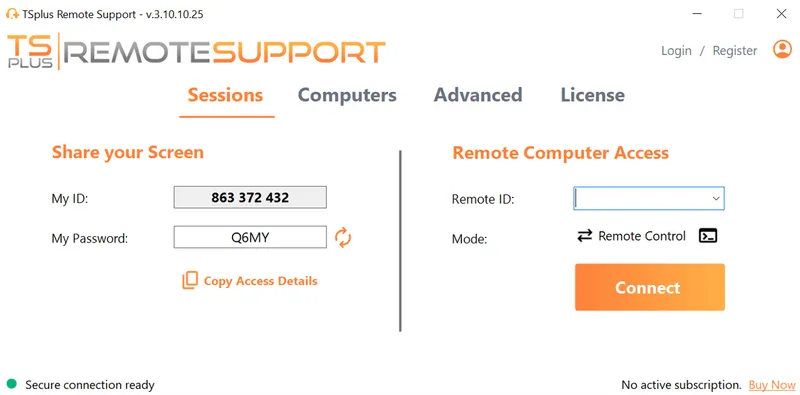
TSplus Remote Support combineert aanwezige en niet-aanwezige ondersteuning met schermcontrole, bestandsoverdracht, ondersteuning voor meerdere monitoren, sessieregistratie en opdrachtregeltoegang voor beheerde computers. Een lichte client zonder installatie biedt diepere controle dan alleen scherm delen via de browser, terwijl cloud-gehoste en on-premises implementatieopties organisaties helpen het platform aan te passen aan hun infrastructuur en beveiligingseisen.
Gemerkt klanten, onbeperkte gebruikers en apparaten, licenties voor gelijktijdige sessies en Freshdesk-integratie kunnen zowel interne IT-teams als serviceproviders ondersteunen. Kopers moeten nog steeds de compatibiliteit, machtigingen en verwachte sessievolumes testen voordat ze implementeren.
Conclusie
Browsergebaseerde externe ondersteuning is het meest waardevol als een laagdrempelige startpunt voor diagnose, externe gebruikers, BYOD-apparaten en ad-hoc hulp. Het wordt onvoldoende wanneer technici administratieve controle, toegang tot vergrendelde schermen, herstartpersistentie of doorlopende onderhoud nodig hebben. De sterkste aankoopkeuze combineert snelle browserinitiatie met een duidelijke, veilige weg naar tijdelijke of onbeheerde toegang.
TSplus Remote Support Gratis Proefperiode
Kosteneffectieve Begeleide en Onbegeleide Externe Ondersteuning van/naar macOS en Windows-pc's.
Veelgestelde Vragen
Vereist browsergebaseerde externe ondersteuning een download?
Niet altijd. Pure browser-schermdeling kan werken zonder een download, maar toetsenbord- en muisbesturing, elevatie of herstartondersteuning vereist doorgaans een tijdelijk module. Onbeheerde toegang vereist normaal gesproken een persistente agent.
Kan browsergebaseerde ondersteuning toegang krijgen tot een vergrendelde computer?
Een sessie die alleen in de browser wordt uitgevoerd, kan doorgaans niet beginnen vanaf een vergrendelde werkstation omdat er geen actieve gebruiker het scherm deelt. Toegang tot het Windows-aanmeldscherm vereist meestal een tijdelijk component met servicecapaciteiten of een geïnstalleerde onbemand agent.
Is browsergebaseerde externe ondersteuning veilig?
Het kan veilig zijn wanneer het platform sterke technicusauthenticatie, versleutelde sessies, kortdurende links, zichtbare gebruikersconsent, rolgebaseerde machtigingen en betrouwbare logging gebruikt. Alleen browserlevering garandeert geen veiligheid.
Is No-Install Remote Support hetzelfde als Agentless Support?
Nee. Geen installatie betekent vaak dat een draagbaar uitvoerbaar bestand draait zonder een conventionele installatie te voltooien. Agentloos kan betekenen dat er geen blijvende service overblijft, hoewel tijdelijke code nog steeds kan draaien tijdens de sessie.
Kan een browserondersteunde sessie ongecontroleerde toegang worden?
Ja, wanneer het platform een apart aanmeldproces biedt. De overgang moet expliciete autorisatie vereisen, een beheerde agent installeren en de wijziging van het apparaat, de technicus en de toestemming vastleggen in het auditspoor.
)
)
)
