










)
)
Въведение
Първите няколко минути от заявка за дистанционна поддръжка могат да създадат повече разочарование от самия технически проблем. Потребителите може да се наложи да намерят изтегляне, да получат одобрение от администратора или да споделят идентификатор на сесията, преди техникът дори да може да види проблема. Дистанционната поддръжка, базирана на браузър, намалява това триене, като позволява на потребителите да отворят връзка и да започнат да споделят екрана си с по-малко подготвителни стъпки.
Въпреки това, поддръжката без инсталация не може да се справи с всяка задача. Контрол на работния плот, подканвания за контрол на потребителския акаунт, повторно свързване след рестартиране и поддръжка без надзор все още могат да изискват временно модул или инсталиран агент, така че купувачите трябва да третират достъпа през браузър като една стъпка в по-широк работен поток за поддръжка.
Какво е поддръжка на браузърна основа?
Поддържането на отдалечен достъп, базирано на браузър, е модел за отдалечена помощ, при който важна част от работния процес на поддръжката преминава през уеб браузър. Това може да включва създаване на сесии, споделяне на екрана, контрол на техник, управление на устройства или цялата конзола за поддръжка.
Терминът не описва една стандартна архитектура. Различните продукти могат да рекламират поддръжка, базирана на браузър, докато изискват много различни компоненти на устройството на техник и на подпомаганата крайна точка.
Споделяне на екран в браузъра
Сесия за споделяне на екран само в браузър позволява на потребителя да сподели цял екран, прозорец на приложение или раздел на браузъра. Техникът може да наблюдава проблема и да напътства потребителя чрез чат или устни инструкции, често без да е необходимо изтегляне или локална програма за поддръжка.
Този подход работи добре, когато техникът се нуждае от видимост, а не от директен контрол. Чистото споделяне на браузър може да не поддържа контрол на клавиатурата и мишката, административно повишаване, сигурни подканвания на работния плот, команди на заден план или повторно свързване след рестартиране.
Временни модули за поддръжка
Временният модул за поддръжка е лек изпълним файл, който потребителят изтегля и стартира, без да завършва конвенционална инсталация. Той осигурява по-дълбока интеграция с операционната система, като става неактивен или изчезва, когато сесията за поддръжка приключи.
В зависимост от продукта, временното модулиране може да активира:
- Контрол на клавиатурата и мишката
- Прехвърляне на файлове и синхронизация на клипборда
- Мулти-мониторна навигация
- Административно повишаване
- Отдалечено рестартиране и повторно свързване
- Информация за системата и изпълнение на команди
- Запис на сесията
Временен модул създава повече триене от споделянето на екран само в браузъра, но остава по-лесен за внедряване от постоянно инсталиран агент или конзола на техник.
Постоянни ненаблюдавани агенти
Постоянен агент работи като услуга на регистрирано крайно устройство, позволявайки на упълномощени техници да се свързват, без да е необходимо някой да отвори връзка или да одобри всяка сесия локално. Този модел поддържа сървъри, терминали за продажба, инфраструктура на отдалечени офиси и устройства на служители, които се нуждаят от поддръжка извън работното време.
Достъпът без надзор създава дългосрочна доверителна връзка, така че изисква по-силно управление на удостоверенията, организация на устройствата, разрешения на базата на роли и контрол на отмяната. ИТ екипите трябва да оценят присъствен и неприсъствен дистанционен контрол отделно, защото силната производителност в един режим не гарантира същото качество в другия.
| Модел на доставка | Най-подходящо за | Потребител присъстващ | Пълен контрол | Постоянен компонент |
|---|---|---|---|---|
| Споделяне на екрана на браузъра | Диагностика и ръководена помощ | Да | Обикновено ограничен | Не |
| Временен модул за поддръжка | Ад-хок отстраняване на проблеми и ремонт | Да | Обикновено да | Не |
| Необслужван агент | Текуща поддръжка на крайни точки и сървъри | Не е необходимо | Да | Да |
Поддържането на отдалечен достъп, базиран на браузър, не е базиран на RDP.
Достъпът до протокол за отдалечен работен плот, базиран на браузър, предоставя на удостоверен потребител предварително зададен Windows работен плот или публикувано приложение. Потребителят обикновено знае коя ресурс е необходима и се вписва, за да я използва.
Отдалечената поддръжка започва с технически проблем на друг човек и обикновено добавя роли на клиент и техник, линкове за покана, временни удостоверения, покани за съгласие, жива комуникация, назначаване на техник, история на сесиите и одит. HTML5 RDP шлюз може да помогне на администраторите да достигнат системи отдалечено, но не предоставя автоматично функциите за съгласие, проверка на идентичността и управление на случаи, които се очакват от платформа за помощ.
Поддръжката, ориентирана към браузъра, става критерий за покупка
Поддръжката на браузъри преминава от удобно допълнение към видим диференциатор на продукта. През юли 2026 г. TeamViewer подчерта връзка, инициирана от браузъра за споделяне на екрана. работен процес, който позволява на потребителите да проверят поддръжника, да изберат какво да споделят и да започнат без инсталация. Когато директният контрол стане необходим, потребителите могат да преминат към изтегляемия модул Quick Support.
Тази продуктова насока не замества непременно пълните клиенти за дистанционно управление с браузерна технология. Тя използва браузера, за да намали триенето в началото на взаимодействието и въвежда по-дълбок компонент на крайното устройство само когато инцидентът го изисква. Купувачите следователно трябва да погледнат отвъд основното поле "поддържан от браузер" и да разгледат какво могат да постигнат техниците преди изтегляне, колко бързо потребителите могат да започнат и дали ескалацията запазва съществуващия контекст на поддръжка.
Как можете да съобразите метода на свързване с случая на използване на поддръжка?
Поддръжката, базирана на браузър, създава най-голяма стойност, когато потребителите се нуждаят от незабавна помощ, но техникът все още не знае колко достъп ще бъде необходим. Първоначалната диагностика, ad-hoc поддръжката, външните клиенти, заключените устройства и текущото поддържане поставят различни изисквания към платформата и трябва да бъдат тествани отделно.
| Случай на поддръжка | Само за браузър | По-добра алтернатива | Основна причина |
|---|---|---|---|
| Първоначална диагноза | Силен | Ескалирайте, когато е необходимо | Бърза видимост с малка подготовка |
| Поддръжка при необходимост | Силен | Временен модул за контрол | Не е необходимо постоянно отношение. |
| Външни клиенти | Силен | Временен модул, когато е необходима намеса | Избягва постоянно софтуер на клиентски устройства |
| Устройства BYOD | Силен за прегледане | Временен модул с ограничени права | Устройството не се управлява централизирано |
| Заключени устройства | Условен | Одобрен преносим модул или ръководена поддръжка | Политиките за браузъри и сигурност могат да ограничат функциите |
| Заключена работна станция | Слаб | Инсталиран агент или услуга | Няма налична активна сесия за споделяне на браузър. |
| Административен ремонт | Слаб | Временен или инсталиран модул | Изисква повишаване и системна интеграция |
| Текуща поддръжка на крайни точки | Слаб | Необслужван агент | Необходимо е постоянно, повторяемо достъп. |
| Сървъри и инфраструктура | Лошо | Управлявано безпилотно достъпване | Сесиите на браузъра, водени от потребителя, са непрактични |
Първоначална диагноза и ад-хок помощ
Първоначалната диагностика е най-ясният случай на използване на браузър. Техникът може да види грешка, да възпроизведе неуспешен работен процес и да определи дали причината е свързана с настройка на браузъра, проблем с приложението, мрежово състояние или конфигурация на потребителя. Нулирането на пароли, грешки във формуляри, разрешения на браузъра и въпроси относно конфигурацията на софтуера могат да бъдат разрешени само чрез насоки.
Когато директната намеса стане необходима, платформата трябва да предложи временно модул за поддръжка, без да принуждава потребителя и техника да създават нов билет или сесия.
Външни потребители и устройства BYOD
Външни клиенти и потребители с лични устройства може да не е в състояние или да не желае да инсталира постоянен корпоративен агент за поддръжка. Организацията може също да иска да избегне създаването на постоянен достъп до устройство, което не притежава.
Споделянето на екрана на браузъра позволява на клиента да избере какво да сподели, да наблюдава указанията на техника и да затвори раздела на браузъра, когато взаимодействието приключи. Когато е необходимо изтегляне, купувачите трябва да потвърдят, че компонентът е цифрово подписан, ясно брандиран и ограничен до текущата цел на поддръжката, вместо да оставят достъпа активен след сесията.
Заключени устройства
Заключеното устройство е управляван компютър, на който влязъл в системата потребител не може да инсталира приложения или да стартира неупълномощени изпълними файлове. Споделянето на екрана в браузъра все още може да работи, когато организационните политики позволяват необходимите браузърни API, мрежови дестинации и разрешения за споделяне на екрана.
Същите контроли, които предотвратяват инсталирането на софтуер, могат също да блокират изскачащи прозорци, WebSocket трафик, заснемане на екрана, изтегляне на файлове или неразрешени домейни. Поддръжката на браузъра не заобикаля управлението на крайни точки, така че купувачите трябва да тестват платформата чрез действителния прокси, конфигурацията на браузъра и контролните механизми за сигурност на крайни точки, използвани от организацията.
Заключени работни станции
Заключената работна станция представлява различен проблем, тъй като сесията на Windows е на екрана за заключване или вход и потребителят не може да поддържа активна сесия за споделяне на браузъра. Поддръжката само на браузъра обикновено не е подходяща за контролиране на екрана за вход, повторно свързване след излизане или създаване на достъп без активен потребител.
Тези задачи обикновено изискват услуга или агент, който работи независимо от интерактивната сесия на браузъра. Документацията на продукта следователно трябва да прави разлика между работа на заключено устройство и свързване с работна станция, която вече е заключена.
Текуща и Непрекъсната Поддръжка
Текущата поддръжка изисква предсказуем достъп до известни устройства. MSP, вътрешни ИТ отдели и екипи за поддръжка може да се наложи да се свържат отново след рестарт, да работят извън работното време или да управляват системи, когато няма крайни потребители.
Поддръжката без надзор на TeamViewer изисква управляван компонент на отдалеченото устройство, преди техниците да могат да се свържат без локално потвърждение, илюстрирайки архитектурната разлика между споделянето на екрана в браузъра и постоянния достъп.
За тези среди купувачите трябва да приоритизират регистрацията на устройства, разгръщането на агенти, групирането, ротацията на удостоверения, ролите на техниците и бързото отнемане, вместо да разчитат на маркетингово твърдение без инсталация.
Сесия на браузъра: Временен модул или инсталиран агент?
Правилният метод за поддръжка зависи от това колко достъп изисква техникът и колко дълго този достъп трябва да остане наличен.
| Оценъчна област | Сесия на браузъра | Временен модул | Необслужван агент |
|---|---|---|---|
| Сесията започва | Линк за покана | Линк или изтеглен изпълним файл | Инвентаризация на устройства |
| Съгласие на крайния потребител | Изисква се за всяка сесия | Обикновено изисква се | Зависеща от политиката |
| Преглед на екрана | Да | Да | Да |
| Контрол на клавиатурата и мишката | Зависим от продукта | Обикновено наличен | Наличен |
| Екран за вход в Windows | Обикновено недостъпен | Зависим от продукта | Обикновено наличен |
| UAC и повишаване | Ограничен | Зависим от продукта | Обикновено налично с политика |
| Рестартирайте и се свържете отново | Обикновено недостъпен | Често наличен | Наличен |
| Прехвърляне на файлове | Ограничено или недостъпно | Общи | Общи |
| Фоново поддържане | Не | Ограничен | Да |
| Достъп след края на сесията | Не | Обикновено не | Да |
| Основна употреба | Диагностика | Активно отстраняване на проблеми | Текущо управление |
Зрял дистанционна поддръжка стратегията може да използва всички три режима: споделяне на екрана на браузъра за първоначална диагностика, временно модул за активен ремонт и агент без наблюдение за одобрени управлявани устройства. Администраторите трябва да контролират кой може да преминава от едно ниво на друго, тъй като разрешението за преглед на екран не трябва автоматично да включва пренос на файлове, повишаване на привилегиите или регистрация без наблюдение.
Съгласието на потребителя трябва да остане видимо и конкретно
Нискофрикционният опит за поддръжка не трябва да прави отдалечения достъп по-малко разбираем за потребителя, който получава помощ. Лицето, което споделя устройството, трябва да знае кой се свързва, каква информация е видима и какво ниво на контрол е предоставено.
В браузърския работен процес на TeamViewer потребителите преглеждат данните на поддръжника и избират дали да споделят целия екран, конкретен прозорец или една раздела на браузъра. Преминаването към пълен дистанционен контрол изисква отделно изтегляне на Quick Support и стъпка за свързване.
Тази разделение предоставя полезен ориентир за покупка. Съгласието трябва да съответства на поисканата способност, а не да разчита на едно общо одобрение, обхващащо всяко възможно действие.
Полезните контроли включват:
- Изчистете идентификацията на техникa
- Отделна авторизация за преглед и контрол
- Видими индикатори, докато споделянето е активно
- Ясно одобрение преди прехвърляне на файл или повишаване
- Изявен контрол за споделяне на екрана
- Автоматично изтичане на поканителни връзки
- Незабавна невалидизация след сесията
- Допълнително одобрение преди неуправлявано записване
Помощният потребител трябва да може да приключи присъствена сесия, без да пита техника. Временните удостоверения след това трябва да изтекат, а платформата трябва да запише как е приключила сесията.
Сигурността зависи от повече от избягване на инсталация
Поддръжката, базирана на браузър, може да намали постоянния софтуер на неуправляеми устройства, но не създава автоматично един. сигурна среда за поддръжка Уеб консолата, акаунтите на техниците, линковете за покана, релейната инфраструктура и изтеглените модули остават част от пътя с привилегирован достъп.
Защита на идентичността на техниците
Акаунтите за дистанционна поддръжка могат да предоставят обширен контрол върху системите на клиентите и служителите, така че всеки техник трябва да използва индивидуална идентичност, защитена с многофакторна автентикация. Контролът на достъпа на базата на роля трябва да ограничи клиентите, групите устройства и функциите, достъпни за всяко лице.
Споделените акаунти отслабват отговорността и затрудняват разследването на инциденти. Организациите също трябва да премахват бивши техници, да деактивират неактивни акаунти и да преглеждат необичайната активност при влизане.
Контрол на поканите за връзка
Подкрепящите връзки могат да бъдат пренасочвани, поставяни в грешен разговор или копирани за опити за фишинг. Купувачите трябва да проверят как платформата свързва всяка покана с предназначения поддръжник, потребител и сесия.
Сигурен работен процес за връзка трябва да включва:
- Кратки срокове на валидност
- Еднократна или ограничена употреба
- Проверка на идентичността на поддръжката
- Непредсказуеми токени на сесията
- Одобрени домейни за изпращане
- Ясна организация на бранда
- Невалидиране след анулиране или завършване
Поддръжката трябва да изпрати покани чрез известен комуникационен канал, свързан с съществуващ билет или проверена клиентска заявка.
Ограничаване на възможностите с висок риск
Прегледът на екрана създава по-малък пряк риск от изпълнение на команди, пренос на файлове или ненадзорно записване. Административната политика трябва да отразява тези разлики, като контролира синхронизацията на клипборда, изтеглянията, качванията, дистанционното рестартиране, записването на сесии, достъпа до командния ред и повишаването на привилегиите.
Чувствителните действия може да изискват допълнително одобрение или повторна автентикация, особено когато сесията за поддръжка преминава от преглед на екрана към привилегирован контрол или постоянен достъп. Изтичането на сесията също трябва да бъде наложено от платформата, а не да се разчита само на браузъра или техник.
Записване на целия жизнен цикъл на сесията
Полезен одитен запис идентифицира техник, асистиран потребител, дистанционно устройство, режим на свързване, време на начало, време на край и резултат от сесията. Той също така трябва да записва неуспешна автентикация, промени в привилегиите, прехвърлени файлове и неуправлявано записване.
Записването на събития за сигурност и активността на жизнения цикъл на сесиите помага на организациите да разследват инциденти, да наблюдават операциите по поддръжка и да откриват необичайно поведение.
Записването на сесии може да осигури допълнителна отчетност, но записите могат да съдържат информация за клиенти, идентификационни данни или регулирани данни. Организациите трябва да имат ясни правила за достъп, съхранение и изтриване, преди да активират функцията по подразбиране.
Как ограниченията на производителността и браузъра влияят на опита?
Браузърът сам по себе си не определя производителността на отдалечената поддръжка. Отзивчивостта зависи от технологията за улавяне на екрана, компресията на изображението, местоположението на релея, загубата на пакети, ресурсите на крайния пункт и дали връзката е директна или релейна. Статичното съобщение за грешка оказва много по-малко натоварване на връзката в сравнение с работна станция с висока разделителна способност и множество монитори или бързо променящо се инженерно приложение.
Доказателството за концепция трябва да тества:
- Забавяне при въвеждане и указател
- Превъртане и движение на прозорци
- Качество на изображението в приложения с много текст
- Смяна на множество монитори
- Бавен или нестабилен Wi-Fi
- Мобилни хотспотове
- Международни връзки
- Корпоративни проксита и VPN мрежи
- Прекъсване след прекъсване на мрежата
- Използване на CPU и памет в браузъра
Границите на сигурността на браузъра също могат да ограничат системните клавишни комбинации, сигурните подканвания на работния плот, прехвърлянето с плъзгане и пускане, достъпа до клипборда, печатане, аудио, USB устройства и продължаване на сесията след затваряне на таба. Временният помощник не е непременно слабост, тъй като може да осигури надежден контрол на операционната система, без да изисква постоянно инсталирана конзола за техници.
Безпроблемният преход от браузър към агент намалява триенето в поддръжката
Работен процес, ориентиран към браузъра, успява, когато ескалацията изглежда като продължение на същото взаимодействие за поддръжка, а не като начало на нова сесия.
Процесът трябва да премине през шест етапа:
- Започнете с видимост в браузъра. Потребителят отваря проверен линк и споделя само необходимия екран, прозорец или раздел.
- Диагностицирайте преди да поискате повече достъп. Техникът определя дали указанията са достатъчни или директната намеса е оправдана.
- Обяснете защо е необходимо повишаване. Потребителят вижда коя допълнителна функция е поискана, като например дистанционно управление, административен достъп или поддръжка на рестартиране.
- Стартирайте одобрен времеви модул. Подписаното и брандирано изтегляне се свързва с текущия случай, вместо да създава отделен работен процес.
- Запазете контекста на сесията. Идентичността на техник, историята на чата, детайлите на клиента и данните за одит се пренасят в повишената сесия.
- Предложете отделно неприсъствено записване. Постоянният достъп остава изрично административно решение, а не резултат по подразбиране от изтеглянето на инструмента за поддръжка.
Преходът също трябва да се провали безопасно. Ако изтеглянето е блокирано, сесията на браузъра трябва да остане активна, за да може техникът да продължи да предоставя насочена помощ.
Кои функции трябва да сравнят ИТ купувачите?
Широките списъци с функции рядко показват колко добре една платформа отговаря на ежедневните операции по поддръжка. Купувачите трябва да сравняват пълни работни потоци и контролните механизми, приложени на всеки етап.
Иницииране на сесия
Проверете дали техниците могат да създават връзки от уеб конзолата, настолната апликация, системата за билети или клиентския портал. Потвърдете колко дълго поканите остават валидни, дали могат да бъдат оттеглени и дали същата връзка може да бъде повторно използвана.
Възможности на браузъра
Определете точно какво могат да правят техниците преди всяко изтегляне. Преглед на екрана, анотация, чат, указания с курсор и пълен контрол на входа трябва да се появят като отделни възможности.
Временен отдалечен контрол
Тествайте как потребителите изтеглят и стартират временното приложение. Потвърдете дали са необходими административни права и дали компонентът остава на крайното устройство след сесията.
Неприсъствен достъп
Преглед на регистрацията на устройства, масовото разгръщане, групирането, известията за свързване, графиците за достъп и отнемането. Определете дали неуправляваните удостоверения остават отделени от кодовете за присъствени сесии.
Сигурност и управление
Изисква се многофакторна автентикация, индивидуални акаунти на техници, разрешения на базата на роли, криптиране, изтичане на сесии и експорируеми одитни журнали. Опциите за местоположение на данни и хостинг също трябва да бъдат оценени, когато те влияят на съответствието или поръчката.
Операции по поддръжка
За Поддръжка на MSP изследвайте разделението на клиентите, групите техници, ограниченията на паралелните сесии, брандирането, организацията на устройствата и интеграциите с автоматизацията на професионалните услуги или платформите за управление на ИТ услуги.
Търговски модел
Продуктите за дистанционна поддръжка могат да таксуват на база на именуван техник, едновременен техник, едновременна сесия, управляван крайна точка или ниво на функция. Купувачите трябва да моделират общата цена, използвайки реални обеми на поддръжка, вместо да сравняват само началните цени.
Сравнението на инструментите за дистанционна поддръжка трябва също да различава платформите за поддръжка от шлюзовете за дистанционен работен плот, системите за публикуване на приложения и продуктите за дистанционно наблюдение и управление. Подобната терминология не означава, че тези продукти решават същия оперативен проблем.
Как можете да тествате браузърна базирана отдалечена поддръжка?
Представителен доказателствен концепт трябва да възпроизведе както прости, така и трудни ситуации за поддръжка.
Определете необходимите пътеки за поддръжка
Документирайте как техниците помагат на служителите, външните клиенти, изпълнителите, потребителите на BYOD и управляваните крайни точки. Включете присъствени и неприсъствени работни потоци.
Идентифицирайте всеки необходим компонент
Помолете доставчика да демонстрира какво работи на устройството на техника, асистирания край, релейната инфраструктура и системите без наблюдение. Запишете изискванията за инсталация, актуализация и привилегии.
Създайте тестове на базата на сценарии
Тестовият план трябва да обхваща:
- Потребител с проста грешка в браузъра
- Външен клиент, който не може да инсталира софтуер
- Устройство BYOD без административни права
- Заключен корпоративен компютър
- Работно място на екрана за заключване на Windows
- Проблем, изискващ повишаване на UAC
- Рестартиране, последвано от повторно свързване
- Необслужвана сесия за поддръжка
- Бавна или прекъсната мрежова връзка
Измерване на усилията на потребителя
Брой инструкциите, кликванията, изтеглянията, одобренията и идентификаторите, необходими преди техникът да може да види проблема. Запишете къде потребителите се колебаят или прекратяват процеса.
Потвърдете ескалацията
Започнете всяка приложима ситуация в браузъра и след това преминете към дистанционно управление. Потвърдете, че техникът, билетът и одитният следа остават свързани през целия процес.
Прегледайте доказателствата
Проверете логовете, записите и данните за билети след всяка сесия. Уверете се, че временните връзки и удостоверения вече не работят.
Най-добрият продукт не е непременно този, който стартира най-бързо по време на демонстрация. Това е продуктът, който последователно завършва реалните пътувания за поддръжка на организацията с приемливо усилие от страна на потребителя, сигурност и производителност на техник.
Чести грешки при покупка на браузърна базирана дистанционна поддръжка
Честа грешка е да се третират „базирани на браузър“, „без агент“ и „без инсталация“ като взаимозаменяеми термини. Платформа може да използва уеб конзола, докато изисква агент на крайна точка, или може да избегне постоянна инсталация, докато все пак изпълнява временно изпълним файл.
Купувачите могат също да оценят само първото свързване и да пренебрегнат повишаването на правата, рестартиране, повторно свързване, административни подканвания и затваряне на сесията. Поддръжката на браузъра на ограничено устройство не предоставя непременно достъп до работна станция, която вече е на екрана за заключване на Windows.
Поддържаната поддръжка и достъпът без наблюдение също имат различни изисквания за удостоверяване, внедряване и управление. Най-дългият списък с функции не винаги е най-добрият избор, когато по-прост продукт може надеждно да стартира сесии, да поддържа необходимия път за ескалация и да улеснява предвиждането на разходите.
Как TSplus Remote Support отговаря на това решение?
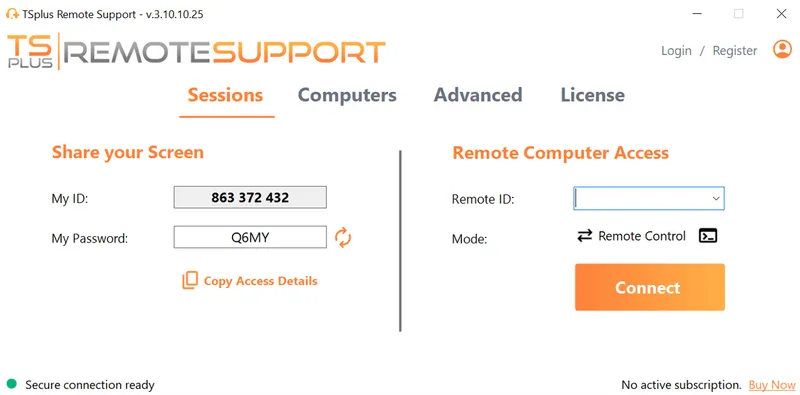
TSplus Remote Support комбинира присъствана и непристъствана помощ с контрол на екрана, пренос на файлове, поддръжка на множество монитори, запис на сесии и достъп до командния ред за управлявани компютри. Лек клиент без настройка предоставя по-дълбок контрол от споделянето на екрана само в браузъра, докато опции за внедряване в облака и на място помагат на организациите да адаптират платформата към тяхната инфраструктура и изисквания за сигурност.
Брандирани клиенти, неограничен брой потребители и устройства, лицензиране на паралелни сесии и интеграция с Freshdesk могат да подкрепят както вътрешните ИТ екипи, така и доставчиците на услуги. Купувачите все пак трябва да тестват съвместимостта, разрешенията и очакваните обеми на сесиите преди внедряване.
Заключение
Поддържането на отдалечена помощ чрез браузър е най-ценният вариант като ниско триене отправна точка за диагностика, външни потребители, устройства BYOD и ad-hoc помощ. Той става недостатъчен, когато техниците се нуждаят от административен контрол, достъп до заключен екран, постоянство при рестартиране или текущо поддържане. Най-силният избор за покупка комбинира бързо стартиране в браузъра с ясен, сигурен път към временно или ненаблюдавано достъп.
TSplus Remote Support Безплатен Пробен период
Ценово ефективна Посещавана и Непосещавана Дистанционна помощ от/до macOS и Windows ПК.
Често задавани въпроси
Изисква ли браузърната отдалечена поддръжка изтегляне?
Не винаги. Чистото споделяне на екран през браузър може да работи без изтегляне, но контролът на клавиатурата и мишката, повишаването на правата или поддръжката на рестартиране обикновено изискват временно модул. Необслужваният достъп обикновено изисква постоянен агент.
Може ли поддръжката, базирана на браузър, да получи достъп до заключен компютър?
Сесия само в браузър обикновено не може да започне от заключена работна станция, тъй като няма активен потребител, който да споделя екрана. Достъпът до екрана за вход в Windows обикновено изисква временно средство с възможности за услуги или инсталиран агент без наблюдение.
Безопасна ли е отдалечената поддръжка, базирана на браузър?
Може да бъде сигурно, когато платформата използва силна автентикация на техниците, криптирани сесии, краткотрайни връзки, видимо съгласие на потребителя, разрешения на базата на роли и надеждно регистриране. Само доставката чрез браузър не гарантира сигурност.
Дали поддръжката без инсталация е същата като поддръжката без агент?
Не. Без инсталация често означава, че преносим изпълним файл работи без да завърши конвенционална инсталация. Без агент може да означава, че не остава постоянна услуга, въпреки че временно код все още може да работи по време на сесията.
Може ли сесията на браузъра да стане неуправляван достъп?
Да, когато платформата предоставя отделен процес на записване. Преходът трябва да изисква изрично разрешение, да инсталира управляван агент и да запише устройството, техникът и промяната на разрешението в одитния след.
)
)
)
