










)
)
Pakilala
Ang unang ilang minuto ng isang kahilingan para sa remote support ay maaaring lumikha ng higit pang pagkabigo kaysa sa teknikal na isyu mismo. Maaaring kailanganin ng mga gumagamit na hanapin ang isang pag-download, makuha ang pag-apruba ng administrator o ibahagi ang isang session identifier bago pa man makita ng technician ang problema. Ang browser-based na remote support ay nagpapababa ng hadlang na ito sa pamamagitan ng pagpapahintulot sa mga gumagamit na buksan ang isang link at simulan ang pagbabahagi ng kanilang screen na may mas kaunting mga hakbang sa paghahanda.
Gayunpaman, ang suporta na walang pag-install ay hindi makakaya ang bawat gawain. Ang kontrol sa desktop, mga prompt ng User Account Control, muling pagkonekta pagkatapos ng reboot at hindi pinangangasiwaang pagpapanatili ay maaaring mangailangan pa rin ng pansamantalang module o naka-install na ahente, kaya dapat ituring ng mga mamimili ang pag-access sa browser bilang isang yugto sa loob ng mas malawak na daloy ng suporta.
Ano ang Browser-Based Remote Support?
Ang suporta sa remote na batay sa browser ay isang modelo ng tulong sa remote kung saan ang isang mahalagang bahagi ng daloy ng trabaho ng suporta ay tumatakbo sa pamamagitan ng isang web browser. Maaaring kabilang dito ang paglikha ng sesyon, pagbabahagi ng screen, kontrol ng technician, pamamahala ng device o ang buong console ng suporta.
Ang termino ay hindi naglalarawan ng isang pamantayang arkitektura. Ang iba't ibang produkto ay maaaring lahat ay nag-aanunsyo ng suporta na batay sa browser habang nangangailangan ng napaka-ibang mga bahagi sa aparato ng tekniko at sa tinutulungan na endpoint.
Pagbabahagi ng Screen ng Browser
Isang sesyon ng pagbabahagi ng screen na tanging sa browser ay nagpapahintulot sa gumagamit na ibahagi ang buong display, isang bintana ng aplikasyon o isang tab ng browser. Maaaring obserbahan ng technician ang problema at gabayan ang gumagamit sa pamamagitan ng chat o pasalitang mga tagubilin, kadalasang hindi nangangailangan ng pag-download o lokal na programa ng suporta.
Ang pamamaraang ito ay mahusay kapag ang technician ay nangangailangan ng visibility sa halip na direktang kontrol. Ang purong pagbabahagi ng browser ay maaaring hindi suportahan ang kontrol ng keyboard at mouse, administratibong pagtaas, secure na mga prompt ng desktop, mga utos sa background o muling pagkonekta pagkatapos ng restart.
Pansamantalang Suporta ng mga Module
Isang pansamantalang module ng suporta ay isang magaan na executable na dinadownload at pinapatakbo ng gumagamit nang hindi kinakailangang kumpletuhin ang isang karaniwang pag-install. Nagbibigay ito ng mas malalim na integrasyon sa operating system habang nagiging hindi aktibo o nawawala kapag natapos ang sesyon ng suporta.
Depende sa produkto, maaaring paganahin ng isang pansamantalang module:
- Kontrol ng keyboard at mouse
- Paglipat ng file at pagsasabay ng clipboard
- Multi-monitor na nabigasyon
- Pagsasaangat ng administratibo
- Remote reboot at reconnection
- Impormasyon ng sistema at pagpapatupad ng utos
- Pag-record ng sesyon
Ang pansamantalang module ay nagdudulot ng mas maraming hadlang kaysa sa screen sharing na tanging sa browser lamang, ngunit ito ay nananatiling mas madaling i-deploy kaysa sa isang permanenteng naka-install na ahente o technician console.
Tuloy-tuloy na Walang Bantay na Ahente
Isang patuloy na ahente ang tumatakbo bilang isang serbisyo sa isang nakarehistrong endpoint, na nagpapahintulot sa mga awtorisadong tekniko na kumonekta nang hindi kinakailangan ng sinuman na buksan ang isang link o aprubahan ang bawat sesyon nang lokal. Sinusuportahan ng modelong ito ang mga server, mga terminal ng point-of-sale, imprastruktura ng malalayong opisina at mga aparato ng empleyado na nangangailangan ng pagpapanatili sa labas ng mga oras ng trabaho.
Ang hindi pinangangasiwaang pag-access ay lumilikha ng isang pangmatagalang ugnayan ng tiwala, kaya nangangailangan ito ng mas malakas na pamamahala ng kredensyal, organisasyon ng aparato, mga pahintulot batay sa papel, at mga kontrol sa pagbawi. Dapat suriin ng mga koponan ng IT naka-attend at hindi naka-attend na remote control hiwalay dahil ang malakas na pagganap sa isang mode ay hindi ginagarantiyahan ang parehong kalidad sa isa pa.
| Modelo ng paghahatid | Pinakamainam para sa | User present | Buong kontrol | Tuloy-tuloy na bahagi |
|---|---|---|---|---|
| Pagbabahagi ng screen ng browser | Diagnosis at nakatutok na tulong | Oo | Karaniwang limitado | Hindi |
| Pansamantalang module ng suporta | Pagsusuri at pagkukumpuni ng ad-hoc | Oo | Karaniwan oo | Hindi |
| Walang bantay na ahente | Patuloy na suporta para sa endpoint at server | Hindi kinakailangan | Oo | Oo |
Ang Suporta sa Remote na Batay sa Browser ay Hindi Batay sa RDP ng Browser
Ang pag-access sa Remote Desktop Protocol na batay sa browser ay nagbibigay sa isang awtorisadong gumagamit ng isang nakatakdang Windows desktop o inilathalang aplikasyon. Karaniwang alam ng gumagamit kung aling mapagkukunan ang kinakailangan at pumapasok upang magamit ito.
Ang remote support ay nagsisimula sa teknikal na problema ng ibang tao at karaniwang nagdadagdag ng mga tungkulin ng customer at technician, mga link ng imbitasyon, pansamantalang kredensyal, mga paanyaya sa pahintulot, live na komunikasyon, pagtatalaga ng technician, kasaysayan ng sesyon at pag-audit. Ang isang HTML5 RDP gateway ay maaaring makatulong sa mga administrator na maabot ang mga sistema nang malayuan, ngunit hindi ito awtomatikong nagbibigay ng pahintulot, beripikasyon ng pagkakakilanlan at mga function ng pamamahala ng kaso na inaasahan mula sa isang help-desk platform.
Ang Suporta na Nakabatay sa Browser ay Nagiging Isang Pamantayan sa Pagbili
Ang suporta sa browser ay lumilipat mula sa isang maginhawang dagdag patungo sa isang nakikitang pagkakaiba ng produkto. Noong Hulyo 2026, Ipinakita ng TeamViewer ang isang link-initiated na pagbabahagi ng screen sa browser. workflow na nagpapahintulot sa mga gumagamit na beripikahin ang tagasuporta, pumili kung ano ang ibabahagi at magsimula nang walang pag-install. Kapag kinakailangan ang direktang kontrol, maaaring lumipat ang mga gumagamit sa downloadable na Quick Support module.
Ang direksyon ng produktong ito ay hindi kinakailangang palitan ang mga kumpletong remote-control client gamit ang teknolohiya ng browser. Ginagamit nito ang browser upang bawasan ang hadlang sa simula ng interaksyon at nagdadala ng mas malalim na bahagi ng endpoint lamang kapag kinakailangan ng insidente. Dapat tingnan ng mga mamimili ang higit pa sa isang simpleng "sinusuportahan ng browser" na checkbox at suriin kung ano ang maaaring makamit ng mga technician bago ang pag-download, kung gaano kabilis makakapagsimula ang mga gumagamit at kung ang pagtaas ay nagpapanatili ng umiiral na konteksto ng suporta.
Paano Mo Maiaangkop ang Paraan ng Koneksyon sa Kasong Paggamit ng Suporta?
Ang suporta na batay sa browser ay lumilikha ng pinakamalaking halaga kapag ang mga gumagamit ay nangangailangan ng agarang tulong, ngunit ang technician ay hindi pa alam kung gaano karaming access ang kinakailangan. Ang paunang diagnosis, ad-hoc na suporta, panlabas na mga customer, mga naka-lock na device at patuloy na pagpapanatili ay naglalagay ng iba't ibang mga pangangailangan sa platform at dapat na subukan nang hiwalay.
| Kaso ng suporta | Browser-only fit | Mas magandang alternatibo | Pangunahing dahilan |
|---|---|---|---|
| Paunang diagnosis | Malakas | I-escalate kapag kinakailangan | Mabilis na visibility na may kaunting paghahanda |
| Suportang ad-hoc | Malakas | Pansamantalang module para sa kontrol | Hindi kinakailangan ang patuloy na relasyon |
| Panlabas na mga customer | Malakas | Pansamantalang module kapag kinakailangan ang interbensyon | Iwasan ang permanenteng software sa mga device ng customer |
| mga aparato ng BYOD | Malakas para sa pagtingin | Temporary module with restricted permissions | Ang aparato ay hindi sentralisadong pinamamahalaan. |
| Naka-lock na mga aparato | Kondisyonal | Naaprubahang portable na module o ginabayang suporta | Maaaring hadlangan ng mga patakaran sa browser at seguridad ang mga function. |
| Naka-lock na workstation | Mahina | Naka-install na ahente o serbisyo | Walang aktibong sesyon ng pagbabahagi ng browser na magagamit. |
| Pagsasaayos ng administratibo | Mahina | Pansamantalang o naka-install na module | Kailangan ng pagtaas at integrasyon ng sistema |
| Patuloy na suporta sa endpoint | Mahina | Walang bantay na ahente | Kailangan ng tuloy-tuloy at paulit-ulit na pag-access |
| Mga server at imprastruktura | Mahina | Pinamamahalaang hindi pinapansin na pag-access | Ang mga sesyon ng browser na pinangunahan ng gumagamit ay hindi praktikal. |
Paunang Pagsusuri at Ad-Hoc na Tulong
Ang paunang diagnosis ang pinakamalinaw na kaso ng paggamit na nakatuon sa browser. Maaaring makita ng isang technician ang isang error, ulitin ang isang nabigong workflow at tukuyin kung ang sanhi ay may kinalaman sa isang setting ng browser, problema sa aplikasyon, kondisyon ng network o configuration ng gumagamit. Ang mga reset ng password, error sa form, pahintulot ng browser at mga tanong sa configuration ng software ay maaaring malutas sa pamamagitan ng gabay lamang.
Kapag nagiging kinakailangan ang direktang interbensyon, dapat mag-alok ang platform ng pansamantalang module ng suporta nang hindi pinipilit ang gumagamit at tekniko na lumikha ng bagong tiket o sesyon.
Mga Panlabas na Gumagamit at mga BYOD na Device
Panlabas na mga customer at mga gumagamit ng dalhin ang sariling aparato maaaring hindi makapag-install o ayaw mag-install ng permanenteng corporate support agent. Maaaring nais din ng organisasyon na iwasan ang paglikha ng patuloy na access path sa isang device na hindi nito pag-aari.
Ang pagbabahagi ng screen ng browser ay nagpapahintulot sa customer na pumili kung ano ang ibabahagi, obserbahan ang gabay ng technician at isara ang tab ng browser kapag natapos na ang interaksyon. Kapag kinakailangan ang pag-download, dapat kumpirmahin ng mga mamimili na ang bahagi ay digital na nilagdaan, malinaw na may tatak at limitado sa kasalukuyang layunin ng suporta sa halip na iwanang aktibo ang access pagkatapos ng sesyon.
Naka-lock na mga aparato
Isang nakalakip na aparato ay isang pinamamahalaang computer kung saan ang nakalog-in na gumagamit ay hindi makakapag-install ng mga aplikasyon o makakapagpatakbo ng mga hindi aprubadong executable. Maaaring gumana pa rin ang pagbabahagi ng screen ng browser kapag pinapayagan ng mga patakaran ng organisasyon ang kinakailangang browser APIs, mga destinasyon ng network at mga pahintulot sa pagbabahagi ng screen.
Ang parehong mga kontrol na pumipigil sa pag-install ng software ay maaari ring humadlang sa mga pop-up, WebSocket traffic, pagkuha ng screen, pag-download ng file o mga hindi aprubadong domain. Ang suporta sa browser ay hindi lumalampas sa pamamahala ng endpoint, kaya dapat subukan ng mga mamimili ang platform sa pamamagitan ng aktwal na proxy, configuration ng browser at mga kontrol sa seguridad ng endpoint na ginagamit ng organisasyon.
Naka-lock na Mga Workstation
Isang nakalakip na workstation ay nagtatanghal ng ibang problema dahil ang Windows session ay nasa lock o sign-in screen at ang gumagamit ay hindi makapanatili ng aktibong session sa pagbabahagi ng browser. Ang suporta na nakabatay lamang sa browser ay karaniwang hindi angkop para sa pagkontrol sa sign-in screen, muling pagkonekta pagkatapos ng pag-log out o paglikha ng access nang walang aktibong gumagamit.
Ang mga gawaing ito ay karaniwang nangangailangan ng isang serbisyo o ahente na tumatakbo nang nakapag-iisa mula sa interactive na sesyon ng browser. Dapat samakatuwid ay ihiwalay ng dokumentasyon ng produkto ang pagtatrabaho sa isang naka-lock na aparato at ang pagkonekta sa isang workstation na naka-lock na.
Patuloy at Walang Bantay na Suporta
Ang patuloy na suporta ay nangangailangan ng tiyak na pag-access sa mga kilalang aparato. Maaaring kailanganin ng mga MSP, panloob na departamento ng IT at mga koponan ng pagpapanatili na muling kumonekta pagkatapos ng isang restart, magtrabaho sa labas ng mga oras ng negosyo o pamahalaan ang mga sistema kapag walang end user na naroroon.
Ang TeamViewer unattended support ay nangangailangan ng isang pinamamahalaang bahagi sa remote device bago makakonekta ang mga technician nang walang lokal na kumpirmasyon, na nagpapakita ng pagkakaibang arkitektural sa pagitan ng pagbabahagi ng screen ng browser at patuloy na pag-access.
Para sa mga kapaligirang ito, dapat unahin ng mga mamimili ang pagpaparehistro ng aparato, pag-deploy ng ahente, pag-grupo, pag-ikot ng kredensyal, mga tungkulin ng tekniko at mabilis na pagbawi sa halip na umasa sa isang pahayag ng marketing na walang pag-install.
Sesyon ng Browser: Pansamantalang Module o Naka-install na Ahente?
Ang tamang paraan ng suporta ay nakasalalay sa kung gaano karaming access ang kinakailangan ng technician at kung gaano katagal dapat manatiling available ang access na iyon.
| Saklaw ng pagsusuri | Sesyon ng browser | Pansamantalang module | Walang bantay na ahente |
|---|---|---|---|
| Simula ng sesyon | Link ng imbitasyon | Link o na-download na executable | Imbentaryo ng aparato |
| Pahintulot ng end-user | Kailangan para sa bawat sesyon | Karaniwang kinakailangan | Nakasalalay sa patakaran |
| Pagsusuri ng screen | Oo | Oo | Oo |
| Kontrol ng keyboard at mouse | Nakadepende sa produkto | Karaniwang available | Available |
| Windows sign-in screen | Karaniwang hindi magagamit | Nakadepende sa produkto | Karaniwang available |
| UAC at pagtaas | Limitado | Nakadepende sa produkto | Karaniwang available sa patakaran |
| I-reboot at muling kumonekta | Karaniwang hindi magagamit | Madaling makuha | Available |
| Paglipat ng mga file | Limitado o hindi magagamit | Karaniwan | Karaniwan |
| Pangangalaga sa likuran | Hindi | Limitado | Oo |
| Pag-access pagkatapos ng pagtatapos ng sesyon | Hindi | Karaniwan hindi | Oo |
| Pangunahing gamit | Diagnosis | Aktibong pagsisiyasat | Patuloy na pamamahala |
Isang ganap na remote support maaaring gumamit ng lahat ng tatlong mode: pagbabahagi ng screen ng browser para sa paunang diagnosis, isang pansamantalang module para sa aktibong pagkumpuni at isang hindi pinangangasiwaang ahente para sa mga aprubadong pinamamahalaang device. Dapat kontrolin ng mga administrador kung sino ang maaaring lumipat mula sa isang antas patungo sa isa pa dahil ang pahintulot na makita ang isang screen ay hindi dapat awtomatikong isama ang paglilipat ng file, pagtaas ng pribilehiyo o hindi pinangangasiwaang pagpaparehistro.
Dapat Manatiling Nakikita at Tiyak ang Pahintulot ng Gumagamit
Ang isang mababang hadlang na karanasan sa suporta ay hindi dapat gawing mas mahirap unawain ang remote access para sa gumagamit na tinutulungan. Ang taong nagbabahagi ng aparato ay kailangang malaman kung sino ang kumokonekta, anong impormasyon ang nakikita, at kung aling antas ng kontrol ang ibinigay.
Sa workflow ng browser ng TeamViewer, sinusuri ng mga gumagamit ang mga detalye ng tagasuporta at pinipili kung ibabahagi ang buong screen, isang tiyak na bintana o isang tab ng browser. Ang paglipat sa buong remote control ay nangangailangan ng hiwalay na pag-download ng Quick Support at hakbang sa koneksyon.
Ang paghihiwalay na ito ay nagbibigay ng kapaki-pakinabang na batayan sa pagbili. Ang pahintulot ay dapat tumugma sa hinihinging kakayahan sa halip na umasa sa isang malawak na pag-apruba na sumasaklaw sa bawat posibleng aksyon.
Kabilang sa mga kapaki-pakinabang na kontrol:
- Malinaw na pagkakakilanlan ng technician
- Hiwalay na pahintulot para sa pagtingin at kontrol
- Nakita ang mga tagapagpahiwatig habang aktibo ang pagbabahagi
- Bilang na pahintulot bago ang paglilipat ng file o pagtaas
- Isang kilalang kontrol sa paghinto ng pagbabahagi
- Awtomatikong pag-expire ng mga link ng imbitasyon
- Agad na pagwawalang-bisa pagkatapos ng sesyon
- Karagdagang pag-apruba bago ang hindi pinangangasiwaang pagpaparehistro
Dapat na makapagwakas ang tinulungan na gumagamit ng isang nakatuong sesyon nang hindi humihingi sa technician. Dapat na mag-expire ang pansamantalang kredensyal, at dapat na i-record ng platform kung paano nagwakas ang sesyon.
Ang seguridad ay nakasalalay sa higit pa sa pag-iwas sa pag-install
Ang suporta na batay sa browser ay maaaring bawasan ang patuloy na software sa mga unmanaged na device, ngunit hindi ito awtomatikong lumilikha ng isang secure support environment Ang web console, mga account ng technician, mga link ng imbitasyon, imprastruktura ng relay at mga na-download na module ay nananatiling bahagi ng landas ng pribilehiyadong pag-access.
Protektahan ang mga pagkakakilanlan ng Technician
Ang mga account para sa remote support ay maaaring magbigay ng malawak na kontrol sa mga sistema ng customer at empleyado, kaya't bawat technician ay dapat gumamit ng isang indibidwal na pagkakakilanlan na protektado ng multifactor authentication. Ang role-based access control ay dapat limitahan ang mga customer, grupo ng device, at mga tampok na magagamit sa bawat tao.
Ang mga ibinahaging account ay nagpapahina ng pananagutan at nagpapahirap sa pagsisiyasat ng insidente. Dapat ding alisin ng mga organisasyon ang mga dating technician, i-disable ang mga natutulog na account at suriin ang hindi pangkaraniwang aktibidad sa pag-sign in.
Mga Link ng Paanyaya sa Kontrol
Maaaring ipasa, i-paste sa maling pag-uusap o kopyahin ang mga link ng suporta para sa mga pagtatangkang phishing. Dapat suriin ng mga mamimili kung paano nag-uugnay ang platform sa bawat imbitasyon sa nakatalagang tagasuporta, gumagamit at sesyon.
Isang secure na daloy ng link ay dapat isama ang:
- Maikling bisa ng panahon
- Isang beses o limitadong paggamit
- Pagpapatunay ng pagkakakilanlan ng tagasuporta
- Hindi mahuhulaan na mga session token
- Naaprubahang mga domain ng pagpapadala
- Malinaw na pagba-brand ng organisasyon
- Pagkansela pagkatapos ng pagkansela o pagkumpleto
Dapat magpadala ang support team ng mga imbitasyon sa pamamagitan ng isang kilalang channel ng komunikasyon na konektado sa isang umiiral na tiket o napatunayang kahilingan ng customer.
Limitahan ang mga Kakayahang Mataas na Panganib
Ang pagtingin sa screen ay nagdudulot ng mas kaunting direktang panganib kaysa sa pagpapatupad ng utos, paglilipat ng file o hindi pinangangasiwaang pagpaparehistro. Dapat ipakita ng patakaran ng administrasyon ang mga pagkakaibang ito sa pamamagitan ng pagkontrol sa pagsasabay ng clipboard, pag-download, pag-upload, remote reboot, pag-record ng sesyon, pag-access sa command-line at pagtaas ng pribilehiyo.
Maaaring mangailangan ng karagdagang pag-apruba o muling pagpapatunay ang mga sensitibong aksyon, lalo na kapag ang isang sesyon ng suporta ay lumilipat mula sa pagtingin sa screen patungo sa may pribilehiyong kontrol o patuloy na pag-access. Dapat ding ipatupad ng platform ang pag-expire ng sesyon sa halip na umasa lamang sa browser o technician.
I-log ang Kumpletong Lifecycle ng Sesyon
Isang kapaki-pakinabang na tala ng audit ay tumutukoy sa technician, tinulungan na gumagamit, remote na aparato, paraan ng koneksyon, oras ng pagsisimula, oras ng pagtatapos at kinalabasan ng sesyon. Dapat din nitong i-record ang nabigong pagpapatotoo, mga pagbabago sa pribilehiyo, mga naipadalang file at hindi pinangangasiwaang pag-enroll.
Ang pag-log ng mga kaganapan sa seguridad at aktibidad ng lifecycle ng sesyon ay tumutulong sa mga organisasyon na imbestigahan ang mga insidente, subaybayan ang mga operasyon ng suporta at matukoy ang hindi pangkaraniwang pag-uugali.
Ang pag-record ng sesyon ay maaaring magbigay ng karagdagang pananagutan, ngunit ang mga recording ay maaaring maglaman ng impormasyon ng customer, mga kredensyal o mga reguladong data. Kailangan ng mga organisasyon ng malinaw na mga patakaran sa pag-access, pagpapanatili at pagtanggal bago i-enable ang tampok bilang default.
Paano Nakakaapekto ang mga Limitasyon sa Pagganap at Browser sa Karanasan?
Ang browser lamang ay hindi nagtatakda ng pagganap ng remote support. Ang pagiging tumutugon ay nakasalalay sa teknolohiya ng screen capture, compression ng imahe, lokasyon ng relay, pagkawala ng packet, mga mapagkukunan ng endpoint at kung ang koneksyon ay direkta o na-relay. Ang isang static na mensahe ng error ay naglalagay ng mas kaunting presyon sa koneksyon kaysa sa isang high-resolution, multi-monitor workstation o mabilis na nagbabagong aplikasyon ng engineering.
Dapat subukan ng isang patunay ng konsepto:
- Pagkaantala sa pag-type at pointer
- Pag-scroll at paggalaw ng bintana
- Kalidad ng imahe sa mga aplikasyon na may maraming teksto
- Maramihang paglipat ng monitor
- Mabagal o hindi matatag na Wi-Fi
- Mobile hotspots
- Internasyonal na koneksyon
- Mga corporate proxy at VPN
- Pagkakabit muli pagkatapos ng pagka-abala sa network
- Paggamit ng CPU at memorya sa browser
Maaaring hadlangan ng mga hangganan ng seguridad ng browser ang mga shortcut ng keyboard ng sistema, mga secure na prompt ng desktop, paglipat ng drag-and-drop, pag-access sa clipboard, pag-print, audio, mga USB device at pagpapatuloy ng sesyon pagkatapos isara ang tab. Ang isang pansamantalang katulong ay hindi kinakailangang isang kahinaan dahil maaari itong magbigay ng maaasahang kontrol sa operating system nang hindi nangangailangan ng isang permanenteng naka-install na technician console.
Ang Walang Putol na Paglipat Mula Browser Patungo Ahente ay Nagbabawas ng Alitan sa Suporta
Ang isang workflow na nakatuon sa browser ay nagtatagumpay kapag ang pag-akyat ay tila isang pagpapatuloy ng parehong interaksyon sa suporta sa halip na simula ng isang bagong sesyon.
Ang proseso ay dapat sumunod sa anim na yugto:
- Simulan sa visibility ng browser. Binubuksan ng gumagamit ang isang napatunayang link at ibinabahagi lamang ang kinakailangang screen, bintana o tab.
- Mag-diagnose bago humiling ng karagdagang access. Tinutukoy ng technician kung sapat ang gabay o kung ang direktang interbensyon ay makatarungan.
- Ipaliwanag kung bakit kinakailangan ang elevation. Nakikita ng gumagamit kung aling karagdagang kakayahan ang hinihiling, tulad ng remote control, administrative access o reboot support.
- Ilunsad ang isang aprubadong pansamantalang module. Ang nilagdaang at may tatak na pag-download ay kumokonekta sa umiiral na kaso sa halip na lumikha ng hiwalay na daloy ng trabaho.
- Panatilihin ang konteksto ng sesyon. Ang pagkakakilanlan ng technician, kasaysayan ng chat, mga detalye ng customer at data ng audit ay dinadala sa nakataas na sesyon.
- Mag-alok ng hiwalay na hindi pinangangasiwaang pagpaparehistro. Ang patuloy na pag-access ay nananatiling isang tahasang desisyon ng administratibo sa halip na isang default na resulta ng pag-download ng tool sa suporta.
Dapat din na ang paglipat ay mabigo nang ligtas. Kung ang pag-download ay naharang, ang sesyon ng browser ay dapat manatiling aktibo upang ang technician ay makapagpatuloy sa pagbibigay ng gabay na tulong.
Aling mga Tampok ang Dapat Ihambing ng mga Mamimili ng IT?
Bihirang ipinapakita ng malawak na listahan ng mga tampok kung gaano kahusay ang isang platform sa mga pang-araw-araw na operasyon ng suporta. Dapat ikumpara ng mga mamimili ang kumpletong daloy ng trabaho at ang mga kontrol na inilalapat sa bawat yugto.
Pagsisimula ng Sesyon
Suriin kung ang mga technician ay makakagawa ng mga link mula sa web console, desktop application, ticketing system o customer portal. Tiyakin kung gaano katagal mananatiling wasto ang mga paanyaya, kung maaari silang bawiin at kung ang parehong link ay maaaring magamit muli.
Kakayahan ng Browser
Itakda nang eksakto kung ano ang maaaring gawin ng mga tekniko bago ang anumang pag-download. Ang pagtingin sa screen, anotasyon, chat, gabay ng pointer at buong kontrol sa input ay dapat lumitaw bilang magkakahiwalay na kakayahan.
Pansamantalang Remote Control
Subukan kung paano nagda-download at naglulunsad ang mga gumagamit ng pansamantalang bahagi. Kumpirmahin kung kinakailangan ang mga karapatang administratibo at kung mananatili ang bahagi sa endpoint pagkatapos ng sesyon.
Hindi nadidistract na Pag-access
Suriin ang pag-enroll ng device, mass deployment, grouping, mga notification ng koneksyon, mga iskedyul ng pag-access at pagbawi. Tukuyin kung ang mga unattended credentials ay nananatiling hiwalay mula sa mga attended session codes.
Seguridad at Pamamahala
Kailangan ng multifactor authentication, mga indibidwal na account ng technician, mga pahintulot batay sa papel, encryption, pag-expire ng session at ma-export na mga audit log. Dapat ding suriin ang mga opsyon sa data residency at hosting kapag nakakaapekto ang mga ito sa pagsunod o pagbili.
Suporta sa Operasyon
Para suporta ng MSP suriin ang paghihiwalay ng customer, mga grupo ng technician, mga limitasyon ng sabay-sabay na sesyon, pagba-brand, organisasyon ng device at mga integrasyon sa mga platform ng propesyonal na serbisyo sa automation o pamamahala ng serbisyo sa IT.
Modelo ng Komersyo
Maaaring singilin ng mga produkto ng remote support ang bawat nakatalang technician, sabay-sabay na technician, sabay-sabay na sesyon, pinamamahalaang endpoint o antas ng tampok. Dapat i-modelo ng mga mamimili ang kabuuang gastos gamit ang tunay na dami ng suporta sa halip na ihambing ang mga presyo ng pagpasok lamang.
Ang paghahambing ng mga tool sa remote support ay dapat ding makilala ang mga platform ng suporta mula sa mga gateway ng remote desktop, mga sistema ng pag-publish ng application at mga produkto ng remote monitoring at pamamahala. Ang katulad na terminolohiya ay hindi nangangahulugang ang mga produktong ito ay nalulutas ang parehong operational na problema.
Paano Mo Masusubukan ang Isang Browser-Based na Remote Support?
Isang kinatawang patunay ng konsepto ay dapat mag-reproduce ng parehong tuwirang at mahihirap na sitwasyon ng suporta.
Tukuyin ang Kinakailangang Suporta sa mga Paglalakbay
Dokumentuhin kung paano tumutulong ang mga teknisyan sa mga empleyado, panlabas na mga customer, mga kontratista, mga gumagamit ng BYOD at mga pinamamahalaang endpoint. Isama ang mga tinutukan at hindi tinutukan na mga daloy ng trabaho.
Tukuyin ang Bawat Kinakailangang Komponent
Hilingin sa nagbebenta na ipakita kung ano ang tumatakbo sa device ng technician, tinulungan na endpoint, relay infrastructure at unattended systems. I-record ang mga kinakailangan sa pag-install, pag-update at pribilehiyo.
Lumikha ng Mga Pagsubok Batay sa Senaryo
Ang plano ng pagsusulit ay dapat saklawin:
- Isang gumagamit na may simpleng error sa browser
- Isang panlabas na customer na hindi makapag-install ng software
- Isang BYOD na aparato na walang mga karapatan sa administratibo
- Isang nakalakip na corporate na computer
- Isang workstation sa lock screen ng Windows
- Isang problema na nangangailangan ng pagtaas ng UAC
- Pag-reboot na sinundan ng muling pagkonekta
- Isang hindi pinapangasiwaang sesyon ng pagpapanatili
- Mabagal o naputol na koneksyon sa network
Sukatin ang Pagsisikap ng Gumagamit
Bilangin ang mga tagubilin, pag-click, pag-download, pag-apruba at mga pagkakakilanlan na kinakailangan bago makita ng technician ang problema. Itala kung saan nag-aalangan o abandunahin ng mga gumagamit ang proseso.
Tiyakin ang Pagsusuri
Simulan ang bawat naaangkop na senaryo sa browser at pagkatapos ay lumipat sa remote control. Kumpirmahin na ang technician, ticket at audit trail ay nananatiling konektado sa buong proseso.
Suriin ang Katibayan
Suriin ang mga log, recording at data ng tiket pagkatapos ng bawat sesyon. Tiyakin na ang mga pansamantalang link at kredensyal ay hindi na gumagana.
Ang pinakamahusay na produkto ay hindi kinakailangang ang isa na nagsisimula nang pinakamabilis sa isang demonstrasyon. Ito ang isa na patuloy na kumukumpleto sa tunay na mga paglalakbay ng suporta ng organisasyon na may katanggap-tanggap na pagsisikap ng gumagamit, seguridad, at produktibidad ng teknisyan.
Karaniwang Mga Pagkakamali sa Pagbili ng Batay sa Browser na Remote Support
Isang karaniwang pagkakamali ay ang pagtrato sa "browser-based," "agentless" at "no installation" bilang mga kapalit na termino. Maaaring gumamit ang isang platform ng web console habang nangangailangan ng endpoint agent, o maaari itong iwasan ang permanenteng pag-install habang nagpapatakbo pa rin ng pansamantalang executable.
Maaaring suriin ng mga mamimili ang unang koneksyon lamang at balewalain ang pagtaas, pag-reboot, muling pagkonekta, mga administrative prompt at pagsasara ng sesyon. Ang suporta ng browser sa isang limitadong aparato ay hindi kinakailangang magbigay ng access sa isang workstation na nasa Windows lock screen na.
Ang sinusuportahang tulong at hindi sinusuportahang pag-access ay may iba't ibang mga kinakailangan sa pagpapatunay, pag-deploy at pamamahala. Ang pinakamahabang listahan ng mga tampok ay hindi palaging pinakamahusay na pagpipilian kapag ang isang mas simpleng produkto ay maaaring magsimula ng mga sesyon nang maaasahan, suportahan ang kinakailangang landas ng pagtaas at gawing mas madali ang pagtaya sa mga gastos.
Paano Nakatugma ang TSplus Remote Support sa Desisyong Ito?
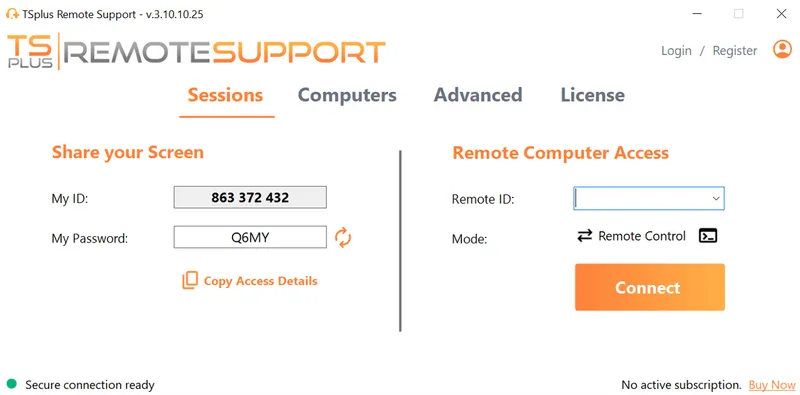
TSplus Remote Support pinagsasama ang pinangangasiwaang at hindi pinangangasiwaang tulong sa kontrol ng screen, paglilipat ng file, suporta sa multi-monitor, pag-record ng sesyon at access sa command-line para sa mga pinangangasiwaang computer. Isang magaan na kliyente na walang setup ang nagbibigay ng mas malalim na kontrol kaysa sa pagbabahagi ng screen na tanging sa browser, habang ang mga opsyon sa pag-deploy na naka-host sa cloud at on-premises ay tumutulong sa mga organisasyon na iakma ang platform sa kanilang imprastruktura at mga kinakailangan sa seguridad.
Mga branded na kliyente, walang limitasyong mga gumagamit at aparato, lisensya sa sabay-sabay na sesyon at integrasyon ng Freshdesk ay maaaring suportahan ang parehong panloob na IT na mga koponan at mga tagapagbigay ng serbisyo. Dapat pa ring subukan ng mga mamimili ang pagiging tugma, mga pahintulot at inaasahang dami ng sesyon bago ang pag-deploy.
Wakas
Ang suporta sa remote na batay sa browser ay pinaka-mahalaga bilang isang mababang hadlang na panimulang punto para sa diagnosis, mga panlabas na gumagamit, mga BYOD na aparato at ad-hoc na tulong. Nagiging hindi sapat ito kapag kailangan ng mga technician ang administratibong kontrol, naka-lock na access sa screen, pagpapanatili ng reboot o patuloy na pagpapanatili. Ang pinakamalakas na pagpipilian sa pagbili ay pinagsasama ang mabilis na pagsisimula ng browser sa isang malinaw, ligtas na daan patungo sa pansamantala o hindi pinangangasiwaang access.
TSplus Libreng Pagsubok ng Suporta sa Malayo
Cost-effective Attended and Unattended Remote Assistance from/to macOS and Windows PCs. Makatipid na Tulong sa Malayo at Hindi Malayo mula/sa macOS at Windows PCs.
Mga Karaniwang Itinataas na Tanong
Kailangan ba ng Browser-Based Remote Support ng Pag-download?
Hindi palaging. Ang purong pagbabahagi ng screen ng browser ay maaaring gumana nang walang pag-download, ngunit ang kontrol sa keyboard at mouse, pagtaas o suporta sa reboot ay karaniwang nangangailangan ng pansamantalang module. Ang hindi pinangangasiwaang pag-access ay karaniwang nangangailangan ng isang persistent agent.
Maaari bang ma-access ng Suportang Batay sa Browser ang Nakalakip na Kompyuter?
Karaniwang hindi maaaring magsimula ang isang session na browser lamang mula sa isang nakalakdang workstation dahil walang aktibong gumagamit na nagbabahagi ng screen. Ang pag-access sa Windows sign-in screen ay karaniwang nangangailangan ng isang pansamantalang bahagi na may kakayahan sa serbisyo o isang naka-install na unattended agent.
Ang Suportang Remote na Batay sa Browser ay Ligtas Ba?
Maaari itong maging ligtas kapag ang platform ay gumagamit ng matibay na pagpapatotoo ng technician, naka-encrypt na mga sesyon, maiikli ang buhay na mga link, nakikitang pahintulot ng gumagamit, mga pahintulot batay sa tungkulin at maaasahang pag-log. Ang paghahatid sa browser lamang ay hindi naggarantiya ng seguridad.
Ang No-Install Remote Support ba ay pareho sa Agentless Support?
Hindi. Ang walang-install ay kadalasang nangangahulugang ang isang portable na executable ay tumatakbo nang hindi kumpleto ang isang karaniwang pag-install. Ang walang ahente ay maaaring mangahulugan na walang nananatiling persistent na serbisyo, bagaman ang pansamantalang code ay maaari pa ring tumakbo sa panahon ng sesyon.
Maari bang maging Walang Bantay na Access ang Session ng Browser?
Oo, kapag ang platform ay nagbibigay ng hiwalay na proseso ng pagpaparehistro. Ang paglipat ay dapat mangailangan ng tahasang pahintulot, mag-install ng pinamamahalaang ahente at i-record ang aparato, technician at pagbabago ng pahintulot sa audit trail.
)
)
)
