








)
)
紹介
TeamViewerの「商業利用が検出されました」という警告は、リモート接続自体が正常に動作している場合でも表示されることがあります。この問題は、クライアント、ネットワーク、またはエンドポイントにあるのではなく、TeamViewerが接続の目的をどのように分類しているかに起因することが多いです。
同じ警告が正当なビジネス利用を反映する場合や、個人的な活動の誤った分類を反映する場合があるため、メッセージだけでは正しい修正を明らかにしません。この記事では、違いを見分ける方法、適切な場合に公式なリセットを要求する方法、効果的でない回避策を避ける方法について説明します。
TeamViewerの「商業利用が検出されました」とは何ですか?
TeamViewerは自宅での無料使用が可能ですが、プロフェッショナルおよびビジネスでの使用にはライセンスが必要です。「商業利用が検出されました」という警告は、無料使用セクションの下で許可されていない可能性のある活動が検出されたことを示しています。
警告は通常、ネットワークの障害やエンドポイントの障害、アプリケーションの障害を示すものではありません。警告は使用のライセンス指定を示しています。
一般的に、TeamViewerは 商業利用 あらゆる使用形態、直接的または間接的に支払われるもの。典型的な例としては次のようなものがあります:
- 顧客のサポート
- 同僚のサポート
- 宿題アクセス
- ビジネス環境
- サーバー管理
個人使用は、家族への個人的な支援と、自分自身の非サーバーハードウェアへのリモートアクセスを意味します。 行われていることは、通常、最も重要な要因と見なされます。
なぜTeamViewerは商業利用を検出するのか?
TeamViewerは、その無料/商用利用分類システム内のすべての変数を文書化していません。したがって、無料ライセンスを正しく使用する際に警告を引き起こすのは、セッションの長さ、マシンの数、IPアドレス、またはネットワークであると仮定すべきではありません。
運用上、接続の分類がTeamViewerアカウントやIDに依存する可能性があることが重要です。TeamViewerは、正当に無料のユーザーが依然として分類される可能性があることを認めています。
あなたは仕事のためにTeamViewerを使用しています。
特定のシナリオは簡単です。自宅から仕事用のコンピュータにアクセスすること、従業員を支援すること、顧客を支援すること、またはビジネスインフラを管理することは、TeamViewerが公開した定義に従った商業利用です。
短いセッションはプライベートな使用にはなりません。プライベートアカウントまたは営業時間外のセッションもプライベートな使用にはなりません。
したがって、システム管理者、MSP、およびサポート技術者にとって、プライベート所有デバイスからソリューションを実行している場合でも、定期的なリモート管理は依然としてビジネス利用です。
あなたの個人使用が誤ってフラグ付けされました
誤検知は異なります。
TeamViewerを使用して、友人のプライベートPCや自分のデバイス間で支援することができますが、商業的に使用しない場合に限ります(この場合は商業利用となりますので、上記の最初の項目を参照してください)。
その場合、TeamViewerには、デバイスIDが誤って分類されたと思われる場合にリセットを許可する公式のリセット方法があります。
リモートエンドポイントはまだフラグが立てられる可能性があります
TeamViewerセッションには2つの側面があります。
TeamViewerは、リセットリクエストを送信する際に、関与するすべてのTeamViewer IDを添付することを推奨しています。あなたの側で単にリセットするだけでは、同じ接続のリモート側が商業セッションを参照している場合、十分ではないかもしれません。
特定のデバイスでのみ警告が発生する場合は、セッションを開始するコンピュータを非難する前に、どの端末が関与しているかを考慮してください。
チームビューアの使用が商業的かどうかを判断するにはどうすればよいですか?
トラブルシューティングを行う前に、リモート接続が実際に何のために使用されているのかを確認してください。
一般的な個人使用には以下が含まれます:
- 家族のメンバーがプライベートコンピュータのトラブルシューティングを手伝う
- 自分の個人PCにリモートアクセスする
- 友人が支払いなしでソフトウェアを設定するのを手伝う
- プロフェッショナルな環境外の私有デバイス間の接続。
商業利用は、あなたが次のような場合により可能性が高くなります:
- 顧客またはクライアントをサポートする
- 同僚を支援することはあなたの仕事の一部です
- サポートまたは コンピュータを制御する
- 自宅勤務中にビジネスシステムにアクセスする
- 会社のサーバーまたはエンドポイントの管理
- 有料のITサポートを提供する
TeamViewerは、顧客および同僚のサポート、在宅勤務のアクセス、サーバー管理を商業シナリオとして特定しています。
基本的に、IT技術者の実技試験に対する答えは次のようになります:リモートセッションを使用してサービスを提供したり、ビジネス活動を支援したり、ビジネスを運営したりする場合、これを私的使用として分類してはいけません。
TeamViewer商用利用検出をリセットするにはどうすればよいですか?
あなたの使用が完全に個人的なものであり、彼らが誤って分類した場合、公式のリセットを実行することが必要です。
すべてのTeamViewer IDを特定する
クライアントが接続しているTeamviewer IDを記録し、サーバー側で接続している人々のIDも記録します。
ローカルマシンだけがエンドポイントとして考慮されると思わないでください。Team Viewerは、リセットリクエストフォームに影響を受けたすべてのマシンIDを送信するよう求めます。
公式のTeamViewerリセットリクエストを送信してください
TeamViewerを使用してください 商業用リセットページ リクエストを送信するには。
問い合わせの際、TeamViewerはあなたのメールアドレス、影響を受けたTeamViewer IDのリスト、およびソフトウェアの使用方法の説明などのデータを求めます。
この情報は真実で正確であるべきです:デバイスの所有者が誰であるか、接続を確立する条件についての言及;雇用、報酬を得るための仕事、または類似の専門的行為との関係があるかどうか。
チームビューアに分類をレビューさせる
TeamViewerは、プライベート使用のためにIDを返す前に提供された情報を確認します。
TeamViewerが使用がプライベートであると判断した場合、該当するIDはリセットできます。商業利用が継続していると疑われる場合、TeamViewerの手続きにはさらなる確認があるかもしれません。
同じ接続を再度テストする
アラートを最初に引き起こしたエンドポイントのリセットが成功した後、警告を最初に引き起こした接続を再作成します。
アラートが持続する場合は、すべての関連エンドポイントがリクエストの一部であったことを確認してください(単一のIDリセットは他のステータスには反映されません)。受け入れられたリセットに従って、そのエンドポイントでTeamViewerサービスを再起動して、ステータスを再登録してみてください。
なぜTeamViewerを再インストールしても商業利用の検出は解決しないのか?
TeamViewerの再インストールはオンラインで一般的な提案ですが、問題の間違った層を対象としています。
再インストールは商業利用の分類を変更しません
TeamViewerは、アプリケーションをアンインストールしても商業利用が消えないことを説明しています。それは単なるIDと接続のライセンスの問題であり、TeamViewerのリセットプロセス内で対処する必要があります。
商業利用の観点からの使用とインストールでは、ID/接続がこれに該当する場合、TeamViewerは依然として企業向けアプリケーションとして分類されます。
TeamViewerを再インストールすることでまだ助けになることがあります
ファイルの破損、更新の失敗、または無関係なクライアントの不具合については、再インストールが有効な場合があります。しかし、これらの問題は標準的なソフトウェアの問題であり、商業利用の検出と同一視してはなりません。
役立つ診断の区別はしたがって簡単であるべきです。TeamViewer自体に問題がある場合は再インストールし、TeamViewerが使用を商業用と誤って分類する場合は公式のリセットオプションを使用してください。
DNSやネットワークを変更する価値はありますか?
これらは、商業利用の分類に対して適切な解決策を提供することなく、TeamViewerの接続問題(DNS、ルーティング、ファイアウォール、プロキシ、ネットワークポリシー)の真の失敗原因です。
ネットワークの問題とライセンスの問題は異なります
DNSの障害は、サービスを解決できないことや、接続を完全に拒否するファイアウォールルールやプロキシルールが存在する可能性があり、これらはすべてネットワークパス内に存在します。
「商業利用検出」に関する問題は、より高いトラブルシューティングレイヤーに存在します。DNSサーバーの変更やネットワークトポロジーの変更、またはルーティングの変更は、実際のTeamViewerプロセスが個人利用として使用することが許可されていることを効果的に示しません。
ネットワーク前の警告をトラブルシュートする
そのメッセージが商業利用の検出やそれに関連するセッション制限に直接言及している場合は、まずライセンスを確認してください。
DNS、ファイアウォール、プロキシ、またはルーティングの詳細は、TeamViewerの分類で発生している問題とは関係のないネットワーク設定を変更しているIT担当者を混乱させないように、他のネットワークの問題が疑われる場合にのみ調査する必要があります。
チームビューワーIDまたはMACアドレスを変更するのは良いアイデアですか?
ハードウェア識別子の変更、TeamViewer IDの再生成の試み、レジストリデータの削除、または非公式のリセットスクリプトの実行は、適切な解決策ではありません。
識別子の変更は症状に対処するが、原因には対処しない
これは単なる回避策であり、活動がライセンス条件を満たす場合には問題を解決しません。識別子を一時的に変更しても動作が変わるだけで、ライセンスの下での使用の定義ではありません。
唯一の持続可能な解決策は依然として同じです。通常のユーザーはTeamViewerのプロセスを使用し、商業ユーザーはライセンスの問題を解決する必要があります。
非公式な回避策はITおよびセキュリティリスクを追加します
マシン識別子の変更、レジストリの変更、およびサードパーティのスクリプトは、特に管理された環境が展開される際に、構成、セキュリティ、およびサポートに関連するリスクをもたらします。
ITチームにとって、運用環境での変更に伴うリスクは常に管理可能で簡単に監査可能かつ再現可能であるべきであり、ソフトウェアの分類を回避するために機械の識別子を単に変更することはこれに該当しません。
TeamViewerがリセット後も商業利用を検出し続ける場合はどうすればよいですか?
繰り返しの警告は、自動的に前回のリセットが失敗したことを意味するわけではありません。
影響を受けた接続パスをマッピングします:
ローカルエンドポイント → TeamViewerアカウント → 環境 → リモートエンドポイント
正常に動作する接続とエラーメッセージを引き起こす接続を比較します。
プライベート接続ポイントのうちの1つが機能しているが、別の1つがこの警告を継続的に出している場合、そのデバイスとそのデバイスのシステム使用状況を確認する必要があります。また、会社のノートパソコン、サーバー、またはプロフェッショナルなセットアップが接続に参加しているときにメッセージが表示されない場合、違いはありますか。
認可された個人使用ケースの目的は、すべての適用可能なIDに対して正しい割り当てを見つけるか、修正することです。継続的な変更や新しいインストールの理由を与えないことです。
チームがTeamviewerをリセットすべきでない場合は?
TeamViewerからのリセットプロセスは、自分の行動が誤ってラベル付けされる状況を想定しています。正当なビジネス利用を回避するためのものではありません。
リモート操作が作業デスクトップを制御するために使用されると、提供します。 リモートITサポート サーバーを管理し、従業員をサポートしたり、顧客サービスを提供したりすることは、もはや単なる警告の問題ではなく、リモートコントロールの行為が仕事に不可欠であるということです。
その時点で、2つの持続可能な選択肢が残ります:
- 商業活動に適したライセンスでTeamViewerを使用してください。
- 別のリモートサポートプラットフォームを評価し、そのアーキテクチャ、管理、およびライセンスが組織により適しているかを確認してください。
これは、一度限りのリモートコントロールの必要がIT環境の日常業務に進化する際に重要になります。そこで本当の問題は警告を取り除くことではなく、既存のリモートアクセスソリューションが適切であるかどうかです。
ITチームが問題を根本的に解決する方法は?
ITチームが理解すべきことは、TeamViewerの「商業利用が検出されました」を永久に無効にすることは、壊れた接続を復元することではなく、元の理由を排除することです。
偽陽性を解消するには、関与するデバイスを登録し、公式のTeamViewerワイプ手順を使用してください。すべての関与するIDを添付し、接続の個人的およびプライベートな特性を明確に指定してください。
実際に仕事に関連している場合でも、警告をリモートアクセスに対する組織の実際のニーズを明確にするための招待と解釈してください。
役立つ質問には次のようなものがあります:
- リモートアクセスが必要な人は誰ですか?
- 技術者は必要ですか 有人または無人のリモートサポート ?
- 従業員、契約者、顧客、または管理者が接続しますか?
- プラットフォームは何人のユーザーとサーバーをサポートする必要がありますか?
- ブラウザベースのアクセスは必要ですか?
- Windowsアプリケーションは中央でホストされるべきですか?
- 認証とアクセスポリシーはどのように制御されますか?
- 組織はリモートアクセスインフラストラクチャに対してより大きな制御が必要ですか?
実際には、これらの質問はライセンスの中断をアーキテクチャの決定に変えることになります。
適切なリモートサポートプラットフォームは、その提供モデル、管理、セキュリティ、ライセンスが組織のニーズに合致しているため選択されます。TeamViewerの警告を取り除くためではありません。
チームがTeamviewerの代替品を探している場合、どこを見ればよいですか?
リモートサポートが通常のビジネス運営の一部になると、要件は偶発的なリモートコントロールを超えて、有人および無人の支援、複数エージェントのサポート、中央管理されたリモートセッションにまで及ぶことがあります。
TSplus リモートサポート ITチームやサポート技術者がユーザーをリモートで支援し、TeamViewerに依存せずにコンピュータを管理するための代替手段を提供します。したがって、サポートニーズが定期的なプロフェッショナルな要件に進化し、ビジネス用途向けに設計されたシンプルなソリューションを求める組織に適しています。
結論
TeamViewerが「商業利用が検出されました」と表示した場合、まずその分類が正しいかどうかを判断してください。本物の個人ユーザーは、ネットワーク、レジストリ、または識別子の回避策を試みるのではなく、TeamViewerの公式リセットプロセスに従うべきです。プロフェッショナルな利用の場合、持続的な解決策は適切な商業ライセンスまたは組織の実際の要件に基づいて設計されたリモートサポートプラットフォームです。
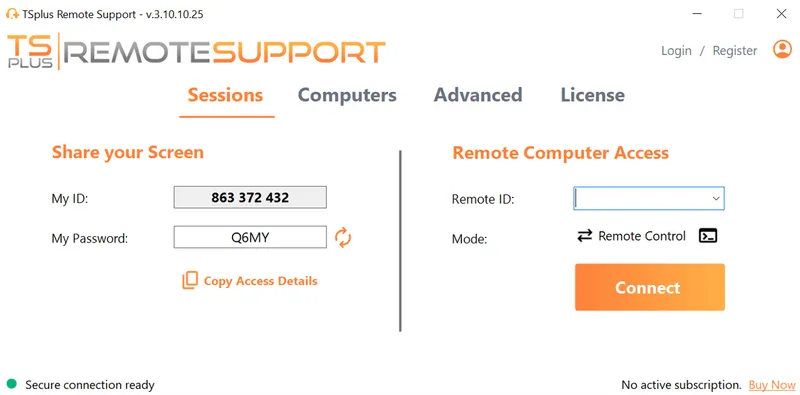
TSplus リモートサポート 無料トライアル
コスト効果の高いmacOSおよびWindows PCへの出席および不在のリモートアシスタンス。
)
)
)
