





คู่มือนี้อธิบายความหมายของสถานะแต่ละสถานะ สิ่งที่คุณสามารถตรวจสอบได้อย่างปลอดภัย เหตุใดการแทนที่ INI จึงไม่ใช่คำตอบโดยอัตโนมัติ และวิธีการวางแผนสำหรับผู้ใช้พร้อมกันห้าคนขึ้นไป ไม่ได้ให้คำแนะนำในการติดตั้ง RDP Wrapper ขั้นตอนการแทนที่ INI แบบดิบ การแก้ไขออฟเซ็ต การยกเว้นโปรแกรมป้องกันไวรัส การปรับเปลี่ยนบริการ หรือ
termsrv.dll
การแพตช์.
คำตอบสั้น ๆ: RDP Wrapper ไม่ใช่กลยุทธ์การใช้งานหลายผู้ใช้ในสภาพการผลิต
RDP Wrapper สามารถส่งผลต่อวิธีที่ระบบลูกค้า Windows จัดการเซสชัน Remote Desktop พฤติกรรมทางเทคนิคเช่นนี้ไม่ได้แสดงว่าการกำหนดค่าถูกสนับสนุนโดย Microsoft มีใบอนุญาตที่ถูกต้อง ปลอดภัยสำหรับการเปิดเผยที่ตั้งใจ หรือสามารถบำรุงรักษาผ่านการอัปเดตในอนาคต
ขณะที่ฉันเขียนอยู่ ขณะนี้ ข้อกำหนดผลิตภัณฑ์ระบบปฏิบัติการเดสก์ท็อป Microsoft Windows ระบุว่าผู้ใช้เพียงคนเดียวสามารถเข้าถึงและใช้ซอฟต์แวร์เดสก์ท็อปที่ครอบคลุมได้ในเวลาเดียวกัน ห่อหุ้ม แพตช์ ไฟล์การกำหนดค่า หรือใบอนุญาตซอฟต์แวร์โอเพนซอร์สไม่ได้เปลี่ยนแปลงสิทธิ์การใช้งานของ Microsoft สิทธิ์การใช้งาน Windows, ผู้ใช้ หรืออุปกรณ์ที่แน่นอนของคุณ รวมถึง Microsoft 365, Office และการเข้าถึงภายนอกต้องได้รับการตรวจสอบกับ Microsoft หรือพันธมิตรด้านการอนุญาตที่มีคุณสมบัติเหมาะสม
Windows 10 และ Windows 11 Enterprise multi-session เป็นรุ่นระบบปฏิบัติการของ Microsoft ที่แยกออกจากกัน Microsoft เอกสารเหล่านี้สำหรับการใช้งานในเชิงพาณิชย์ผ่าน Azure Virtual Desktop และผู้ให้บริการที่ได้รับการอนุมัติ พวกเขาไม่ใช่ฟีเจอร์ที่ RDP Wrapper ปลดล็อกบนคอมพิวเตอร์ Windows 11 Pro ทั่วไป
พฤติกรรมทางเทคนิคเป็นเพียงการทดสอบการอนุมัติครั้งเดียวเท่านั้น ก่อนที่การใช้งานแบบหลายผู้ใช้จะเข้าสู่การผลิต ให้กำหนดทั้งสี่ข้อดังต่อไปนี้:
- การกำหนดค่าสามารถเรียกใช้แอปพลิเคชันและเซสชันที่ต้องการได้
- ผู้จำหน่ายระบบปฏิบัติการและแอปพลิเคชันสนับสนุนรูปแบบการติดตั้ง
- องค์กรมีสิทธิ์ในการใช้งาน Windows, RDS, Microsoft 365, Office และใบอนุญาตแอปพลิเคชันที่จำเป็น
- ทีมที่ระบุจะรับผิดชอบการอัปเดต ความปลอดภัย การตรวจสอบ ความจุ การสำรองข้อมูล และการกู้คืน
เราไม่แนะนำ RDP Wrapper หรือ patched
termsrv.dll
ไฟล์สำหรับการเข้าถึงพร้อมกันในการผลิต ข้อผิดพลาด RDP Wrapper ที่เกิดขึ้นซ้ำบ่อยครั้งมักเป็นสัญญาณให้พิจารณาสถาปัตยกรรมใหม่ ไม่ใช่เพียงแค่คำขอสำหรับไฟล์การกำหนดค่าชุมชนอีกไฟล์หนึ่ง
RDP Wrapper และ rdpwrap.ini ทำอะไรจริงๆ?
The
ต้นฉบับ
สตาสคอร์ป/อาร์ดีพีแวป
โครงการ
อธิบาย RDP Wrapper ว่าเป็นชั้นระหว่าง Windows Service Control Manager และ Terminal Services การออกแบบของมันทำให้การติดตั้ง
termsrv.dll
ไฟล์ไม่ได้ถูกเปลี่ยนแปลงแทนที่จะเปลี่ยนไฟล์นั้นในดิสก์
The
rdpwrap.ini
ไฟล์นี้ประกอบด้วยการตั้งค่าและคำจำกัดความทั่วไปที่เกี่ยวข้องกับการสร้าง Terminal Services เฉพาะ RDP Wrapper ใช้คำจำกัดความเหล่านั้นเพื่อรับรู้และโต้ตอบกับเวอร์ชันบริการที่ติดตั้งอยู่บนเครื่อง นี่คือเหตุผลที่ชื่อรุ่น Windows ที่คุ้นเคยไม่เพียงพอในการกำหนดความเข้ากันได้
การปล่อยไบนารีล่าสุดที่ระบุของโครงการต้นฉบับคือ RDP Wrapper เวอร์ชัน 1.6.2 ลงวันที่ 27 ธันวาคม 2560 อายุมีความสำคัญ กิจกรรมในชุมชนที่เกิดขึ้นล่าสุดมักเกี่ยวข้องกับการกำหนดการสร้างแยกต่างหากมากกว่าการปล่อยไบนารีอย่างเป็นทางการใหม่จากโครงการเดิม
ทำไมการสนับสนุน Windows 11 จึงเฉพาะเจาะจงต่อรุ่น
การอ้างว่า RDP Wrapper รองรับ Windows 11 จะมองข้ามความจริงที่ว่าเวอร์ชันของ Terminal Services มีความสำคัญมากกว่าเพียงแค่ชื่อ Windows 10 หรือ Windows 11 จริงอยู่ที่การอัปเดตสะสมสามารถเปลี่ยนไบนารีและเวอร์ชันของบริการในขณะที่ชื่อรุ่นยังคงเหมือนเดิม ตัวติดตามปัญหาของโครงการเดิมยังคงได้รับรายงานจากผู้ใช้ที่เกี่ยวข้องกับเวอร์ชันที่แน่นอน ปัญหา 4106 รายงานในปี 2026 แสดงให้เห็นว่าไม่มีตารางการสนับสนุน Windows 11 ที่เสถียรสามารถครอบคลุมทุกการสร้างสะสมได้
ด้วยการสนับสนุน Windows 10 มาตรฐานสิ้นสุดลงในวันที่ 14 ตุลาคม 2025 คาดว่าการปรับใช้ธุรกิจใหม่จะต้องคำนึงถึงทั้งวงจรชีวิตของรุ่นเฉพาะและสถาปัตยกรรมเซสชัน แทนที่จะถือว่า Windows 10 เป็นฐานโฮสต์ทั่วไปในปัจจุบัน
RDP Wrapper แตกต่างจากการแพทช์ termsrv.dll แต่ทั้งสองอย่างไม่ใช่สถาปัตยกรรมที่ได้รับการสนับสนุนจาก Microsoft
การแพตช์หรือแทนที่โดยตรง
termsrv.dll
ปรับเปลี่ยนส่วนประกอบของระบบ Windows ที่ได้รับการป้องกัน RDP Wrapper ถูกออกแบบมาเพื่อหลีกเลี่ยงการแทนที่โดยตรงบนดิสก์ ซึ่งลดการปรับเปลี่ยนในประเภทหนึ่งและได้รับการอธิบายโดยผู้ดูแลโครงการว่าเป็นระบบที่ทนทานต่อการอัปเดต Windows
รายงานปัญหาที่เฉพาะเจาะจงกับเวอร์ชันปัจจุบันมีคุณสมบัติในการยืนยันข้อเรียกร้องทางประวัติศาสตร์ การไม่แตะต้อง DLL ดั้งเดิมไม่ได้หมายความว่าจะไม่ต้องการโค้ดที่มีสิทธิพิเศษ การกำหนดค่าที่ไวต่อการสร้าง การทดสอบการอัปเดต การวางแผนการกู้คืน การตรวจสอบความปลอดภัย หรือการตรวจสอบใบอนุญาต นอกจากนี้ยังไม่ทำให้การกำหนดค่าของไคลเอนต์ Windows ที่ได้กลายเป็นโฮสต์เซสชันหลายผู้ใช้ที่ได้รับการสนับสนุนจาก Microsoft
วินิจฉัยสถานะก่อนที่จะเปลี่ยนแปลงอะไร
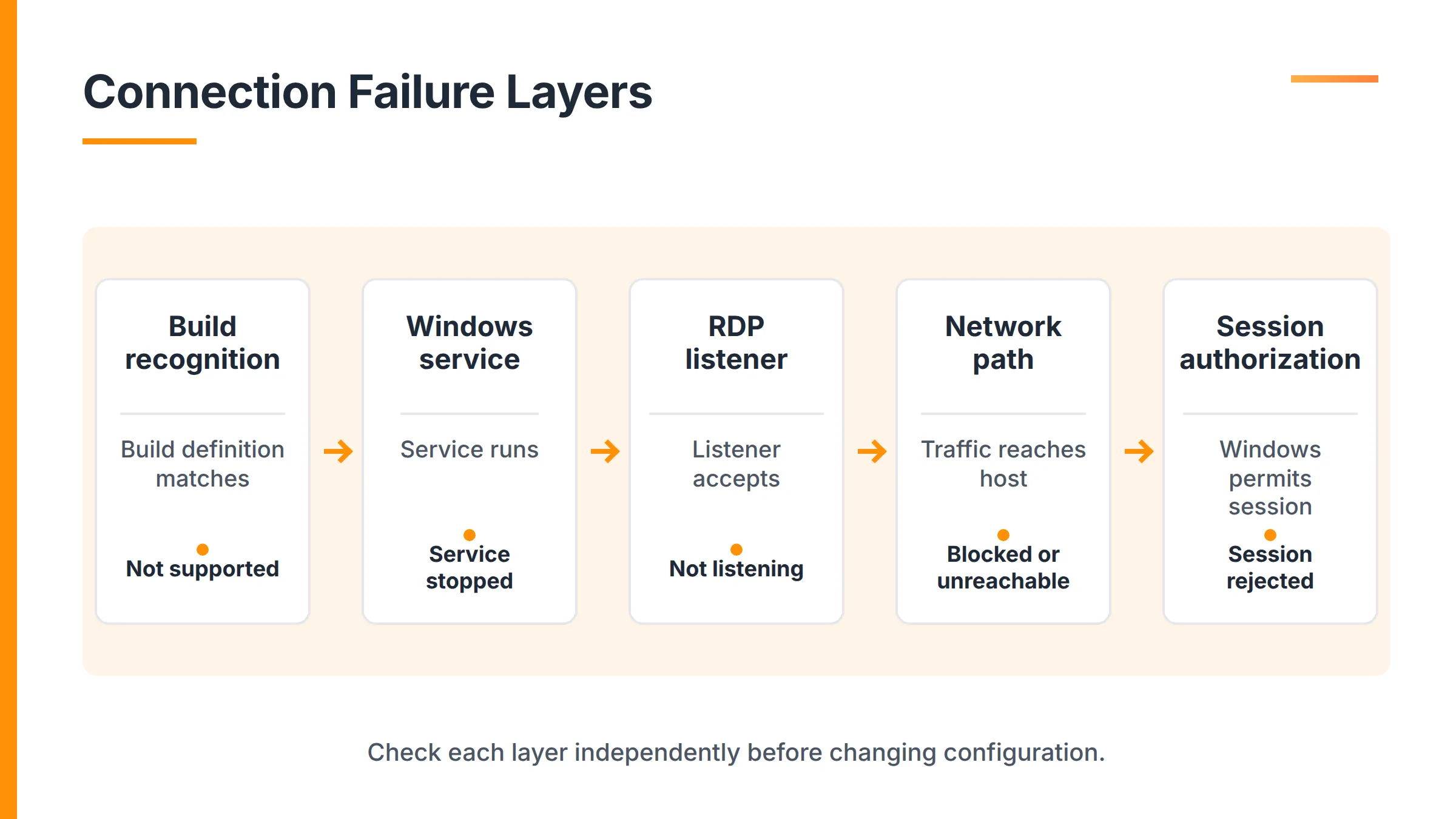
ก่อนทำการเปลี่ยนแปลง ให้บันทึกสถานะของ wrapper, สถานะของบริการ Windows, สถานะของ listener, เวอร์ชัน Terminal Services ที่แน่นอน, การสร้าง Windows, และเหตุการณ์ Windows ที่เกี่ยวข้องครั้งแรก นอกจากนี้ยังควรสังเกตว่าความล้มเหลวเกิดขึ้นทันทีหลังจากการอัปเดตหรือการเปลี่ยนแปลงการเข้าถึงระยะไกลหรือไม่ ข้อเท็จจริงเหล่านี้แยกความเข้ากันได้ออกจากปัญหาบริการ, listener, นโยบาย และเครือข่าย
หากเครื่องสนับสนุนการดำเนินธุรกิจ ให้รักษาเส้นทางการกู้คืนก่อนการทดสอบเพิ่มเติม อย่าดาวน์โหลดสคริปต์, DLL, ไฟล์ที่สามารถเรียกใช้ได้ หรือไฟล์ INI เพียงเพราะโพสต์ในฟอรัมที่แยกออกมาระบุว่ามันเกี่ยวข้องกับหมายเลขรุ่นที่มีลักษณะคล้ายกัน
| สถานะที่สังเกตได้ | มันบ่งชี้อะไร | สิ่งที่มันไม่พิสูจน์ | ตรวจสอบความปลอดภัยถัดไป |
|---|---|---|---|
| ไม่รองรับ | การกำหนดค่าที่ใช้งานอยู่มักจะขาดการจับคู่กับเวอร์ชัน Terminal Services ที่แน่นอน | มันไม่ได้พิสูจน์ว่าความถูกต้องของเครือข่าย ไฟร์วอลล์ ตัวฟัง หรือสิทธิ์ของผู้ใช้นั้นถูกต้อง | ยืนยันเวอร์ชันของ Windows และบริการที่แน่นอน, เวลาในการอัปเดต, ประวัติปัญหาโครงการ, และตัวเลือกการกู้คืน. |
| สนับสนุนอย่างเต็มที่ ไม่ได้ฟัง | การสร้างได้รับการรับรู้ แต่ไม่มีตัวฟัง Remote Desktop ที่ทำงานอยู่ | การสร้างการรับรู้ไม่ได้พิสูจน์ว่า Remote Desktop ถูกเปิดใช้งานหรือสามารถเข้าถึงได้ | ตรวจสอบการตั้งค่า Windows, สถานะบริการ, บันทึกเหตุการณ์, นโยบาย, ความเป็นเจ้าของผู้ฟัง, ความขัดแย้งของพอร์ต และขอบเขตไฟร์วอลล์. |
| บริการหยุดทำงานหรือไม่สำเร็จ | ชั้นบริการ Windows ไม่ปกติ | มันไม่ได้สร้างความไม่ตรงกันของ INI ด้วยตัวมันเอง | จับข้อผิดพลาดของบริการแรก ระบุการเปลี่ยนแปลงล่าสุด และคืนสุขภาพบริการ Windows ให้เป็นปกติ |
| การเชื่อมต่อพร้อมกันถูกปฏิเสธ | นโยบาย, เซสชันที่มีอยู่, พฤติกรรมบัญชี, รูปแบบโฮสต์หรือขอบเขตการอนุญาตอาจมีส่วนเกี่ยวข้อง | มันไม่ได้พิสูจน์ว่า RDP Wrapper ไม่มีการสนับสนุนหรือว่าผู้ฟังล้มเหลว | ตรวจสอบเซสชันที่ใช้งานอยู่และถูกตัดการเชื่อมต่อ การใช้บัญชีซ้ำ นโยบายที่ใช้บังคับ และประเภทของโฮสต์ |
ไม่รองรับหมายถึงความไม่ตรงกันของการกำหนดสร้าง
ในเทอร์มินัล RDP Wrapper คำว่า "ไม่รองรับ" มักหมายถึงการกำหนดค่าที่ใช้งานอยู่ไม่สามารถค้นหาคำจำกัดความที่ตรงกันสำหรับเวอร์ชัน Terminal Services ที่แน่นอนได้ ด้วยการจับคู่ที่กว้าง เช่น Windows 11 Pro เครื่องสองเครื่องที่มีรุ่นเดียวกันอาจมีการสร้างสะสมที่แตกต่างกัน
ยืนยันเวอร์ชัน Windows ที่แน่นอนและเวอร์ชันบริการ ตรวจสอบว่าสถานะเปลี่ยนแปลงหลังจากการอัปเดตหรือไม่ จากนั้นตรวจสอบบันทึกปัญหาของโครงการต้นฉบับสำหรับเวอร์ชันนั้น จากนั้นการตัดสินใจในการผลิตที่ปลอดภัยคือการคืนสถานะระบบที่ผ่านการทดสอบหรือย้ายภาระงานไปยังสถาปัตยกรรมที่รองรับ
ฉันตั้งใจหลีกเลี่ยงการชี้นำให้คุณดึง INI ดิบ แก้ไขออฟเซ็ต หยุดบริการ Windows หรือเขียนทับไฟล์การกำหนดค่า จริงๆ แล้ว การกระทำดังกล่าวอาจนำไปสู่ความเสี่ยงในห่วงโซ่อุปทานที่มีสิทธิพิเศษ ในขณะที่ยังคงขอบเขตการอนุญาตและการสนับสนุนไม่เปลี่ยนแปลง
สนับสนุนอย่างเต็มที่และไม่ฟังอธิบายชั้นต่างๆ
"Fully supported" หมายถึงการกำหนดค่าฮาร์ดแวร์ที่รู้จักการติดตั้งบริการที่สร้างขึ้น มันไม่ได้พิสูจน์ว่า Remote Desktop เปิดใช้งานอยู่, Terminal Services ทำงานได้ดี, มีผู้ฟังที่ผูกพัน, นโยบายอนุญาตให้เซสชันที่ร้องขอ, ไฟร์วอลล์ยอมรับการจราจร, หรือโฮสต์สามารถเข้าถึงได้จากไคลเอนต์
หากการสร้างได้รับการรับรู้แล้ว ให้แทนที่
rdpwrap.ini
อาจทำให้เบี่ยงเบนจากข้อผิดพลาดที่แท้จริง ตรวจสอบการตั้งค่า Windows Remote Desktop, สถานะบริการ, รายการบันทึกเหตุการณ์ที่เกี่ยวข้องล่าสุด, นโยบายกลุ่มที่ใช้ได้, ความขัดแย้งของพอร์ต, ขอบเขตไฟร์วอลล์, และว่ามีส่วนประกอบการเข้าถึงระยะไกลอื่นใดที่เปลี่ยนแปลงหรืออ้างสิทธิ์ในตัวฟังหรือไม่
คิดว่าทางเป็นชั้นแยก: ตัวห่อจะรับรู้การสร้าง, บริการ Windows จะทำงาน, ตัวฟังจะรับการเชื่อมต่อ, เครือข่ายจะส่งข้อมูล, และ Windows จะอนุญาตเซสชัน. ไฟแสดงผลสีเขียวที่ชั้นหนึ่งไม่ได้รับรองชั้นถัดไป.
บริการที่หยุดทำงานไม่เหมือนกับความล้มเหลวของผู้ฟัง
การล้มเหลวของบริการเกิดขึ้นต่ำกว่าการทดสอบตัวฟังเครือข่าย หากบริการ Terminal ไม่สามารถเริ่มต้นหรือรักษาสุขภาพได้ การทดสอบตัวฟังและความสามารถในการทำงานพร้อมกันจะเป็นการทดสอบที่เร็วเกินไป
จับข้อผิดพลาดของบริการหรือบันทึกเหตุการณ์ครั้งแรกแทนที่จะเป็นการล้มเหลวในการเชื่อมต่อที่ตามมาในภายหลัง ระบุและย้อนกลับการเปลี่ยนแปลงที่ไม่ได้รับการตรวจสอบ จากนั้นคืนสุขภาพบริการ Windows ให้เป็นปกติก่อนที่จะประเมินเซสชันที่เกิดขึ้นพร้อมกัน ไฟล์การกำหนดค่าควรไม่ได้รับการพิจารณาเป็นคำตอบเริ่มต้นสำหรับการล้มเหลวของบริการ Windows
"ผู้ดูแลระบบเครือข่ายของคุณไม่อนุญาตให้เชื่อมต่อพร้อมกัน" มักจะเป็นนโยบายหรือเบาะแสสถานะเซสชัน
ข้อความนี้อาจปรากฏเมื่อมีนโยบายที่จำกัดการเชื่อมต่อพร้อมกัน, มีเซสชันที่ใช้งานอยู่หรือถูกตัดการเชื่อมต่ออยู่แล้ว, ใช้บัญชีเดียวกันซ้ำ, หรือโฮสต์ไม่ได้ออกแบบและได้รับอนุญาตให้เป็นโฮสต์เซสชันหลายผู้ใช้ มันแตกต่างจากการขาดการกำหนดบิลด์และจากตัวฟังที่ไม่สามารถรับการเชื่อมต่อใด ๆ ได้
ใช้คำถามวินิจฉัยสี่ข้อ:
- เซสชันอื่นสำหรับผู้ใช้หรือเครื่องยังคงทำงานอยู่หรือถูกตัดการเชื่อมต่ออยู่หรือไม่?
- การเชื่อมต่อกำลังพยายามใช้บัญชี Windows เดิมอยู่หรือไม่?
- นโยบายกลุ่มที่ใช้ได้จำกัดเซสชันหรือพฤติกรรมของบัญชีหรือไม่?
- ปลายทางเป็นไคลเอนต์ Windows ปกติ, Windows Server RD Session Host หรือ Azure Virtual Desktop multi-session host หรือไม่?
การแก้ไขที่ถูกต้องขึ้นอยู่กับโมเดลโฮสต์ที่ตั้งใจไว้ อย่าเปลี่ยนนโยบายเพียงเพื่อหลีกเลี่ยงข้อจำกัดของเซสชันไคลเอนต์ Windows ยืนยันก่อนว่าโครงสร้างและใบอนุญาตอนุญาตให้มีเซสชันที่คุณตั้งใจจะสร้าง
หลังจากการอัปเดต Windows เปลี่ยนสถานะควรทำอย่างไร
บันทึกการสร้าง Windows ใหม่, เวอร์ชัน Terminal Services, สถานะของ wrapper, สถานะของบริการ และสถานะของ listener เก็บหลักฐานจากบันทึกเหตุการณ์ที่เกี่ยวข้องครั้งแรกและเปรียบเทียบผลลัพธ์กับการกำหนดค่าที่ทดสอบล่าสุด หากการเข้าถึงธุรกิจได้รับผลกระทบ ให้ใช้กระบวนการกู้คืนที่องค์กรกำหนดไว้แทนที่จะทดลองกับไฟล์ชุมชนที่ไม่ได้รับการตรวจสอบบนระบบที่ใช้งานอยู่
เมื่อบริการกลับมาใช้งานได้ ให้ตัดสินใจว่าการแก้ไขปัญหาชุมชนที่ไวต่อการอัปเดตควรอยู่ในเส้นทางการผลิตหรือไม่ เราไม่แนะนำให้ปิดการอัปเดตของ Windows, ปิดการตรวจจับของโปรแกรมป้องกันไวรัส หรือปล่อยให้โฮสต์ไม่มีการแพตช์เพื่อรักษาพฤติกรรมของ RDP Wrapper ตัวเลือกเหล่านั้นแลกกับปัญหาการเข้าถึงเพื่อความเสี่ยงด้านความปลอดภัยและการดำเนินงานที่ใหญ่กว่า
RDP Wrapper ปลอดภัยหรือไม่?
RDP Wrapper ไม่สามารถจัดประเภทได้ว่าเป็นสิ่งที่ปลอดภัยทั่วโลกหรือไม่จากชื่อโครงการเพียงอย่างเดียว โค้ดแหล่งข้อมูลสาธารณะและที่เก็บข้อมูลต้นฉบับไม่ได้สร้างความสมบูรณ์ของรายการที่คอมไพล์ทุกรายการหรือการกำหนดค่าที่ปรับใช้
โมเดลภัยคุกคาม การเปิดเผยทางอินเทอร์เน็ต การตรวจสอบสิทธิ์ที่อ่อนแอ สิทธิพิเศษที่มากเกินไป และการตรวจสอบที่ไม่ดีเป็นหัวข้อที่แยกจากกัน แม้ว่า RDP จะไม่ไม่ปลอดภัยโดยการออกแบบก็ตาม CISA การเชื่อมโยงการเข้าถึงแรนซัมแวร์กับ RDP ที่เปิดเผย, ข้อมูลรับรองที่อ่อนแอหรือใช้ซ้ำ, การขาดการตรวจสอบสิทธิ์หลายปัจจัย, พอร์ตที่เปิดและบริการที่ไม่ได้แพตช์ การป้องกันเป็นสิ่งจำเป็นสำหรับโปรโตคอล, โฮสต์, ไคลเอนต์, เส้นทางการสื่อสาร, อัตลักษณ์และกระบวนการบำรุงรักษา ซึ่งเป็นส่วนหนึ่งของแนวทางวงจรชีวิตที่สะท้อนอยู่ใน NIST SP 800-46 Rev. 2 ตั้งแต่ปี 2016.
ประเมินการติดตั้ง ไม่ใช่แค่ชื่อที่เก็บข้อมูล
ก่อนที่จะไว้วางใจส่วนประกอบการเข้าถึงระยะไกลใด ๆ ให้ตั้งค่า:
- ใครเป็นผู้เผยแพร่ไบนารี สคริปต์ และการกำหนดค่า และจะตรวจสอบความสมบูรณ์ของพวกเขาได้อย่างไร
- สิทธิ์ใดที่ส่วนประกอบได้รับและสิ่งที่มันสามารถเปลี่ยนแปลงได้
- ใครเป็นผู้ตรวจสอบการกำหนดค่าที่ใหม่และเป็นเจ้าของความเข้ากันได้หลังจากการอัปเดต Windows
- ซอฟต์แวร์รักษาความปลอดภัยถูกระงับเพื่อให้ส่วนประกอบทำงานหรือไม่
- หากบริการหรือผู้ฟังล้มเหลว เครื่องจะสามารถกู้คืนได้อย่างไร
- บริการสามารถเข้าถึงได้จากเครือข่ายที่ไม่น่าเชื่อถือหรือไม่
- ผู้ใช้และผู้ดูแลระบบยืนยันตัวตนอย่างไร และมี MFA สำหรับเส้นทางการเข้าถึงนั้นหรือไม่
- เซสชันใด การเข้าสู่ระบบ บริการ และเหตุการณ์ด้านความปลอดภัยที่ถูกตรวจสอบ
- ไม่ว่าจะมีการตรวจสอบใบอนุญาตของ Microsoft และแอปพลิเคชันหรือไม่
การดาวน์โหลดที่มามีความสำคัญ แต่แหล่งที่มาเดิมไม่ใช่การอนุมัติการผลิต
ต้นฉบับ
สตาสคอร์ป/อาร์ดีพีแวป
repository เป็นแหล่งข้อมูลทางประวัติศาสตร์หลักสำหรับการออกแบบและเอกสารของ RDP Wrapper
และการปล่อย. ควรหลีกเลี่ยงเว็บไซต์ดาวน์โหลดที่บรรจุใหม่ นอกจากนี้ แพ็คเกจที่มีวันที่ล่าสุดบนกระจกไม่ใช่หลักฐานของการปล่อยใหม่
Provenance ตอบว่าใครเป็นผู้เผยแพร่สิ่งของ แต่ในขณะที่ที่เก็บข้อมูลมีความเกี่ยวข้องกับการทำความเข้าใจโครงการ มันไม่ได้ทำหน้าที่เป็นการรับรองในการนำไปใช้งาน คุณยังคงมีความรับผิดชอบในการตรวจสอบว่าโปรแกรมซอฟต์แวร์ได้รับการสนับสนุนจาก Microsoft เหมาะสมสำหรับระบบธุรกิจ ได้รับอนุญาตสำหรับการใช้งานที่ตั้งใจ หรือสามารถบำรุงรักษาโดยทีมของคุณ
URL ของ rdpwrap.ini ดิบในชุมชนไม่ใช่การปล่อยไบนารีอย่างเป็นทางการจาก Microsoft หรือการปล่อยต้นฉบับ
ตัวอย่างเช่น, t
เขาดิบ
rdpwrap.ini
ที่อยู่ที่มักเกี่ยวข้องกับ
sebaxakerhtc/rdpwrap.ini
repository ชี้ไปที่แหล่งข้อมูลการกำหนดค่าที่ดูแลโดยชุมชนแยกต่างหาก; ไม่ใช่ไฟล์ของ Microsoft หรือการปล่อยไบนารีใหม่จากโครงการ RDP Wrapper ดั้งเดิม ไม่ว่าจะถูกโฮสต์บน Github ก็ตาม เนื่องจากไฟล์ดังกล่าวสามารถเปลี่ยนแปลงได้ง่ายเกินไป มันจะยังคงเป็นการกล่าวถึง
การเชื่อมต่อพร้อมกันห้ารายการต้องการการเรียกร้องจำนวนเซสชันมากกว่า
โครงการ RDP Wrapper ดั้งเดิมโฆษณาถึง 15 เซสชันพร้อมกันในเอกสารที่เกี่ยวข้องกับการเปิดตัวในปี 2017 ข้อเรียกร้องของโครงการนั้นทั้งล้าสมัยและขึ้นอยู่กับข้อจำกัดของฮาร์ดแวร์และระบบปฏิบัติการ นอกจากนี้ยังไม่ใช่คำแถลงความสามารถของ Windows ที่ได้รับการสนับสนุนหรือการรับประกันการอนุญาตจาก Microsoft
การสร้างโครงสร้างพื้นฐานของ TSplus แบบพิสูจน์แนวคิด
สำหรับการติดตั้งที่มีผู้ใช้ห้าคน ให้คำนวณผู้ใช้ที่ใช้งานพร้อมกันแทนที่จะนับเฉพาะผู้ใช้ที่ได้รับอนุญาตหรือชื่อผู้ใช้เท่านั้น และ ตรวจสอบประสิทธิภาพการใช้งาน RDP ห้าคนที่ป้อนข้อมูลในแอปพลิเคชันบัญชีสร้างภาระที่แตกต่างจากห้าคนที่แก้ไขวิดีโอ เปิดสเปรดชีตขนาดใหญ่ ใช้จอมอนิเตอร์หลายจอ หรือผลิตรายงานที่มีการพิมพ์มาก
ข้อกำหนดเบื้องต้นสำหรับ TSplus Remote Access ให้ 4 ถึง 8 GB ของ RAM เป็นช่วงเริ่มต้นสำหรับผู้ใช้ 3 ถึง 5 คน นี่เป็นจุดเริ่มต้นในการทดสอบกับแอปพลิเคชันจริง ไม่ใช่ข้อกำหนดของเซิร์ฟเวอร์ทั่วไป แนวทางการกำหนดขนาดโฮสต์เซสชันของ Microsoft วันที่ 30 กันยายน 2025 เช่นเดียวกันมีตั้งแต่หกผู้ใช้ต่อ vCPU สำหรับงานที่เบาไปจนถึงสองผู้ใช้ต่อ vCPU สำหรับงานที่หนัก อย่างไรก็ตาม ตัวเลขของ Microsoft เหล่านั้นเป็นค่าพื้นฐานสำหรับโฮสต์เซสชัน ไม่ใช่สูตรตรงสำหรับเครื่องในสถานที่ทุกเครื่อง
แผนสำหรับผู้ใช้ห้าคนควรครอบคลุม:
- การใช้ CPU และหน่วยความจำของแอปพลิเคชันในช่วงเวลาที่มีการใช้งานสูงสุด
- ความจุ SSD, ความหน่วง, และความต้องการการนำเข้าและส่งออกที่ต่อเนื่อง.
- โปรไฟล์ผู้ใช้, ไฟล์ชั่วคราว, แคช และการเติบโตของโปรไฟล์.
- การพิมพ์, การสแกน, บัตรอัจฉริยะ, เสียง, จอภาพหลายจอและอุปกรณ์เสริมอื่น ๆ
- ความหน่วงเครือข่ายและแบนด์วิธระหว่างผู้ใช้และโฮสต์
- การอนุญาตใช้งานแอปพลิเคชันและสำนักงานในสภาพแวดล้อมการแชร์เซสชัน
- การสำรองข้อมูล การกู้คืนการตั้งค่า และการทดสอบการอัปเดต
- ผลกระทบต่อผู้ใช้ทั้งห้าคนหากโฮสต์เดียวล้มเหลวหรือจำเป็นต้องบำรุงรักษา
ตัวอย่างการสอนสำหรับผู้ใช้ห้าคน
พิจารณาสภาพแวดล้อมผู้ใช้ห้าคนที่เป็นไปได้สองแบบ ในแบบแรก ผู้ใช้แต่ละคนจะป้อนธุรกรรมลงในแอปพลิเคชันบัญชีหนึ่งและสร้างเอกสารเป็นครั้งคราว ภาระงานเช่นนี้อาจเหมาะกับการออกแบบเซิร์ฟเวอร์เดี่ยวที่พอเหมาะเมื่อพฤติกรรมของแอปพลิเคชัน การพิมพ์ โปรไฟล์ และการใช้ทรัพยากรสูงสุดได้รับการทดสอบแล้ว
ในกรณีที่สอง ผู้ใช้ห้าคนแก้ไขสื่อ ใช้ซอฟต์แวร์ที่ขึ้นอยู่กับ GPU เปิดโมเดลข้อมูลขนาดใหญ่ หรือขับเคลื่อนจอแสดงผลความละเอียดสูงหลายจอ จำนวนเซสชันเดียวกันจะต้องการ CPU หน่วยความจำ การส่งข้อมูลที่เก็บข้อมูล ทรัพยากรกราฟิก และอาจต้องมีสถาปัตยกรรมการส่งมอบที่แตกต่างออกไป
ตัวเลือกที่รองรับสำหรับหลายเซสชัน Windows
เส้นทางที่ถูกต้องขึ้นอยู่กับว่าผู้ใช้ต้องการแอปพลิเคชันเพียงไม่กี่ตัว, เดสก์ท็อปที่แชร์, เดสก์ท็อปที่จัดการส่วนบุคคล, หรือการเข้าถึงคอมพิวเตอร์ส่วนตัวเป็นครั้งคราว นอกจากนี้ยังขึ้นอยู่กับว่าแอปพลิเคชันทำงานที่ไหน, ใครจัดการความปลอดภัย, และทีมของคุณต้องการดำเนินการบทบาทของ Windows Server, โครงสร้างพื้นฐาน Azure, หรือสแต็กพื้นที่ทำงานขององค์กรหรือไม่
| เส้นทาง | ความต้องการที่เหมาะสม | โมเดลโฮสต์ | การอนุญาตและการแลกเปลี่ยนการดำเนินงาน |
|---|---|---|---|
| Windows Server RDS | เดสก์ท็อปเซสชันที่ใช้ Microsoft และ RemoteApp | บทบาทของ Windows Server ที่จัดการด้วยตนเอง | ต้องการทักษะสถาปัตยกรรม RDS และการตรวจสอบ Windows Server, CAL, RDS CAL, Office และการอนุญาตใช้งานแอปพลิเคชัน |
| Azure Virtual Desktop | Windows 10 หรือ 11 Enterprise หลายเซสชันสำหรับองค์กรที่เน้น Azure | โฮสต์เซสชันที่โฮสต์บน Azure และบริการคลาวด์ของ Microsoft | ต้องการการจัดการตัวตนของ Azure, การกำกับดูแล, โปรไฟล์, ความจุ, และการจัดการค่าใช้จ่าย. |
| การเผยแพร่แอปพลิเคชันที่จัดการด้วยตนเอง | แอปพลิเคชัน Windows ที่โฮสต์กลางไม่กี่ตัวหรือเดสก์ท็อปที่แชร์ | โครงสร้างพื้นฐาน Windows ที่ลูกค้าควบคุมได้ | ลดความจำเป็นในการใช้เดสก์ท็อปเสมือนส่วนบุคคล แต่การอนุญาตของ Microsoft และแอปพลิเคชันยังคงแยกจากกัน |
| Enterprise VDI หรือ DaaS | การจัดการเดสก์ท็อปส่วนบุคคล รูปภาพมาตรฐาน โปรไฟล์ และการกำกับดูแลพื้นที่ทำงาน | บริการเดสก์ท็อปเสมือนที่จัดการบนโครงสร้างพื้นฐานที่จัดการหรือบริการคลาวด์ | ให้การควบคุมวงจรชีวิตของเดสก์ท็อปที่ลึกซึ้งยิ่งขึ้นพร้อมกับความต้องการด้านแพลตฟอร์ม การจัดเก็บ ความจุ และการกำกับดูแลที่มากขึ้น |
Windows Server กับบริการ Remote Desktop
บริการเดสก์ท็อประยะไกลของ Windows Server เป็นเส้นทางหลายเซสชันที่จัดการด้วยตนเองของ Microsoft โดยตรง ในบริการ Remote Desktop เซสชันโฮสต์ RD จะให้เดสก์ท็อปที่ใช้เซสชันหรือแอปพลิเคชัน RemoteApp ขณะที่ RD Gateway จะให้การเข้าถึง RDP ภายนอกผ่าน HTTPS แทนที่จะต้องการให้มีตัวฟัง RDP แบบดิบที่เปิดเผยต่อสาธารณะ
เอกสารของ Microsoft แยกความรับผิดชอบด้านการอนุญาตสำหรับสถาปัตยกรรมนี้ ตรวจสอบการอนุญาต Windows เฉพาะ CALs และอื่น ๆ กับ Microsoft หรือพันธมิตรด้านการอนุญาตที่มีคุณสมบัติ
Azure Virtual Desktop with Windows 11 Enterprise multi-session
Azure Virtual Desktop เป็นเส้นทางที่ได้รับการสนับสนุนจาก Microsoft สำหรับการใช้งานในเชิงพาณิชย์ของ Windows 10 หรือ Windows 11 Enterprise แบบหลายเซสชัน ในขณะที่มันอาจเป็นตัวเลือกที่เหมาะสมสำหรับองค์กรที่เน้น Azure โดยมีความสามารถด้านตัวตนของ Microsoft การกำกับดูแล การดำเนินงานในคลาวด์ การจัดการโปรไฟล์ และทักษะการวางแผนความจุอยู่แล้ว Azure จะไม่เปลี่ยนพีซี Windows 11 Pro ทั่วไปให้กลายเป็นโฮสต์หลายเซสชันที่มีใบอนุญาต
การเผยแพร่แอปพลิเคชัน Windows ที่จัดการด้วยตนเอง
หลายองค์กรต้องการให้การเข้าถึงเฉพาะแอปพลิเคชัน Windows เพียงไม่กี่ตัว เช่น ERP, แพ็คเกจบัญชี หรือระบบธุรกิจเฉพาะ แทนที่จะเป็นเดสก์ท็อปเสมือนส่วนตัวเต็มรูปแบบต่อผู้ใช้ การเผยแพร่แอปพลิเคชัน เหมาะสำหรับการรวมแอปพลิเคชันหรือเดสก์ท็อปที่แชร์บนโครงสร้างพื้นฐาน Windows ที่ควบคุมโดยองค์กร
TSplus Remote Access อยู่ในหมวดหมู่นี้ มันสามารถ เผยแพร่แอปพลิเคชัน Windows ที่กำหนดหรือเดสก์ท็อปเต็มรูปแบบ และรับการเชื่อมต่อผ่าน RDP clients, clients ที่สร้างขึ้น, หรือการเข้าถึงผ่านเบราว์เซอร์ซึ่งรุ่นที่รองรับ. การเข้าถึงผ่านเบราว์เซอร์ต้องการ Web Mobile edition หรือสูงกว่า.
TSplus Remote Access ให้บริการการเผยแพร่แอปพลิเคชันและเดสก์ท็อปที่แชร์ มันไม่ใช่ทางเลือกโดยตรงสำหรับ VDI ขององค์กรหรือสภาพแวดล้อม DaaS แบบเต็มรูปแบบ และความเข้ากันได้ทางเทคนิคของโฮสต์ไม่มี CALs หรือการอนุญาต การอนุญาตโดยเฉพาะควรได้รับการตรวจสอบกับ Microsoft หรือพันธมิตรการอนุญาตที่มีคุณสมบัติ
Enterprise VDI หรือ DaaS
VDI สำหรับองค์กรหรือเดสก์ท็อปในฐานะบริการเหมาะสมเมื่อผู้ใช้ต้องการเดสก์ท็อปส่วนบุคคลที่มีมาตรฐานในระดับใหญ่ สภาพแวดล้อมดังกล่าวมักจะรวมถึงการจัดการวงจรชีวิตของภาพ การจัดการโปรไฟล์ โบรกเกอร์ การออกแบบพื้นที่จัดเก็บ การกำกับดูแลพื้นที่ทำงาน และการจัดการความจุ
การทำงานบนแพลตฟอร์มเพิ่มเติมนั้นมีความสมเหตุสมผลเมื่อการทำให้เดสก์ท็อปเป็นมาตรฐาน การแยกตัว การควบคุมตามกฎระเบียบ หรือการจัดการพื้นที่ทำงานส่วนบุคคลเป็นข้อกำหนดหลัก ในขณะที่มันอาจเป็นภาระที่ไม่จำเป็นเมื่อผู้ใช้ต้องการเพียงแค่แอปพลิเคชัน Windows ที่แชร์ไม่กี่ตัว แต่ไม่ควรเปลี่ยนเป็นผลิตภัณฑ์การเผยแพร่ที่เบากว่าโดยไม่คิดให้รอบคอบเมื่อข้อกำหนดในการจัดการเดสก์ท็อปทั้งหมดมีความสำคัญ
จุดตรวจสอบสำหรับการตัดสินใจที่เป็นประโยชน์:
จำแนกความต้องการการเข้าถึงก่อนเลือกซอฟต์แวร์ ลำดับต่อไปนี้แยกการเข้าถึง PC ชั่วคราว, เซสชันที่แชร์, การเผยแพร่แอปพลิเคชัน, และเดสก์ท็อปส่วนบุคคลที่จัดการ
- บุคคลหนึ่งต้องการเข้าถึงคอมพิวเตอร์ส่วนตัวของตนเองเป็นครั้งคราว: ใช้ Remote Desktop ที่รองรับหรือผลิตภัณฑ์เช่น TSplus Remote Support แทนที่จะเป็นวิธีการทำงานหลายเซสชัน
- ผู้ใช้หลายคนต้องการเซสชัน Windows Server ภายใต้สถาปัตยกรรมดั้งเดิมของ Microsoft หรือไม่? ประเมิน Windows Server RDS และ CALs ที่เกี่ยวข้อง
- หากองค์กรของคุณใช้ Azure เป็นหลักและต้องการเดสก์ท็อปหรือแอปพลิเคชัน Windows 11 แบบหลายเซสชัน ให้ประเมิน Azure Virtual Desktop
- เมื่อผู้ใช้ต้องการแอปพลิเคชัน Windows ที่โฮสต์กลางเพียงไม่กี่ตัวหรือเดสก์ท็อปที่แชร์บนโครงสร้างพื้นฐานที่คุณควบคุม ให้ประเมินการเผยแพร่แอปพลิเคชันที่รองรับ เช่น TSplus Remote Access.
- ผู้ใช้ต้องการเดสก์ท็อปส่วนบุคคลที่จัดการแล้ว รูปภาพมาตรฐาน โปรไฟล์ และการบริหารจัดการพื้นที่ทำงานขององค์กรในระดับใหญ่หรือไม่? เลือก VDI สำหรับองค์กรหรือ DaaS.
- สำหรับทุกเส้นทาง ให้ตรวจสอบ Windows, Windows Server, RDS, Microsoft 365, Office, ผู้ใช้, อุปกรณ์, แอปพลิเคชัน และการอนุญาตการเข้าถึงภายนอกกับ Microsoft หรือพันธมิตรการอนุญาตที่มีคุณสมบัติ.
การย้ายจากการทดสอบ RDP Wrapper ไปยังการติดตั้งที่รองรับ
การย้ายข้อมูลควรรักษาการเข้าถึงแอปพลิเคชันในขณะที่ลบวิธีการแก้ไขปัญหาจากห่วงโซ่การพึ่งพาการผลิต เริ่มต้นด้วยความต้องการของผู้ใช้และภาระงานแทนที่จะพยายามทำซ้ำรายละเอียดทุกอย่างของการกำหนดค่าทดลอง
- สำรวจแอปพลิเคชัน ข้อมูล ผู้ใช้ บัญชี เครื่องพิมพ์ อุปกรณ์เสริม โปรไฟล์ และวิธีการเข้าถึงปัจจุบัน
- ตัดสินใจว่าผู้ใช้ต้องการแอปพลิเคชันแต่ละตัว, เดสก์ท็อปที่ใช้ร่วมกัน, เดสก์ท็อปส่วนตัว, หรือการช่วยเหลือระยะไกลบนอุปกรณ์ของตนเองหรือไม่
- นับผู้ใช้พร้อมกันและทดสอบภาระงานจริง รวมถึงการใช้งานสูงสุด การพิมพ์ โปรไฟล์ การจัดเก็บ และสภาพเครือข่าย
- เลือก Windows Server RDS, Azure Virtual Desktop, การเผยแพร่แอปพลิเคชันที่จัดการด้วยตนเอง หรือ VDI สำหรับองค์กรตามความต้องการที่จัดประเภทไว้
- ตรวจสอบการอนุญาตของ Microsoft และแอปพลิเคชันก่อนการนำไปใช้งานในผลิตภัณฑ์.
- นำร่องกับผู้ใช้ตัวแทน รักษาแผนการย้อนกลับ และทดสอบการอัปเดตระบบปฏิบัติการและแอปพลิเคชันก่อนการเปิดตัวอย่างกว้างขวาง
- วางการเข้าถึงภายนอกไว้เบื้องหลังจุดเข้าถึงที่ควบคุม จากนั้นใช้ MFA เมื่อมีการสนับสนุน การล็อกบัญชี การตรวจสอบ และสิทธิ์ขั้นต่ำ
ที่ไหน TSplus Remote Access เหมาะสำหรับผู้ใช้ห้าคน
TSplus Remote Access ที่ติดตั้งบนเครื่อง Windows ที่รองรับหนึ่งเครื่องสามารถเผยแพร่แอปพลิเคชันที่กำหนดหรือเดสก์ท็อปทั้งหมด โฮสต์ทางเทคนิคที่มีเอกสารรวมถึง Windows 10 Pro, Windows 11 Pro และเวอร์ชัน Windows Server ที่รองรับ โปรดทราบว่า Windows Home editions และระบบ ARM ไม่ได้รับการสนับสนุน
การติดตั้งสำหรับผู้ใช้ห้าคนโดยปกติไม่ต้องการฟาร์มเซิร์ฟเวอร์ การเข้าถึงผ่านเบราว์เซอร์ต้องการ Web Mobile Edition หรือสูงกว่า เกตเวย์ ฟาร์ม และการกระจายโหลดต้องการ รุ่นองค์กร และกลายเป็นสิ่งสำคัญเมื่อการออกแบบขยายไปยังเซิร์ฟเวอร์หรือจำเป็นต้องมีการเข้าถึงแบบรวมศูนย์
TSplus การตรวจสอบสิทธิ์แบบสองปัจจัย
เป็นส่วนเสริมที่ต้องชำระเงินสำหรับ Web Mobile หรือ Enterprise edition มันปกป้องเส้นทางการเข้าถึงเว็บและลูกค้าที่สร้างขึ้นที่รองรับ แต่ไม่ทำงานกับ Microsoft มาตรฐาน
mstsc.exe
ลูกค้า โปรดเลือกวิธีการเชื่อมต่อและการควบคุมความปลอดภัยร่วมกันแทนที่จะสมมติว่า MFA ตัวเลือกเดียวครอบคลุมลูกค้าทุกคน
การทดลองใช้งาน TSplus Remote Access เป็นเวลา 15 วันของเรารวมถึงผู้ใช้พร้อมกันสูงสุดถึงห้าคน ซึ่งช่วยให้คุณประเมินแอปพลิเคชันจริง การพิมพ์ โปรไฟล์ อุปกรณ์ต่อพ่วง และการใช้ทรัพยากรก่อนที่จะเลือก edition การอนุญาตของ Microsoft ยังคงเป็นข้อกำหนดแยกต่างหากที่ต้องตรวจสอบสำหรับโฮสต์และโมเดลการเข้าถึงที่เลือก การทดสอบผู้ใช้ห้าคนที่เข้าถึงแอปพลิเคชัน Windows เดียวกันโดยใช้ a รุ่น TSplus Remote Access ที่มีฟีเจอร์ครบครัน ควรช่วยให้คุณตรวจสอบพฤติกรรมของแอปพลิเคชันและการใช้งานอื่น ๆ ก่อนที่จะเลือกเวอร์ชัน
การควบคุมความปลอดภัยสำหรับเส้นทางการเข้าถึงระยะไกลในการผลิตใด ๆ
ความปลอดภัยทางไซเบอร์เป็นสิ่งสำคัญสูงสุด
- อย่าเผยแพร่ RDP ดิบโดยตรงไปยังอินเทอร์เน็ต แม้จะเป็นพอร์ตที่ไม่ใช่ค่าเริ่มต้นก็ตาม
- วางการเข้าถึงระยะไกลสาธารณะไว้เบื้องหลัง HTTPS, RD Gateway, reverse proxy, VPN หรือชั้นการเข้าถึงที่ควบคุมอื่น ๆ
- ใช้ MFA เมื่อไคลเอนต์และสถาปัตยกรรมที่เลือกสนับสนุน
คำแนะนำเกี่ยวกับการเข้าถึงระยะไกลของ CISA เน้นการจัดการสินค้าคงคลัง การอนุญาต สิทธิ์ขั้นต่ำ MFA การตรวจสอบและการปรับใช้ที่ควบคุม ในขณะที่โมเดลการเข้าถึงระยะไกลที่ยั่งยืนของ NIST เพิ่มจุดสถาปัตยกรรมที่สำคัญ: โฮสต์ ลูกค้า เส้นทางการสื่อสาร การควบคุมการเข้าถึง และการบำรุงรักษาอย่างต่อเนื่อง ทั้งหมด ต้องการการป้องกัน.
- ใช้ใบรับรอง TLS ที่ถูกต้องบนเว็บและจุดเข้าประตูของเกตเวย์
- ให้แต่ละคนมีบัญชีที่ไม่ซ้ำกันและเฉพาะแอปพลิเคชันและสิทธิ์ที่จำเป็นเท่านั้น
- แยกบัญชีผู้ดูแลระบบออกจากบัญชีผู้ใช้ประจำวัน
- เปิดใช้งานการล็อกบัญชีและการควบคุมการโจมตีแบบ brute-force สำหรับการเข้าสู่ระบบ RDP และเว็บด้วย TSplus Advanced Security .
- จำกัดการเข้าถึงโดยที่อยู่ IP ที่เชื่อถือได้ ประเทศ อุปกรณ์ หรือเครือข่ายตามความเหมาะสม
- แพตช์ Windows, แอปพลิเคชัน, ส่วนประกอบการเข้าถึงระยะไกลและเครื่องมือรักษาความปลอดภัย.
- แบ่งโฮสต์และปิดพอร์ตและบริการที่ไม่ได้ใช้งาน
- ตรวจสอบความพยายามในการเข้าสู่ระบบ ที่อยู่ที่ถูกบล็อก เซสชันที่ใช้งานอยู่ สถานะบริการ และการเปลี่ยนแปลงการตั้งค่า
- สำรองการตั้งค่าและข้อมูล จากนั้นทดสอบกระบวนการกู้คืน
- เอกสารที่เป็นเจ้าของการดำเนินงานด้านความปลอดภัย การอัปเดต การอนุญาตของ Microsoft และการปฏิบัติตามข้อกำหนด
การเปลี่ยนพอร์ต RDP เริ่มต้นสามารถลดเสียงการสแกนอัตโนมัติได้ แต่ไม่ถือเป็นการควบคุมความปลอดภัยด้วยตัวมันเอง หากไม่มีมาตรการที่เหมาะสม พอร์ตทางเลือกยังคงเปิดเผยบริการเดียวกันโดยทำให้สามารถเข้าถึงได้สาธารณะ
คำตอบที่สามารถบำรุงรักษาได้คือสถาปัตยกรรม ไม่ใช่ไฟล์ INI อีกไฟล์
การแก้ไขปัญหาสถานะ RDP Wrapper สามารถอธิบายได้ว่าทำไมการตั้งค่าทดลองจึงหยุดทำงาน ไม่สามารถให้การสนับสนุนจากผู้ขาย สิทธิการใช้งานของ Microsoft การเข้าถึงภายนอกที่ปลอดภัย ความสามารถในการทำงาน หรือความเป็นเจ้าของการอัปเดตที่จำเป็นสำหรับความต่อเนื่องในการผลิต
การปรับใช้หลายผู้ใช้ที่สามารถบำรุงรักษาได้เริ่มต้นด้วยโมเดลโฮสต์และความต้องการของผู้ใช้ คุณสามารถเลือก Windows Server RDS สำหรับสถาปัตยกรรมเซิร์ฟเวอร์ที่จัดการด้วยตนเองของ Microsoft, Azure Virtual Desktop สำหรับการปรับใช้ Windows Enterprise หลายเซสชันที่เน้น Azure, การเผยแพร่แอปพลิเคชันสำหรับแอปพลิเคชันที่โฮสต์กลางหรือเดสก์ท็อปที่แชร์, และ VDI ขององค์กรหรือ DaaS สำหรับเดสก์ท็อปส่วนบุคคลที่จัดการในขนาดใหญ่
เปรียบเทียบรุ่น TSplus Remote Access เพื่อที่จะตัดสินใจว่าการเข้าถึงเดสก์ท็อปและการจัดส่งแอปพลิเคชันนั้นเพียงพอหรือไม่ ว่าคุณต้องการการเข้าถึงผ่านเบราว์เซอร์ด้วย Web Mobile หรือว่าประตูทางเข้าของ Enterprise และฟาร์มในอนาคตเป็นส่วนหนึ่งของแผนหรือไม่
คำถามที่ถามบ่อย
Windows Home สามารถโฮสต์เซสชัน Remote Desktop หรือ TSplus Remote Access ที่เข้ามาได้หรือไม่?
หมายเลขเอกสารสนับสนุนของ Microsoft ระบุว่า Windows Pro เป็นฐานโฮสต์ Remote Desktop ที่เป็นมาตรฐาน ในขณะที่อุปกรณ์ Windows Home สามารถทำหน้าที่เป็นไคลเอนต์ เอกสาร TSplus Remote Access ยังระบุว่า Windows Home editions และระบบ ARM ไม่ได้รับการสนับสนุนให้เป็นโฮสต์
การใช้ VPN ช่วยให้มีเซสชัน Windows พร้อมกันมากขึ้นหรือไม่?
หมายเลข VPN จะเปลี่ยนเส้นทางเครือข่ายและสามารถป้องกันการเปิดเผยต่อสาธารณะโดยตรง แต่จะไม่เปลี่ยนแปลงพฤติกรรมของเซสชัน Windows การสนับสนุนโฮสต์ หรือสิทธิ์ใบอนุญาตของ Microsoft คุณยังคงต้องมีสถาปัตยกรรมโฮสต์และใบอนุญาตที่เหมาะสมกับจำนวนและประเภทของเซสชัน
การเปลี่ยนพอร์ต RDP เริ่มต้นทำให้โฮสต์หลายผู้ใช้ปลอดภัยหรือไม่?
การย้าย RDP ออกจากพอร์ตเริ่มต้นอาจลดเสียงการสแกนตามปกติ แต่เครื่องสแกนยังสามารถค้นหาบริการได้ ใช้ชั้นการเข้าถึงที่ควบคุมได้, MFA เมื่อรองรับ, บัญชีที่ไม่ซ้ำกัน, การควบคุมการล็อกเอาต์, การแพตช์, สิทธิ์ขั้นต่ำ, การแบ่งส่วน, การตรวจสอบ, และการกู้คืนที่ผ่านการทดสอบ


