





Този наръчник обяснява какво означава всеки статус, какво можете безопасно да проверите, защо замяната на INI не е автоматичното решение и как да планирате за пет или повече едновременни потребители. Той не предоставя инструкции за инсталиране на RDP Wrapper, стъпки за замяна на raw INI, редакции на offset, изключения за антивирус, модификации на услуги или
termsrv.dll
процедури за коригиране.
Краткият отговор: RDP Wrapper не е стратегия за многопотребителска продукция.
RDP Wrapper може да повлияе на начина, по който клиентската система на Windows обработва сесиите на Remote Desktop. Такова техническо поведение не установява, че конфигурацията е поддържана от Microsoft, правилно лицензирана, сигурна за предвиденото си използване или поддържана чрез бъдещи актуализации.
Докато пиша, текущият Условия за продукта на операционната система Microsoft Windows Desktop само един потребител може да получи достъп и да използва покрития софтуер за настолни компютри по едно и също време. Обвивка, пач, конфигурационен файл или лиценз с отворен код не променят тези права за ползване на Microsoft. Вашият точен лиценз за Windows, потребител или устройство, Microsoft 365, Office и лицензиране за външен достъп трябва да бъдат валидирани с Microsoft или квалифициран партньор за лицензиране.
Windows 10 и Windows 11 Enterprise multi-session са отделни издания на операционната система на Microsoft. Microsoft ги документира за производствена употреба чрез Azure Virtual Desktop и одобрени доставчици. Те не са функции, които RDP Wrapper отключва на обикновен компютър с Windows 11 Pro.
Техническото поведение е само един тест за одобрение. Преди внедряването на многопотребителска система в продукция, установете всичките четири от следните:
- Конфигурацията може да стартира необходимите приложения и сесии.
- Доставчиците на операционни системи и приложения подкрепят модела на внедряване.
- Организацията разполага с необходимите лицензионни права за Windows, RDS, Microsoft 365, Office и приложения.
- Идентифицираният екип отговаря за актуализации, сигурност, мониторинг, капацитет, резервно копие и възстановяване.
Не препоръчваме RDP Wrapper или патчове.
termsrv.dll
файлове за производствена едновременна достъпност. Повтарящата се грешка на RDP Wrapper често е сигнал да се преосмисли архитектурата, а не просто искане за друг конфигурационен файл на общността.
Какво всъщност правят RDP Wrapper и rdpwrap.ini?
The
оригинал
stascorp/rdpwrap
проект
описва RDP Wrapper като слой между Windows Service Control Manager и Terminal Services. Неговият дизайн оставя инсталирания
termsrv.dll
файлът остава непроменен, вместо да се замени с този файл на диска.
The
rdpwrap.ini
файлът съдържа общи настройки и определения, свързани с конкретни версии на Terminal Services. RDP Wrapper използва тези определения, за да разпознае и взаимодейства с версията на услугата, инсталирана на машината. Затова познатото име на версия на Windows не е достатъчно, за да се определи съвместимостта.
Последното изброено бинарно издание на оригиналния проект е RDP Wrapper версия 1.6.2 , датиран на 27 декември 2017 г. Възрастта има значение. По-новата активност в общността често се отнася до отделни определения за изграждане, а не до ново официално бинарно издание от оригиналния проект.
Защо поддръжката на Windows 11 е специфична за версията
Твърдението, че RDP Wrapper поддържа Windows 11, би игнорирало факта, че точните версии на Terminal Services имат по-голямо значение от етикета Windows 10 или Windows 11. Всъщност, кумулативно обновление може да промени бинарния файл на услугата и версията, докато името на изданието остава същото. Оригиналният трекер за проблеми на проекта продължава да получава доклади от потребители, свързани с точни версии. Проблем 4106 , докладвано през 2026 г., илюстрира това, демонстрирайки защо нито една стабилна матрица за поддръжка на Windows 11 не може да обхване всяко кумулативно изграждане.
С приключване на стандартната поддръжка на Windows 10 на 14 октомври 2025 г., би било логично новото бизнес внедряване да отчита както жизнения цикъл на конкретната версия, така и архитектурата на сесиите, вместо да третира Windows 10 като текуща основа за общо предназначение.
RDP Wrapper се различава от патчирането на termsrv.dll, но нито едно от тях не е поддържана архитектура на Microsoft.
Пряко поправяне или заместване
termsrv.dll
модифицира защитен компонент на Windows система. RDP Wrapper беше проектиран да избегне директната замяна на диска, което намалява един клас модификации и беше описан от поддържащите проекта като устойчив на Windows Update.
Настоящите доклади за проблеми, специфични за версията, потвърдиха историческото твърдение. Оставянето на оригиналния DLL непокътнат не премахва необходимостта от привилегирован код, конфигурация, чувствителна към версията, тестване на актуализации, планиране на възстановяване, преглед на сигурността или валидиране на лицензите. То също така не превръща получената конфигурация на Windows клиент в хост за многопотребителска сесия, поддържан от Microsoft.
Диагностицирайте състоянието преди да променяте нещо
Преди да направите промяна, запишете статуса на обвивката, статуса на Windows услугата, статуса на слушателя, точната версия на Terminal Services, версията на Windows и първото съответно събитие на Windows. Също така отбележете дали неуспехът се е появил веднага след актуализация или друга промяна в Remote Access. Тези факти разделят съвместимостта от проблемите със услугата, слушателя, политиката и мрежата.
Ако машината поддържа бизнес операции, запазете пътя за възстановяване преди допълнително тестване. Не изтегляйте скрипт, DLL, изпълним файл или INI файл само защото изолиран пост във форум го свързва с подобен номер на версия.
| Наблюдавано състояние | Какво означава това | Какво не доказва | Безопасна следваща проверка |
|---|---|---|---|
| Не се поддържа | Активните дефиниции обикновено нямат съвпадение с точната версия на Terminal Services. | Не доказва, че мрежата, защитната стена, слушателят или разрешенията на потребителя са правилни. | Потвърдете точните версии на Windows и услугата, времето за актуализация, историята на проблемите с проекта и опциите за възстановяване. |
| Пълна поддръжка, не слуша | Системата е разпозната, но липсва работещ слушател за Remote Desktop. | Разпознаването на версията не доказва, че Remote Desktop е активиран или достъпен. | Проверете настройките на Windows, здравето на услугата, журналите на събитията, политиката, собствеността на слушателя, конфликтите на портовете и обхвата на защитната стена. |
| Услугата спряна или не работи | Слойът на услугите на Windows е нездравословен. | Това само по себе си не установява несъответствие на INI. | Засечете първата грешка в услугата, идентифицирайте последните промени и възстановете нормалното здраве на услугата Windows. |
| Отказани едновременни връзки | Може да бъде включена политика, съществуваща сесия, поведение на акаунта, модел на хост или лицензионна граница. | Не доказва, че RDP Wrapper не се поддържа или че слушателят е неуспешен. | Проверете активните и прекъснатите сесии, повторната употреба на акаунти, приложимата политика и типа на хоста. |
Не поддържани точки сочат към несъответствие в дефиницията на версията
В терминологията на RDP Wrapper "неподдържано" обикновено означава, че активната конфигурация не може да намери съвпадащо определение за точната версия на Terminal Services. При широко съвпадение, като Windows 11 Pro, две машини със същото издание могат да имат различни кумулативни версии.
Потвърдете точната версия на Windows и версията на услугата, определете дали статусът се е променил след актуализация, след което прегледайте оригиналния запис на проблема на проекта за тази точна версия. Оттам безопасните производствени решения са да възстановите тествано състояние на системата или да преместите натоварването на поддържана архитектура.
Умишлено избягвам да ви насочвам да извлечете суров INI, да редактирате офсети, да спирате услуги на Windows или да презаписвате конфигурационни файлове. Всъщност, такива действия могат да въведат риск от привилегировани доставки, докато оставят границата на лицензиране и поддръжка непроменена.
Пълна поддръжка и неслушащи описват различни слоеве
"Пълна поддръжка" означава, че конфигурацията на обвивката разпознава инсталираната версия на услугата. Това не доказва, че Remote Desktop е активиран, Terminal Services е в добро състояние, слушателят е свързан, политиката позволява исканата сесия, защитната стена приема трафика или хостът е достъпен от клиента.
Ако версията вече е разпозната, замяна
rdpwrap.ini
може да отвлече вниманието от действителната грешка. Прегледайте настройките на Windows Remote Desktop, здравето на услугата, най-ранния релевантен запис в дневника на събитията, приложимата групова политика, конфликти с портове, обхвата на защитната стена и дали друг компонент за отдалечен достъп е променил или е заявил слушателя.
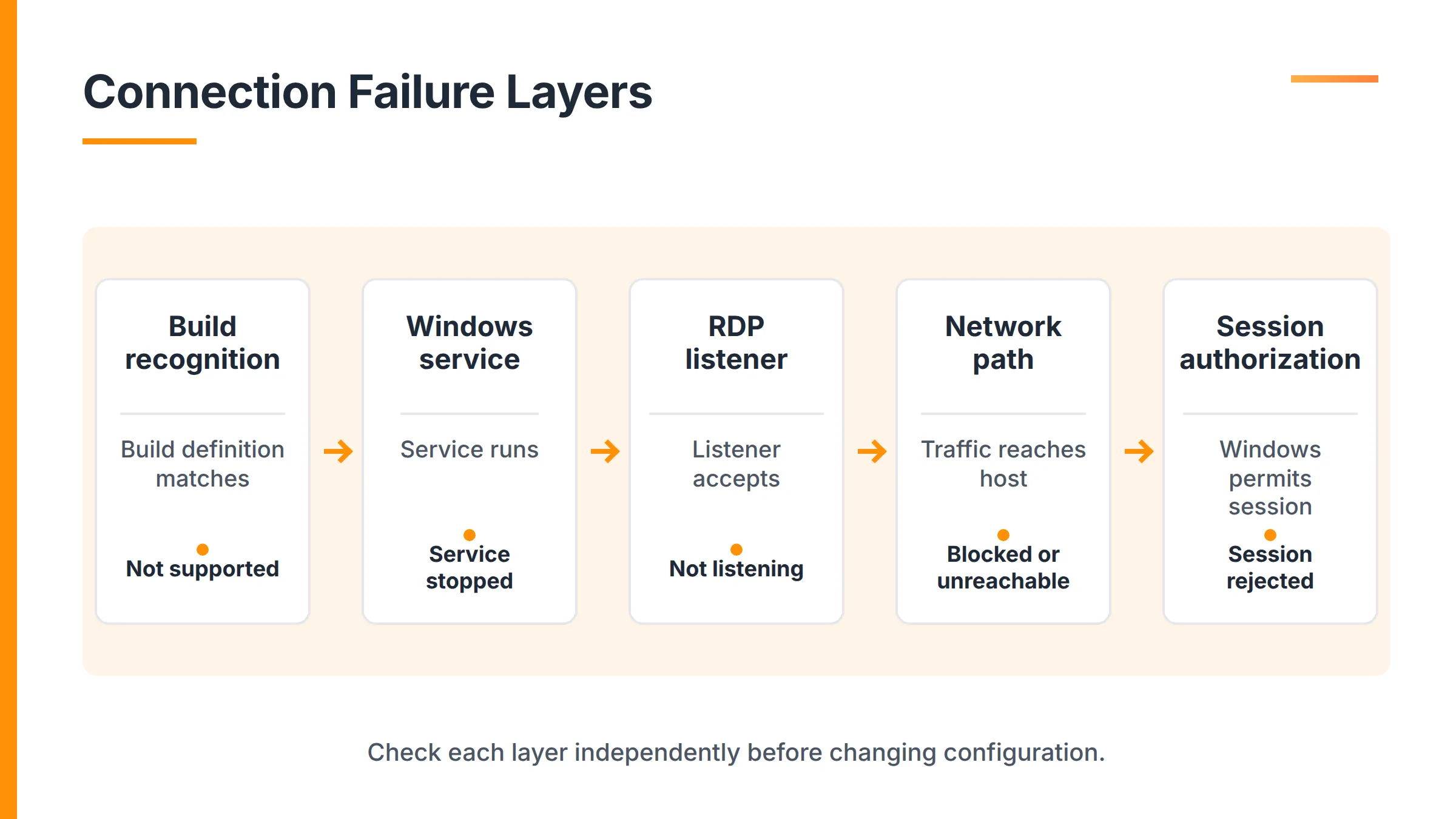
Помислете за пътя като за отделни слоеве: обвивката разпознава изграждане, услугата на Windows работи, слушателят приема връзки, мрежата пренася трафик, а Windows удостоверява сесия. Зелена светлина за резултат на един слой не валидира следващия.
Спряна услуга не е същото като провал на слушателя.
Възниква неизправност в услугата под теста на мрежовия слушател. Ако Terminal Services не могат да стартират или да останат здрави, тестовете за слушател и конкурентност са преждевременни.
Заснемете първата грешка в услугата или дневника на събитията, а не по-късно последваща верига от неуспехи на връзката. Идентифицирайте и отменете непотвърдени промени, след което възстановете нормалното здраве на услугата на Windows, преди да оцените едновременните сесии. Конфигурационният файл не трябва да се третира като стандартен отговор на неуспех на услугата на Windows.
Вашият мрежов администратор не позволява едновременни връзки, което обикновено е указание за политика или състояние на сесията.
Това съобщение може да се появи, когато политиката ограничава едновременните сесии, когато вече съществува активна или прекъсната сесия, когато същият акаунт се използва повторно или когато хостът не е проектиран и лицензиран като хост за многопотребителски сесии. То е различно от липсваща дефиниция на версия и от слушател, който не може да приеме никаква връзка.
Използвайте четири диагностични въпроса:
- Активна ли е друга сесия за потребителя или машината, или е прекъсната?
- Опитва ли се връзката да използва същия Windows акаунт?
- Ограничава ли приложимата групова политика сесиите или поведението на акаунта?
- Дали дестинацията е обикновен Windows клиент, Windows Server RD Session Host или хост за много сесии на Azure Virtual Desktop?
Правилното разрешение зависи от предназначения модел на хоста. Не променяйте политиката само за да заобиколите ограниченията на клиентската сесия на Windows. Първо потвърдете, че архитектурата и лицензът позволяват сесиите, които възнамерявате да създадете.
Какво да правите след като актуализация на Windows промени статуса
Запишете новата версия на Windows, версията на Terminal Services, състоянието на обвивката, състоянието на услугата и състоянието на слушателя. Запазете първоначалното съответно доказателство от дневника на събитията и сравнете резултата с последната тествана конфигурация. Ако бизнес достъпът е засегнат, използвайте установения процес на възстановяване на организацията, вместо да експериментирате с непроверени файлове от общността в активната система.
След възстановяване на услугата, решете дали обходно решение, чувствително към актуализации, принадлежи на производствения път. Не препоръчваме деактивиране на Windows Update, потискане на открития от антивируса или оставяне на хост без пачове, за да се запази поведението на RDP Wrapper. Тези избори заменят проблем с наличността с по-голям риск за сигурността и операциите.
RDP Wrapper безопасен ли е?
RDP Wrapper не може да бъде класифициран като универсално безопасен или по друг начин само от името на проекта. Публичният изходен код и оригиналното хранилище не установяват целостта на всеки компилиран елемент или внедрена конфигурация.
Моделите на заплахи, интернет експозицията, слабото удостоверяване, прекомерните привилегии и лошото наблюдение са отделни теми, въпреки че RDP сам по себе си не е несигурен по дизайн. CISA асоциира достъпа до ransomware с изложен RDP, слаби или повторно използвани идентификационни данни, липсваща многофакторна автентикация, отворени портове и непатчвани услуги. Защитата е съществена за протокола, хоста, клиента, комуникационния път, идентичностите и процеса на поддръжка, като част от подхода за жизнен цикъл, който също е отразен в NIST SP 800-46 Rev. 2 от 2016 г.
Оценете внедряването, а не само името на хранилището.
Преди да се доверите на който и да е компонент за отдалечен достъп, установете:
- Кой публикува бинарния файл, скрипта и конфигурацията, и как се проверява тяхната цялост?
- Кои привилегии получава компонентът и какво може да промени.
- Кой преглежда новите определения и притежава съвместимост след актуализации на Windows?
- Дали софтуерът за сигурност се потиска, за да може компонентът да работи.
- Как може да бъде възстановена машината, ако услугата или слушателят се провалят.
- Дали услугата е достъпна от ненадеждни мрежи.
- Как потребителите и администраторите се удостоверяват и дали MFA е налична за този път за достъп.
- Кои сесии, входове, услуги и събития за сигурност се наблюдават.
- Дали лицензът на Microsoft и приложенията е валидиран.
Изтеглянето на произхода е важно, но оригиналният източник не е одобрение за производство.
Оригиналът
stascorp/rdpwrap
репозиторият е основният исторически източник за дизайна и документацията на RDP Wrapper
и издания. Най-добре е да се избягват сайтове за изтегляне с преработени пакети. Освен това, наскоро датиран пакет на огледало не е доказателство за ново издание.
Provenance отговаря на въпроса кой е публикувал артефакта, но, докато хранилището е важно за разбирането на проекта, то не действа като одобрение за внедряването му. Вие оставате отговорни за проверката дали софтуерът е поддържан от Microsoft, подходящ за бизнес система, лицензирани за предвидената употреба или поддържан от вашия екип.
URL адресът на общността raw rdpwrap.ini не е официален Microsoft нито оригинално бинарно издание.
Пример за това, т
суровият
rdpwrap.ini
адрес, който обикновено се свързва с
sebaxakerhtc/rdpwrap.ini
репозиториумът сочи към отделен източник на конфигурация, поддържан от общността; нито файл на Microsoft, нито ново бинарно издание от оригиналния проект RDP Wrapper, независимо от това, че е хостван в Github. Тъй като такъв файл може твърде лесно да се промени, той ще остане споменат.
Пет simultanни връзки изискват повече от заявка за брой сесии
Оригиналният проект RDP Wrapper рекламира до 15 едновременни сесии в документацията, свързана с неговото издание през 2017 година. Твърдението на проекта е остаряло и подлежи на ограничения на хардуера и операционната система. Освен това, то не е официално изявление за капацитета на Windows или гаранция за лицензиране от Microsoft.
Изграждане на доказателство за концепция за инфраструктура на TSplus
За внедряване с пет потребителя, броете едновременните потребители, а не само лицензирани или именувани потребители, и мониторинг на производителността на RDP сесията Пет души, въвеждащи записи в счетоводна програма, създават различно натоварване от пет души, редактиращи видео, отварящи големи електронни таблици, използващи няколко монитора или произвеждащи отчети с много печат.
Предварителни условия за TSplus Remote Access дайте от 4 до 8 GB RAM като начална стойност за 3 до 5 потребители. Това е отправна точка за тестване с реални приложения, а не универсално изискване за сървър. Насоки за размер на хостовете за сесии на Microsoft от 30 септември 2025 г. по същия начин варира от шест потребители на vCPU за лека натовареност до двама потребители на vCPU за тежка натовареност. Въпреки това, тези цифри на Microsoft са базови стойности за хостове на сесии, а не директна формула за всяка локална машина.
План за пет потребителя трябва да обхваща:
- Използване на CPU и памет по време на пикова активност.
- Капацитет на SSD, латентност и устойчиво търсене на вход и изход.
- Профили на потребители, временни файлове, кешове и растеж на профила.
- Печатане, сканиране, смарт карти, аудио, множество монитори и други периферни устройства.
- Забавяне на мрежата и пропускателна способност между потребителите и хоста.
- Лицензиране на приложения и офис в среда с общи сесии.
- Резервно копие, възстановяване на конфигурация и тестване на актуализации.
- Въздействието върху всички петима потребители, ако единичният хост се провали или изисква поддръжка.
Пример за обучение с пет потребителя
Помислете за две възможни среди с пет потребителя. В първата всеки потребител въвежда транзакции в едно счетоводно приложение и от време на време генерира документ. Такава натовареност може да отговаря на скромен дизайн с един сървър, след като поведението на приложението, печатът, профилите и пиковото използване на ресурси бъдат тествани.
Във втория случай петима потребители редактират медии, използват софтуер, зависим от GPU, отварят големи модели данни или управляват няколко дисплея с висока резолюция. Същият брой сесии ще изисква повече CPU, памет, пропускна способност на съхранение, графични ресурси и възможно различна архитектура на доставка.
Поддържани опции за множество Windows сесии
Правилният маршрут зависи от това дали потребителите се нуждаят от няколко приложения, споделен работен плот, лични управлявани работни плотове или случайен достъп до собственото си PC. Също така зависи от това къде се изпълняват приложенията, кой управлява сигурността и дали вашият екип иска да управлява роли на Windows Server, инфраструктура на Azure или стек за корпоративно работно пространство.
| Маршрут | Подходяща нужда | Модел на хостинг | Лицензиране и оперативен компромис |
|---|---|---|---|
| Windows Server RDS | Microsoft-native сесийни десктопи и RemoteApp | Самоуправляеми роли на Windows Server | Изисква умения за архитектура на RDS и валидиране на лицензиране на Windows Server, CAL, RDS CAL, Office и приложения. |
| Azure Virtual Desktop | Windows 10 или 11 Enterprise много-сесия за организация с приоритет Azure | Хостове на сесии, хоствани в Azure, и облачни услуги на Microsoft | Изисква управление на идентичността на Azure, управление, профил, капацитет и разходи. |
| Самостоятелно управление на публикуването на приложения | Няколко централизирано хоствани Windows приложения или споделен работен плот | Клиентски контролирана Windows инфраструктура | Намалява нуждата от лични виртуални десктопи, но лицензите на Microsoft и приложенията остават отделни. |
| Предприятие VDI или DaaS | Управлявани лични десктопи, стандартизирани изображения, профили и управление на работното пространство | Брокирани виртуални работни станции на управлявана инфраструктура или облачна услуга | Предоставя по-дълбок контрол върху жизнения цикъл на работния плот с по-големи изисквания за платформа, съхранение, капацитет и управление. |
Windows Server с услуги за отдалечен работен плот
Услуги за отдалечен работен плот на Windows Server е родният самоуправляем многосесионен маршрут на Microsoft. В Remote Desktop Services, RD Session Host предоставя десктопи на базата на сесии или RemoteApp приложения, докато RD Gateway осигурява външен RDP достъп чрез HTTPS, вместо да изисква открито публично RDP слушател.
Microsoft документират отделни лицензионни отговорности за тази архитектура. Валидирайте специфичните лицензи на Windows, CAL и други с Microsoft или квалифициран лицензионен партньор.
Azure Virtual Desktop с Windows 11 Enterprise много сесии
Azure Virtual Desktop е поддържаното решение на Microsoft за производствена употреба на Windows 10 или Windows 11 Enterprise с множество сесии. Докато може да бъде естественият избор за организация, която първо използва Azure и вече разполага с умения за идентичност на Microsoft, управление на управление, облачни операции, управление на профили и планиране на капацитета, Azure не би превърнал обикновен Windows 11 Pro компютър в лицензирана хост машина с множество сесии.
Самостоятелно управление на публикуването на Windows приложения
Много организации трябва да предоставят достъп само до няколко Windows приложения, като ERP, счетоводен пакет или система за управление на бизнеса, вместо до пълен личен виртуален десктоп за всеки потребител. Публикуване на приложения е идеален за централизация на приложения или споделен работен плот в Windows инфраструктура, контролирана от организацията.
TSplus Remote Access попада в тази категория. Може да публикувайте назначени Windows приложения или пълен работен плот и приемайте връзки чрез RDP клиенти, генерирани клиенти или достъп през браузър, където изданието го поддържа. Достъпът през браузър изисква Web Mobile edition или по-високо.
TSplus Remote Access предоставя публикуване на приложения и споделен работен плот. То не е директен еквивалент на корпоративен VDI или пълна DaaS среда и неговата техническа съвместимост с хост не включва CALs или лицензиране. Лицензирането в частност трябва да бъде валидирано с Microsoft или квалифициран партньор по лицензиране.
Предприятие VDI или DaaS
Предприемачески VDI или десктоп като услуга е подходящ, когато потребителите изискват лични, стандартизирани десктопи в мащаб. Такива среди обикновено включват управление на жизнения цикъл на изображенията, управление на профили, брокери, проектиране на съхранение, управление на работното пространство и оркестрация на капацитета.
Допълнителната работа на платформата е оправдана, когато стандартизацията на работния плот, изолацията, регулаторните контролни механизми или управлението на личното работно пространство са основни изисквания. Докато може да бъде ненужен товар, когато потребителите се нуждаят само от няколко споделени Windows приложения, не трябва безразсъдно да бъде заменен с по-лек продукт за публикуване, когато пълното управление на работния плот е важно.
Контролни точки за практическо вземане на решения:
Класифицирайте изискването за достъп, преди да изберете софтуер. Следната последователност разделя случайния достъп до компютър, споделените сесии, публикуването на приложения и управляваните лични десктопи.
- Един човек се нуждае от случайен достъп до собствения си компютър: използвайте поддържания нативен Remote Desktop или продукт като TSplus Remote Support вместо много-сесийно решение.
- Няколко потребители имат нужда от сесии на Windows Server под родната архитектура на Microsoft? Оценете Windows Server RDS и приложимите CALs.
- Ако вашата организация е Azure-първа и се нуждае от много-сесийни настолни компютри или приложения с Windows 11, оценете Azure Virtual Desktop.
- Когато потребителите основно се нуждаят от няколко централизирано хоствани Windows приложения или споделен работен плот на инфраструктура, която контролирате, оценете поддържаното публикуване на приложения, като TSplus Remote Access.
- Нуждаят ли се потребителите от управлявани лични работни станции, стандартизирани изображения, профили и управление на корпоративното работно пространство в мащаб? Изберете корпоративен VDI или DaaS.
- За всеки маршрут валидирайте лицензията на Windows, Windows Server, RDS, Microsoft 365, Office, потребител, устройство, приложение и лицензиране за външен достъп с Microsoft или квалифициран лицензен партньор.
Преминаване от тест на RDP Wrapper към поддържано внедряване
Миграцията трябва да запази достъпа до приложенията, докато премахва обходния вариант от производствената зависимост. Започнете с изискванията на потребителя и натоварването, вместо да се опитвате да възпроизведете всеки детайл от експерименталната конфигурация.
- Инвентаризирайте приложенията, данните, потребителите, акаунтите, принтерите, периферията, профилите и текущия метод на достъп.
- Решете дали потребителите се нуждаят от индивидуални приложения, споделен работен плот, лични работни плотове или дистанционна помощ на собствените си устройства.
- Бройте едновременните потребители и тествайте реалното натоварване, включително пиково използване, печат, профили, съхранение и мрежови условия.
- Изберете Windows Server RDS, Azure Virtual Desktop, самоуправляващо се публикуване на приложения или корпоративен VDI в зависимост от класифицираните изисквания.
- Проверете лицензирането на Microsoft и приложенията преди внедряване в продукция.
- Пилот с представителни потребители, запазете план за възстановяване и тествайте актуализации на операционната система и приложенията преди широко разпространение.
- Поставете външния достъп зад контролирана входна точка, след което приложете MFA, където е поддържано, заключване на акаунта, мониторинг и минимални права.
Къде TSplus Remote Access е подходящ за петима потребители
TSplus Remote Access, настроен на една поддържана Windows машина, може да публикува назначени приложения или пълен работен плот. Неговите документирани технически хостове включват Windows 10 Pro, Windows 11 Pro и поддържани версии на Windows Server. Обърнете внимание, че Windows Home изданията и ARM системите не са поддържани.
Разгръщането за пет потребители обикновено не изисква сървърна ферма. Достъпът чрез браузър изисква Web Mobile Edition или по-висока версия. Шлюз, ферма и балансировка на натоварването изискват Предприятие издание и стават важни, когато дизайнът се разширява на сървъри или изисква централизирано влизане.
TSplus двуфакторна автентикация
е платен добавка за Web Mobile или Enterprise edition. Тя защитава поддържаните уеб и генерирани клиентски пътища за достъп, но не работи със стандартния Microsoft
mstsc.exe
клиент. Изберете метода на свързване и контрола на сигурността заедно, вместо да предполагате, че една опция за MFA покрива всеки клиент.
Нашето 15-дневно изпитание на TSplus Remote Access включва до пет едновременни потребители, което ви позволява да оцените действителните приложения, печат, профили, периферни устройства и използване на ресурси преди да изберете издание. Лицензирането на Microsoft остава отделно изискване, което трябва да бъде проверено за избрания хост и модел на достъп. Тестовете с пет потребители, които получават достъп до същите Windows приложения, използвайки a пълнофункционално издание на TSplus Remote Access трябва да ви помогне да валидирате поведението на приложението и другата употреба преди да изберете издание.
Сигурност на контрола за всяка производствена връзка за отдалечен достъп
Киберсигурността е от съществено значение.
- Не публикувайте суров RDP директно в интернет, дори на нестандартен порт.
- Поставете публичен отдалечен достъп зад HTTPS, RD Gateway, обратен прокси, VPN или друг контролиращ слой за достъп.
- Използвайте MFA, където избраният клиент и архитектурата го поддържат.
Ръководство на CISA за отдалечен достъп подчертава инвентара, авторизацията, най-малките права, MFA, мониторинга и контролирането на внедряването, докато устойчивият модел за отдалечен достъп на NIST добавя важна архитектурна точка: хостът, клиентът, комуникационният път, контролите за достъп и текущото поддържане всички нуждаете се от защита.
- Използвайте валидни TLS сертификати на уеб и входни точки на шлюза.
- Дайте на всеки човек уникален акаунт и само приложенията и разрешенията, които са необходими.
- Разделете административните акаунти от ежедневните потребителски акаунти.
- Активирайте заключване на акаунта и защита от брутфорс атаки за RDP и уеб входове с TSplus Advanced Security .
- Ограничете достъпа по доверен IP адрес, държава, устройство или мрежа, когато е уместно.
- Патч на Windows, приложения, компоненти за отдалечен достъп и инструменти за сигурност.
- Сегментирайте хоста и деактивирайте неизползваните портове и услуги.
- Наблюдавайте опити за вход, блокирани адреси, активни сесии, здравословното състояние на услугата и промени в конфигурацията.
- Създайте резервни копия на конфигурации и данни, след което тествайте процеса на възстановяване.
- Документ, който притежава операции по сигурността, актуализации, лицензиране на Microsoft и съответствие.
Смяната на подразбиращия се RDP порт може да намали шума от автоматизирано сканиране, но сама по себе си не е мярка за сигурност. Без подходящи мерки, алтернативен порт все още излага същата услуга, оставяйки я публично достъпна.
Поддържането на отговор е архитектура, а не друг INI файл.
Отстраняването на проблеми със статуса на RDP Wrapper може да обясни защо експерименталната настройка е спряла да работи. То не може да предостави поддръжка от доставчика, права за ползване от Microsoft, сигурен външен достъп, капацитет на натоварване или собственост върху актуализации, необходими за продължаване на производството.
Поддържана многофункционална инсталация започва с модела на хоста и изискванията на потребителя. Можете да изберете Windows Server RDS за самоуправляващата се сървърна архитектура на Microsoft, Azure Virtual Desktop за внедряване на Windows Enterprise с множество сесии, публикуване на приложения за централизирано хоствани приложения или споделен работен плот, и корпоративен VDI или DaaS за управлявани лични работни плотове в мащаб.
Сравнете изданията на TSplus Remote Access да решите дали доставката на настолни приложения и приложения е достатъчна, дали ви е нужен достъп през браузър с Web Mobile, или дали Enterprise шлюзът и бъдещата ферма са част от плана.
Често задавани въпроси
Може ли Windows Home да хоства входящи сесии за Remote Desktop или TSplus Remote Access?
Няма. Документите за поддръжка на Microsoft посочват Windows Pro като основен хост за Remote Desktop, докато устройство с Windows Home може да действа като клиент. Документацията на TSplus Remote Access също посочва, че изданията Windows Home и ARM системите не са поддържани хостове.
Позволява ли използването на VPN повече едновременни сесии на Windows?
Не. VPN променя мрежовия път и може да предотврати директно публично излагане, но не променя поведението на Windows сесията, поддръжката на хоста или правата на лицензите на Microsoft. Все още ви е необходима архитектура на хоста и лицензи, подходящи за броя и типа на сесиите.
Променя ли стандартният RDP порт сигурността на хост с множество потребители?
Не. Преместването на RDP от неговия стандартен порт може да намали рутинния шум от сканиране, но скенерите все още могат да намерят услугата. Използвайте контролирано ниво на достъп, MFA където е поддържано, уникални акаунти, контрол на заключване, актуализации, минимални права, сегментация, мониторинг и тествано възстановяване.


