





Tato příručka vysvětluje, co každý stav znamená, co můžete bezpečně zkontrolovat, proč nahrazení INI není automaticky odpovědí a jak plánovat pro pět nebo více současných uživatelů. Neobsahuje pokyny k instalaci RDP Wrapper, kroky pro nahrazení INI, úpravy offsetů, vyloučení antiviru, úpravy služeb nebo
termsrv.dll
postupy záplatování.
Krátká odpověď: RDP Wrapper není produkční strategie pro více uživatelů.
RDP Wrapper může ovlivnit, jak systém Windows klienta zpracovává relace Remote Desktop. Takové technické chování nezaručuje, že konfigurace je podporována společností Microsoft, řádně licencována, bezpečná pro zamýšlené použití nebo udržovatelná prostřednictvím budoucích aktualizací.
Jak píšu, aktuální Podmínky produktu operačního systému Microsoft Windows Desktop uvádějte pouze jednoho uživatele, který může současně přistupovat a používat pokryté desktopové software. Wrapper, patch, konfigurační soubor nebo open-source licence nemění tato práva na používání od Microsoftu. Vaše přesná licence Windows, uživatele nebo zařízení, Microsoft 365, Office a externí přístup musí být ověřena u Microsoftu nebo kvalifikovaného licenčního partnera.
Windows 10 a Windows 11 Enterprise multi-session jsou samostatné edice operačního systému Microsoft. Microsoft je dokumentuje pro produkční použití prostřednictvím Azure Virtual Desktop a schválených poskytovatelů. Nejedná se o funkce, které RDP Wrapper odemyká na běžném počítači s Windows 11 Pro.
Technické chování je pouze jeden schvalovací test. Před tím, než nasazení pro více uživatelů vstoupí do produkce, stanovte všechny čtyři následující:
- Konfigurace může spouštět požadované aplikace a relace.
- Podpora dodavatelů operačního systému a aplikací pro model nasazení.
- Organizace má potřebná licenční práva na Windows, RDS, Microsoft 365, Office a aplikace.
- Identifikovaný tým vlastní aktualizace, zabezpečení, monitoring, kapacitu, zálohování a obnovu.
Nedoporučujeme RDP Wrapper ani opravené verze.
termsrv.dll
soubory pro produkční souběžný přístup. Opakující se chyba RDP Wrapper je často signálem k přehodnocení architektury, nikoli pouze žádostí o další konfigurační soubor komunity.
Co vlastně dělají RDP Wrapper a rdpwrap.ini?
The
originální
stascorp/rdpwrap
projekt
popisuje RDP Wrapper jako vrstvu mezi Správcem služeb Windows a Terminálovými službami. Jeho design ponechává nainstalovaný
termsrv.dll
soubor nebyl změněn, místo toho byl ponechán na disku.
The
rdpwrap.ini
Soubor obsahuje obecná nastavení a definice spojené s konkrétními verzemi Terminal Services. RDP Wrapper používá tyto definice k rozpoznání a interakci s verzí služby nainstalovanou na stroji. Proto známý název edice Windows nestačí k určení kompatibility.
Nejnovější uvedená binární verze původního projektu je RDP Wrapper verze 1.6.2 , datováno 27. prosince 2017. Ten věk má význam. Novější aktivita komunity se často týká samostatných definic sestavení spíše než nového oficiálního binárního vydání z původního projektu.
Proč je podpora Windows 11 specifická pro verzi buildu
Tvrdění, že RDP Wrapper podporuje Windows 11, by ignorovalo skutečnost, že přesné verze Terminal Services jsou důležitější než označení Windows 10 nebo Windows 11. Skutečně, kumulativní aktualizace může změnit binární soubor služby a verzi, zatímco název edice zůstává stejný. Původní sledovač problémů projektu nadále přijímá uživatelské zprávy spojené s přesnými verzemi. Problém 4106 , uvedeno v roce 2026, ilustruje to, proč žádná stabilní matice podpory Windows 11 nemůže pokrýt každou kumulativní verzi.
S ukončením standardní podpory Windows 10 dne 14. října 2025 by se dalo očekávat, že nové nasazení v podnikání zohlední jak životní cyklus konkrétní edice, tak architekturu relací, místo aby se Windows 10 považoval za aktuální základní hostitele pro obecné účely.
RDP Wrapper se liší od patchování termsrv.dll, ale ani jedna z možností není podporovanou architekturou Microsoftu.
Přímo opravování nebo nahrazování
termsrv.dll
modifikuje chráněnou komponentu systému Windows. RDP Wrapper byl navržen tak, aby se vyhnul přímé výměně na disku, což snižuje jednu třídu modifikací a byl projektovými správci popsán jako odolný vůči aktualizacím Windows.
Aktuální zprávy o problémech specifických pro verzi potvrzují historický nárok. Nechat původní DLL nedotčenou neodstraňuje potřebu privilegovaného kódu, konfigurace citlivé na verzi, testování aktualizací, plánování obnovy, bezpečnostního přezkumu nebo ověřování licencí. Také to nepřetváří výslednou konfiguraci klienta Windows na hostitele víceuživatelských relací podporovaného společností Microsoft.
Diagnostikujte stav před jakoukoli změnou
Před provedením změny zaznamenejte stav wrapperu, stav služby Windows, stav posluchače, přesnou verzi Terminal Services, verzi Windows a první relevantní událost Windows. Také si poznamenejte, zda se chyba objevila okamžitě po aktualizaci nebo jiné změně vzdáleného přístupu. Tyto skutečnosti oddělují problémy s kompatibilitou od problémů se službou, posluchačem, politikou a sítí.
Pokud stroj podporuje obchodní operace, zachovejte obnovovací cestu před dalším testováním. Nestahujte skript, DLL, spustitelný soubor nebo INI soubor pouze proto, že se s ním v izolovaném příspěvku na fóru spojuje podobně vypadající číslo verze.
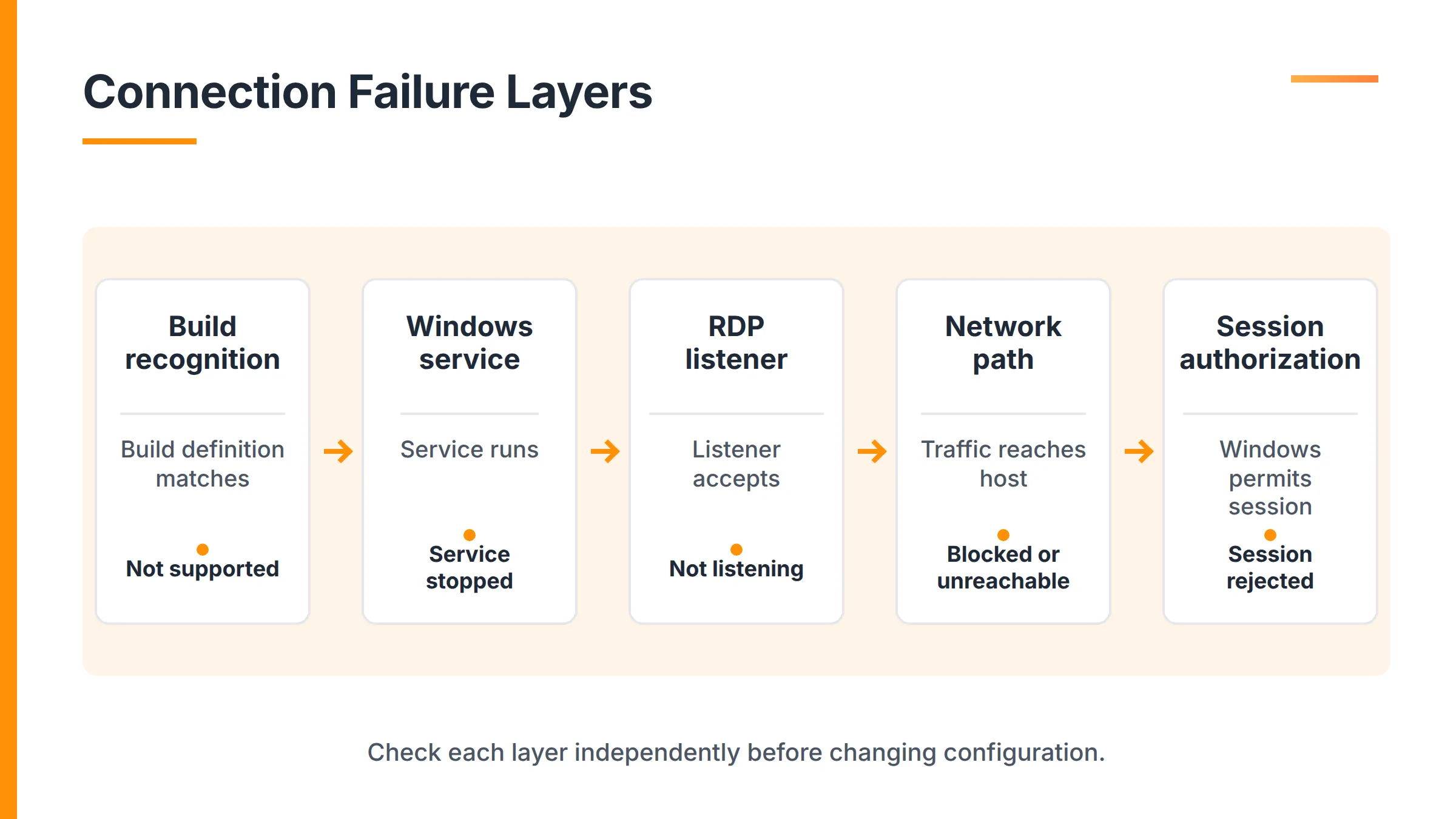
| Pozorovaný stav | Co to znamená | Co to neprokazuje | Bezpečné další kontrola |
|---|---|---|---|
| Nepodporováno | Aktivní definice obvykle postrádají shodu s přesnou verzí Terminal Services. | Nedokazuje to, že síť, firewall, posluchač nebo oprávnění uživatele jsou správná. | Potvrďte přesné verze Windows a služeb, časování aktualizací, historii problémů projektu a možnosti obnovení. |
| Plně podporováno, neposlouchá | Sestavení je rozpoznáno, ale chybí funkční Remote Desktop posluchač. | Rozpoznání sestavení neprokazuje, že je povolen nebo dosažitelný Remote Desktop. | Zkontrolujte nastavení Windows, stav služby, protokoly událostí, politiku, vlastnictví posluchače, konflikty portů a rozsah firewallu. |
| Služba byla zastavena nebo selhala | Služba Windows není zdravá. | Samo o sobě nezakládá nesoulad INI. | Zachyťte první chybu služby, identifikujte nedávné změny a obnovte normální zdraví služby Windows. |
| Odmítnuty simultánní připojení | Může být zapojena politika, existující relace, chování účtu, model hostitele nebo licenční hranice. | Nedokazuje to, že RDP Wrapper není podporován nebo že posluchač selhal. | Zkontrolujte aktivní a odpojené relace, opětovné použití účtu, platnou politiku a typ hostitele. |
Nepodporované body ukazují na nesoulad v definici sestavení
V terminologii RDP Wrapper "nepodporováno" obvykle znamená, že aktivní konfigurace nemůže najít odpovídající definici pro přesnou verzi Terminal Services. Při širokém shodě, jako je Windows 11 Pro, mohou mít dva stroje se stejnou edicí různé kumulativní verze.
Potvrďte přesnou verzi Windows a verzi služby, zjistěte, zda se stav po aktualizaci změnil, a poté zkontrolujte záznam problémů původního projektu pro tuto konkrétní verzi. Odtud jsou bezpečná rozhodnutí o výrobě obnovit testovaný stav systému nebo přesunout pracovní zátěž na podporovanou architekturu.
Úmyslně se vyhýbám tomu, abych vás nasměroval k získání surového INI, úpravě offsetů, zastavení služeb Windows nebo přepsání konfiguračních souborů. Takové akce mohou skutečně představovat riziko privilegovaného dodavatelského řetězce, přičemž hranice licencování a podpory zůstává nezměněna.
Plně podporováno a neposlouchající popisují různé vrstvy
"Plně podporováno" znamená, že konfigurace wrapperu rozpoznává nainstalovanou verzi služby. Neprokazuje to, že je povolen Remote Desktop, že jsou Terminálové služby v pořádku, že je naslouchající port připojen, že politika povoluje požadovanou relaci, že firewall přijímá provoz nebo že je hostitelský počítač dostupný z klienta.
Pokud je verze již rozpoznána, nahrazení
rdpwrap.ini
může odvádět pozornost od skutečné chyby. Zkontrolujte nastavení Windows Remote Desktop, stav služby, nejstarší relevantní položku v protokolu událostí, platnou skupinovou politiku, konflikty portů, rozsah firewallu a zda jiná komponenta pro vzdálený přístup změnila nebo převzala posluchač.
Myslete na cestu jako na oddělené vrstvy: obal rozpoznává sestavení, služba Windows běží, posluchač přijímá připojení, síť přenáší provoz a Windows autorizuje relaci. Zelené světlo výsledku na jedné vrstvě nevaliduje tu další.
Zastavená služba není totéž jako selhání posluchače.
Došlo k selhání služby pod testem síťového posluchače. Pokud Služby terminálů nemohou začít nebo zůstat zdravé, testování posluchače a souběžnosti je předčasné.
Zachyťte první chybu služby nebo události protokolu, spíše než pozdější kaskádu selhání připojení. Identifikujte a zvrátte neověřené změny, poté obnovte normální stav služby Windows před vyhodnocením současných relací. Konfigurační soubor by neměl být považován za výchozí odpověď na selhání služby Windows.
Většinou je "Váš síťový administrátor neumožňuje současné připojení" vodítkem pro politiku nebo stav relace.
Tato zpráva se může objevit, když politika omezuje současné relace, již existuje aktivní nebo odpojená relace, stejný účet je znovu použit, nebo hostitel není navržen a licencován jako hostitel pro více uživatelů. Liší se to od chybějící definice sestavení a od posluchače, který nemůže přijmout žádné připojení.
Použijte čtyři diagnostické otázky:
- Je další relace pro uživatele nebo stroj stále aktivní nebo odpojená?
- Snaží se připojení znovu použít stejný účet Windows?
- Omezuje platná skupinová politika relace nebo chování účtu?
- Je cílovým místem běžný klient Windows, Windows Server RD Session Host nebo hostitel více relací Azure Virtual Desktop?
Správné rozlišení závisí na zamýšleném modelu hostitele. Neměňte politiku pouze za účelem obcházení omezení relací klienta Windows. Nejprve potvrďte, že architektura a licencování umožňují relace, které zamýšlíte vytvořit.
Co dělat po aktualizaci Windows, která změní stav
Zaznamenejte novou verzi Windows, verzi Terminal Services, stav wrapperu, stav služby a stav posluchače. Uchovejte první relevantní důkaz v protokolu událostí a porovnejte výsledek s poslední testovanou konfigurací. Pokud je ovlivněn obchodní přístup, použijte zavedený proces obnovy organizace místo experimentování s neověřenými soubory komunity na živém systému.
Jakmile bude služba obnovena, rozhodněte, zda workaround citlivý na aktualizace komunity patří do produkční cesty. Nedoporučujeme zakazovat Windows Update, potlačovat detekce antiviru nebo nechávat hostitele bez záplat, aby se zachovalo chování RDP Wrapper. Tyto volby vyměňují problém s dostupností za větší bezpečnostní a provozní riziko.
Je RDP Wrapper bezpečný?
RDP Wrapper nelze klasifikovat jako univerzálně bezpečný nebo jinak pouze na základě názvu projektu. Veřejný zdrojový kód a původní repozitář nezaručují integritu každé zkompilované položky nebo nasazené konfigurace.
Modely hrozeb, vystavení internetu, slabá autentizace, nadměrná oprávnění a slabé monitorování jsou samostatná témata, i když RDP samo o sobě není z hlediska návrhu nebezpečné. CISA spojuje přístup k ransomwaru s vystaveným RDP, slabými nebo znovu použitými přihlašovacími údaji, chybějící vícefaktorovou autentizací, otevřenými porty a neopravovanými službami. Ochrana je nezbytná pro protokol, hostitele, klienta, komunikační cestu, identity a proces údržby, jako součást přístupu k životnímu cyklu, který je také odražen v NIST SP 800-46 Rev. 2 od roku 2016.
Zhodnoťte nasazení, nejen název repozitáře.
Než důvěřujete jakékoli komponentě pro vzdálený přístup, stanovte:
- Kdo publikoval binární soubor, skript a konfiguraci a jak je ověřována jejich integrita.
- Jaká oprávnění komponenta získává a co může změnit.
- Kdo přezkoumává nové definice a vlastní kompatibilitu po aktualizacích Windows.
- Zda je bezpečnostní software potlačován, aby komponenta mohla běžet.
- Jak může být stroj obnoven, pokud služba nebo posluchač selže.
- Zda je služba dostupná z nedůvěryhodných sítí.
- Jak se uživatelé a administrátoři autentizují a zda je pro tuto cestu přístupu k dispozici MFA.
- Jaké události relace, přihlášení, služby a zabezpečení jsou sledovány.
- Zda byla ověřena licence Microsoftu a aplikací.
Stahování původu je důležité, ale originální zdroj není schválením výroby.
Původní
stascorp/rdpwrap
repozitář je primárním historickým zdrojem pro návrh a dokumentaci RDP Wrapperu
a vydání. Je nejlepší se vyhnout repackaged stahovacím stránkám. Také nedávno datovaný balíček na zrcadle není důkazem o novém vydání.
Provenience odpovídá na otázku, kdo publikoval artefakt, ale zatímco repozitář je relevantní pro pochopení projektu, nefunguje jako schválení pro jeho nasazení. Zůstáváte odpovědní za kontrolu, zda je software podporován společností Microsoft, vhodný pro podnikový systém, licencovaný pro zamýšlené použití nebo udržovatelný vaším týmem.
URL komunity raw rdpwrap.ini není oficiální vydání Microsoftu ani originální binární verze.
Případ v bodě, t
syrový
rdpwrap.ini
adresa běžně spojovaná s
sebaxakerhtc/rdpwrap.ini
repozitář odkazuje na samostatný konfigurační zdroj spravovaný komunitou; není to soubor od Microsoftu ani nová binární verze z původního projektu RDP Wrapper, bez ohledu na to, že je hostován na Githubu. Vzhledem k tomu, že takový soubor se může příliš snadno změnit, zůstane to pouze zmínka.
Pět současných připojení vyžaduje více než nárok na počet relací.
Původní projekt RDP Wrapper inzeroval až 15 současných relací v dokumentaci spojené s jeho vydáním v roce 2017. Nárok projektu je jak zastaralý, tak podléhá omezením hardwaru a operačního systému. Co víc, není to oficiální prohlášení o kapacitě Windows ani záruka licencování od Microsoftu.
Budování prototypu infrastruktury TSplus
Pro nasazení pro pět uživatelů počítejte souběžné uživatele spíše než pouze licencované nebo pojmenované uživatele, a monitorování výkonu RDP relace Pět lidí zadávajících záznamy v účetní aplikaci vytváří jinou zátěž než pět lidí, kteří editují video, otevírají velké tabulky, používají několik monitorů nebo vytvářejí tiskem náročné zprávy.
Požadavky na TSplus Remote Access dejte 4 až 8 GB RAM jako výchozí rozsah pro 3 až 5 uživatelů. Je to výchozí bod pro testování s reálnými aplikacemi, nikoli univerzální požadavek na server. Pokyny pro dimenzování hostitelů relací společnosti Microsoft k 30. září 2025 rovněž se pohybuje od šesti uživatelů na vCPU pro lehké zatížení až po dva uživatele na vCPU pro těžké zatížení. Přesto jsou tato čísla od Microsoftu základními hodnotami pro hostitele relací, nikoli přímým vzorcem pro každý místní stroj.
Plán pro pět uživatelů by měl pokrýt:
- Využití CPU a paměti aplikace během špičkové aktivity.
- Kapacita SSD, latence a trvalé požadavky na vstup a výstup.
- Uživatelské profily, dočasné soubory, cache a růst profilu.
- Tisk, skenování, chytré karty, audio, více monitorů a další periferie.
- Síťová latence a šířka pásma mezi uživateli a hostitelem.
- Licencování aplikací a kanceláře v prostředí sdílené relace.
- Zálohování, obnova konfigurace a testování aktualizací.
- Dopad na všech pět uživatelů, pokud selže jediný hostitel nebo vyžaduje údržbu.
Příklad pro pět uživatelů ve výuce
Zvažte dvě možné pět uživatelské prostředí. V prvním každý uživatel zadává transakce do jedné účetní aplikace a občas generuje dokument. Takové zatížení může vyhovovat skromnému návrhu na jednom serveru, jakmile byly otestovány chování aplikace, tisk, profily a špičkové využití zdrojů.
Ve druhém případě pět uživatelů upravuje média, používá software závislý na GPU, otevírá velké datové modely nebo ovládá několik displejů s vysokým rozlišením. Stejný počet relací bude vyžadovat více CPU, paměti, propustnosti úložiště, grafických zdrojů a možná jinou architekturu dodávky.
Podporované možnosti pro více relací Windows
Správná cesta závisí na tom, zda uživatelé potřebují několik aplikací, sdílenou plochu, osobně spravované plochy nebo příležitostný přístup k vlastnímu PC. Závisí také na tom, kde aplikace běží, kdo spravuje zabezpečení a zda váš tým chce provozovat role Windows Server, infrastrukturu Azure nebo podnikový pracovní prostor.
| Trasa | Vhodná potřeba | Hostitelský model | Licencování a provozní kompromis |
|---|---|---|---|
| Windows Server RDS | Microsoft-native session desktops a RemoteApp | Samoobslužné role Windows Serveru | Vyžaduje dovednosti v architektuře RDS a ověření licencí Windows Server, CAL, RDS CAL, Office a aplikací. |
| Azure Virtual Desktop | Windows 10 nebo 11 Enterprise s více relacemi pro organizaci zaměřenou na Azure | Azure-hosted session hosts a služby Microsoft cloud | Vyžaduje správu identity, správy, profilu, kapacity a nákladů Azure. |
| Samostatné publikování aplikací | Několik centrálně hostovaných aplikací Windows nebo sdílená plocha | Zákazníkem řízená infrastruktura Windows | Snižuje potřebu osobních virtuálních desktopů, ale licencování Microsoftu a aplikací zůstává oddělené. |
| Podnikový VDI nebo DaaS | Spravované osobní desktopy, standardizované obrazy, profily a správa pracovního prostoru | Zprostředkované virtuální pracovní plochy na spravované infrastruktuře nebo cloudové službě | Poskytuje hlubší kontrolu nad životním cyklem desktopu s většími požadavky na platformu, úložiště, kapacitu a správu. |
Windows Server s Remote Desktop Services
Služby vzdálené plochy Windows Server je nativní samořízená multi-session cesta společnosti Microsoft. V Službách vzdálené plochy poskytuje hostitel relací RD desktopové relace nebo aplikace RemoteApp, zatímco brána RD zajišťuje externí přístup RDP přes HTTPS, místo aby vyžadovala, aby byl veřejně vystaven surový posluchač RDP.
Microsoft dokumenty oddělují licenční odpovědnosti pro tuto architekturu. Ověřte konkrétní licencování Windows, CAL a další u společnosti Microsoft nebo kvalifikovaného licenčního partnera.
Azure Virtual Desktop s Windows 11 Enterprise pro více relací
Azure Virtual Desktop je podporovaná cesta Microsoftu pro produkční použití Windows 10 nebo Windows 11 Enterprise v multi-session režimu. I když to může být přirozená volba pro organizaci zaměřenou na Azure s již zavedenými dovednostmi v oblasti identity Microsoftu, správy, cloudových operací, správy profilů a plánování kapacity, Azure by nepřetvořil běžný počítač s Windows 11 Pro na licencovaný hostitel pro více relací.
Samostatně spravované publikování aplikací pro Windows
Mnoho organizací potřebuje poskytovat přístup pouze k několika aplikacím Windows, jako je ERP, účetní balík nebo systém pro řízení podnikání, spíše než k plnému osobnímu virtuálnímu desktopu na uživatele. Publikování aplikací je ideální pro centralizaci aplikací nebo sdílené plochy na infrastruktuře Windows řízené organizací.
TSplus Remote Access spadá do této kategorie. Může publikovat přiřazené aplikace Windows nebo plnou plochu a přijímat připojení prostřednictvím klientů RDP, generovaných klientů nebo přístupu přes prohlížeč, pokud to edice podporuje. Přístup přes prohlížeč vyžaduje Web Mobile Edition nebo vyšší.
TSplus Remote Access poskytuje publikaci aplikací a sdílených desktopů. Není to přímý ekvivalent podnikové VDI nebo plného DaaS prostředí a jeho technická kompatibilita hostitele nezahrnuje žádné CAL ani licencování. Licencování by mělo být zejména ověřeno u společnosti Microsoft nebo kvalifikovaného licenčního partnera.
Podnikový VDI nebo DaaS
Enterprise VDI nebo desktop jako služba je vhodný, když uživatelé potřebují osobní, standardizované desktopy ve velkém měřítku. Taková prostředí obvykle zahrnují správu životního cyklu obrazů, správu profilů, zprostředkovatele, návrh úložiště, správu pracovního prostoru a orchestraci kapacity.
Dodatečná platformová práce je odůvodněná, když jsou standardizace desktopu, izolace, regulační kontroly nebo správa osobního pracovního prostoru centrálními požadavky. I když může být zbytečným zatížením, když uživatelé potřebují pouze několik sdílených aplikací Windows, neměla by být bezmyšlenkovitě nahrazena lehčím publikačním produktem, když je plný požadavek na správu desktopu důležitý.
Kontrolní body pro praktické rozhodování:
Klasifikujte požadavek na přístup před výběrem softwaru. Následující sekvence odděluje příležitostný přístup k PC, sdílené relace, publikaci aplikací a spravované osobní plochy.
- Jedna osoba potřebuje občasný přístup ke svému vlastnímu PC: použijte podporovanou nativní Remote Desktop nebo produkt jako TSplus Remote Support spíše než obcházení více relací.
- Několik uživatelů potřebuje relace Windows Server pod nativní architekturou Microsoftu? Zhodnoťte Windows Server RDS a příslušné CAL.
- Pokud je vaše organizace zaměřena na Azure a potřebuje více relací desktopů nebo aplikací Windows 11, zvažte Azure Virtual Desktop.
- Když uživatelé potřebují především několik centrálně hostovaných aplikací Windows nebo sdílenou plochu na infrastruktuře, kterou ovládáte, zhodnoťte podporované publikování aplikací, jako je TSplus Remote Access.
- Potřebují uživatelé spravované osobní pracovní plochy, standardizované obrazy, profily a správu podnikových pracovních prostorů ve velkém měřítku? Zvolte podnikový VDI nebo DaaS.
- Pro každou cestu ověřte licenci Windows, Windows Server, RDS, Microsoft 365, Office, uživatele, zařízení, aplikaci a externí přístup s Microsoftem nebo kvalifikovaným licenčním partnerem.
Přechod z testu RDP Wrapper na podporované nasazení
Migrace by měla zachovat přístup k aplikaci, zatímco odstraní workaround z produkční závislostní řetězce. Začněte uživatelskými požadavky a pracovním zatížením, spíše než se snažit reprodukovat každý detail experimentální konfigurace.
- Inventarizujte aplikace, data, uživatele, účty, tiskárny, periferie, profily a aktuální metodu přístupu.
- Rozhodněte, zda uživatelé potřebují jednotlivé aplikace, sdílenou plochu, osobní plochy nebo vzdálenou pomoc na svých vlastních zařízeních.
- Spočítejte současné uživatele a otestujte skutečné zatížení, včetně špičkového využití, tisku, profilů, úložiště a podmínek sítě.
- Vyberte Windows Server RDS, Azure Virtual Desktop, samořízené publikování aplikací nebo podnikové VDI na základě klasifikovaných požadavků.
- Ověřte licenci Microsoftu a aplikací před nasazením do produkce.
- Pilotujte s reprezentativními uživateli, zachovejte plán pro návrat zpět a testujte aktualizace operačního systému a aplikací před širokým nasazením.
- Umístěte externí přístup za kontrolovaný vstupní bod, poté použijte MFA, kde je to podporováno, zámek účtu, monitorování a minimální oprávnění.
Kde se TSplus Remote Access hodí pro pět uživatelů
TSplus Remote Access nastavený na jednom podporovaném Windows stroji může publikovat přiřazené aplikace nebo plnou plochu. Jeho zdokumentované technické hostitele zahrnují Windows 10 Pro, Windows 11 Pro a podporované verze Windows Server. Poznámka: Windows Home edice a ARM systémy nejsou podporovány.
Nasazení pro pět uživatelů obvykle nevyžaduje serverovou farmu. Přístup přes prohlížeč vyžaduje Web Mobile Edition nebo vyšší. Brána, farm a vyvažování zátěže vyžadují Podniková edice a stávají se relevantními, když se design rozšiřuje napříč servery nebo potřebuje centralizovaný přístup.
TSplus dvoufaktorová autentizace
je placeným doplňkem pro Web Mobile nebo Enterprise Edition. Chrání podporované webové a generované klientské přístupové cesty, ale nefunguje se standardním Microsoftem
mstsc.exe
Zákazník. Zvolte metodu připojení a bezpečnostní opatření společně, místo abyste předpokládali, že jedna možnost MFA pokrývá každého klienta.
Naše zkušební verze TSplus Remote Access na 15 dní zahrnuje až pět současných uživatelů, což vám umožní vyhodnotit skutečné aplikace, tisk, profily, periferie a využití zdrojů před výběrem edice. Licencování Microsoftu zůstává samostatnou podmínkou, kterou je třeba zkontrolovat pro vybraný hostitel a model přístupu. Testování pěti uživatelů přistupujících ke stejným aplikacím Windows pomocí a plně vybavená edice TSplus Remote Access mělo by vám pomoci ověřit chování aplikace a další použití před výběrem edice.
Bezpečnostní opatření pro jakoukoli produkční cestu vzdáleného přístupu
Kybernetická bezpečnost je zásadní.
- Nepublikujte surový RDP přímo na internet, ani na portu, který není výchozí.
- Umístěte veřejný vzdálený přístup za HTTPS, RD Gateway, reverzní proxy, VPN nebo jinou řízenou vrstvu přístupu.
- Použijte MFA, kde to vybraný klient a architektura podporují.
Pokyny CISA pro vzdálený přístup zdůrazňuje inventář, autorizaci, minimální oprávnění, MFA, monitorování a řízené nasazení, zatímco trvalý model vzdáleného přístupu NIST přidává důležitý architektonický prvek: hostitel, klient, komunikační cesta, přístupové kontroly a průběžná údržba všechny potřebujete ochranu.
- Používejte platné certifikáty TLS na webových a bránových vstupních bodech.
- Dejte každé osobě jedinečný účet a pouze aplikace a oprávnění, která jsou potřebná.
- Oddělte administrativní účty od běžných uživatelských účtů.
- Povolit zámek účtu a ochranu proti hrubé síle pro RDP a webové přihlášení s TSplus Advanced Security .
- Omezte přístup podle důvěryhodné IP adresy, země, zařízení nebo sítě, pokud je to vhodné.
- Opravy systému Windows, aplikací, komponentů pro vzdálený přístup a bezpečnostních nástrojů.
- Segmentujte hostitele a deaktivujte nepoužívané porty a služby.
- Monitorujte pokusy o přihlášení, blokované adresy, aktivní relace, stav služby a změny konfigurace.
- Zálohujte konfigurace a data, poté otestujte proces obnovy.
- Dokument, který vlastní bezpečnostní operace, aktualizace, licencování Microsoftu a dodržování předpisů.
Změna výchozího portu RDP může snížit šum automatizovaného skenování, ale sama o sobě není bezpečnostní kontrolou. Bez vhodných opatření alternativní port stále vystavuje stejnou službu tím, že ji nechává veřejně dostupnou.
Udržovatelná odpověď je architektura, nikoli další soubor INI.
Řešení problémů se stavem RDP Wrapper může vysvětlit, proč experimentální nastavení přestalo fungovat. Nemůže poskytnout podporu od dodavatele, práva na používání od Microsoftu, zabezpečený externí přístup, kapacitu pracovního zatížení ani vlastnictví aktualizací potřebné pro kontinuitu výroby.
Udržovatelná nasazení pro více uživatelů začíná modelem hostitele a požadavky uživatelů. Můžete si vybrat Windows Server RDS pro samořízenou serverovou architekturu Microsoftu, Azure Virtual Desktop pro nasazení Windows Enterprise s více relacemi zaměřené na Azure, publikaci aplikací pro centrálně hostované aplikace nebo sdílenou plochu, a podnikový VDI nebo DaaS pro spravované osobní plochy ve velkém měřítku.
Porovnat edice TSplus Remote Access rozhodnout, zda je dodávka desktopu a aplikací dostatečná, zda potřebujete přístup přes prohlížeč s Web Mobile, nebo zda je součástí plánu podnikový brána a budoucí farmy.
Často kladené otázky
Může Windows Home hostit příchozí relace Remote Desktop nebo TSplus Remote Access?
Ne. Dokumenty podpory Microsoftu uvádějí Windows Pro jako základní hostitele pro nativní Remote Desktop, zatímco zařízení Windows Home může fungovat jako klient. Dokumentace TSplus Remote Access také uvádí, že edice Windows Home a systémy ARM nejsou podporovanými hostiteli.
Umožňuje použití VPN více současných relací Windows?
Žádný. VPN mění síťovou cestu a může zabránit přímému veřejnému vystavení, ale nemění chování relace Windows, podporu hostitele ani práva na licenci Microsoftu. Stále potřebujete architekturu hostitele a licence odpovídající počtu a typu relací.
Zajišťuje změna výchozího portu RDP bezpečnost víceuživatelského hostitele?
Žádné. Přesunutí RDP z jeho výchozího portu může snížit rutinní skenovací šum, ale skenery stále mohou službu najít. Použijte řízenou přístupovou vrstvu, MFA tam, kde je to podporováno, jedinečné účty, kontrolu zámků, záplaty, minimální oprávnění, segmentaci, monitorování a testovanou obnovu.


