





このガイドでは、各ステータスが何を意味するのか、安全に確認できること、INIの置き換えが自動的に解決策ではない理由、5人以上の同時ユーザーのための計画方法について説明します。RDP Wrapperのインストール手順、生のINI置き換え手順、オフセット編集、ウイルス対策の除外、サービスの変更については提供していません。
termsrv.dll
パッチ手順。
短い答え: RDP Wrapperは生産用のマルチユーザー戦略ではありません
RDP Wrapperは、WindowsクライアントシステムがRemote Desktopセッションを処理する方法に影響を与える可能性があります。このような技術的な動作は、構成がMicrosoftによってサポートされていること、適切にライセンスされていること、意図された露出に対して安全であること、また将来の更新を通じて維持可能であることを確立するものではありません。
現在書いているように マイクロソフト ウィンドウズ デスクトップ オペレーティング システム 製品条件 1回に1人のユーザーのみが対象のデスクトップソフトウェアにアクセスして使用できます。ラッパー、パッチ、設定ファイル、またはオープンソースライセンスは、これらのMicrosoftの使用権を変更しません。正確なWindows、ユーザーまたはデバイス、Microsoft 365、Office、および外部アクセスのライセンスは、Microsoftまたは資格のあるライセンスパートナーによって確認される必要があります。
Windows 10およびWindows 11 Enterpriseマルチセッションは、別々のMicrosoftオペレーティングシステムエディションです。Microsoftは、Azure Virtual Desktopおよび承認されたプロバイダーを通じて、これらを生産用として文書化しています。これらは、通常のWindows 11 ProコンピューターでRDP Wrapperが解除する機能ではありません。
技術的な動作は、承認テストの一つに過ぎません。 マルチユーザー展開が本番環境に入る前に、以下の4つをすべて確立してください:
- 必要なアプリケーションとセッションを実行するための構成が可能です。
- オペレーティングシステムとアプリケーションベンダーは、展開モデルをサポートしています。
- 組織は必要なWindows、RDS、Microsoft 365、Officeおよびアプリケーションのライセンス権を持っています。
- 特定されたチームは、更新、セキュリティ、監視、容量、バックアップおよび復元を担当しています。
RDP Wrapperやパッチを当てたものは推奨しません。
termsrv.dll
生産同時アクセス用のファイル。繰り返し発生するRDPラッパーエラーは、単に別のコミュニティ構成ファイルの要求ではなく、アーキテクチャを再考する信号であることが多いです。
RDP Wrapperとrdpwrap.iniは実際に何をしますか?
The
オリジナル
stascorp/rdpwrap
プロジェクト
RDP WrapperをWindowsサービスコントロールマネージャーとターミナルサービスの間のレイヤーとして説明しています。その設計は、インストールされた
termsrv.dll
ファイルをディスク上のそのファイルと置き換えるのではなく、ファイルをそのままにします。
The
rdpwrap.ini
ファイルには特定のTerminal Servicesビルドに関連する一般設定と定義が含まれています。RDP Wrapperは、これらの定義を使用して、マシンにインストールされているサービスバージョンを認識し、対話します。これが、馴染みのあるWindowsエディション名だけでは互換性を判断するには不十分な理由です。
プロジェクトの最新のリストされたバイナリリリースは RDP Wrapper バージョン 1.6.2 2017年12月27日付。年齢は重要です。最近のコミュニティ活動は、元のプロジェクトからの新しい公式バイナリリリースではなく、別のビルド定義に関することが多いです。
Windows 11のサポートがビルド固有である理由
RDP WrapperがWindows 11をサポートしていると主張することは、正確なTerminal ServicesビルドがWindows 10またはWindows 11のラベルよりも重要であるという事実を無視することになります。実際、累積更新によりサービスのバイナリとバージョンが変更されることがありますが、エディション名は同じままです。元のプロジェクトの問題追跡システムは、正確なビルドに関連するユーザーの報告を引き続き受け取っています。 問題 4106 2026年に報告されたこの内容は、なぜ安定したWindows 11サポートマトリックスがすべての累積ビルドをカバーできないのかを示しています。
2025年10月14日に標準のWindows 10サポートが終了するため、新しいビジネス展開は、Windows 10を現在の汎用ホストのベースラインとして扱うのではなく、特定のエディションライフサイクルとセッションアーキテクチャの両方を考慮することが期待されます。
RDP Wrapperはtermsrv.dllのパッチ適用とは異なりますが、どちらもMicrosoftのサポートされているアーキテクチャではありません。
直接パッチを当てるか、置き換える
termsrv.dll
保護されたWindowsシステムコンポーネントを変更します。RDP Wrapperは、直接的なディスク上の置き換えを回避するように設計されており、これにより一つの変更クラスが減少し、プロジェクトのメンテナーによってWindows Updateに対して耐性があると説明されました。
現在のビルド固有の問題報告は、その歴史的な主張を裏付けています。元のDLLをそのままにしておくことは、特権コード、ビルドに敏感な構成、更新テスト、回復計画、セキュリティレビュー、またはライセンス検証の必要性を取り除くものではありません。また、結果として得られるWindowsクライアント構成をMicrosoftがサポートするマルチユーザーセッションホストに変えるものでもありません。
何かを変更する前に状態を診断してください
変更を行う前に、ラッパーのステータス、Windowsサービスのステータス、リスナーのステータス、正確なターミナルサービスのバージョン、Windowsビルド、および最初の関連するWindowsイベントを記録してください。また、障害が更新または他のリモートアクセスの変更の直後に発生したかどうかも記録してください。これらの事実は、互換性をサービス、リスナー、ポリシー、ネットワークの問題から区別します。
ビジネスオペレーションをサポートする場合は、さらなるテストの前にリカバリーパスを保持してください。孤立したフォーラムの投稿が似たようなビルド番号に関連付けられているからといって、スクリプト、DLL、実行可能ファイル、またはINIファイルをダウンロードしないでください。
| 観察された状態 | それが示すもの | それが証明しないこと | 安全な次のチェック |
|---|---|---|---|
| サポートされていません | アクティブな定義は、正確なターミナルサービスのバージョンに対する一致が一般的に欠けています。 | ネットワーク、ファイアウォール、リスナー、またはユーザー権限が正しいことを証明するものではありません。 | 正確なWindowsおよびサービスのバージョン、更新タイミング、プロジェクトの問題履歴、回復オプションを確認してください。 |
| 完全にサポートされています、リスニングしていません | ビルドは認識されていますが、動作中のRemote Desktopリスナーがありません。 | ビルド認識は、Remote Desktopが有効または到達可能であることを証明するものではありません。 | Windowsの設定、サービスの健康状態、イベントログ、ポリシー、リスナーの所有権、ポートの競合、およびファイアウォールの範囲を確認します。 |
| サービスが停止または失敗しています | Windowsサービス層が正常ではありません。 | それ自体ではINIの不一致を確立しません。 | 最初のサービスエラーをキャプチャし、最近の変更を特定し、正常なWindowsサービスの健康を復元します。 |
| 同時接続が拒否されました | ポリシー、既存のセッション、アカウントの動作、ホストモデル、またはライセンスの境界が関与している可能性があります。 | RDP Wrapperがサポートされていないことや、リスナーが失敗したことを証明するものではありません。 | アクティブおよび切断されたセッション、アカウントの再利用、適用されるポリシーおよびホストの種類を確認してください。 |
ビルド定義の不一致を示しています
RDP Wrapperの用語では、「サポートされていない」というのは、アクティブな構成が正確なTerminal Servicesバージョンに対する一致する定義を見つけられないことを意味します。Windows 11 Proのような広範な一致の場合、同じエディションの2台のマシンが異なる累積ビルドを持つことがあります。
正確なWindowsビルドとサービスバージョンを確認し、更新後にステータスが変更されたかどうかを判断し、その正確なバージョンの元のプロジェクトの問題記録を確認します。そこから、安全な生産の決定は、テスト済みのシステム状態を復元するか、ワークロードをサポートされているアーキテクチャに移動することです。
私は意図的に、あなたに生のINIを取得したり、オフセットを編集したり、Windowsサービスを停止したり、設定ファイルを上書きするように指示することは避けます。実際、そのような行動は、ライセンスとサポートの境界を変更することなく、特権的なサプライチェーンリスクを引き起こす可能性があります。
完全にサポートされており、異なるレイヤーを説明しているリスニングはありません
「完全にサポートされている」とは、ラッパー構成がインストールされたサービスビルドを認識していることを意味します。これにより、リモートデスクトップが有効であること、ターミナルサービスが正常であること、リスナーがバインドされていること、ポリシーが要求されたセッションを許可していること、ファイアウォールがトラフィックを受け入れていること、またはホストがクライアントから到達可能であることは証明されません。
ビルドがすでに認識されている場合、置き換えます。
rdpwrap.ini
実際の障害から気をそらす可能性があります。Windows Remote Desktopの設定、サービスの健康状態、最も早い関連イベントログのエントリ、適用されるグループポリシー、ポートの競合、ファイアウォールの範囲、および他のリモートアクセスコンポーネントがリスナーを変更または主張したかどうかを確認してください。
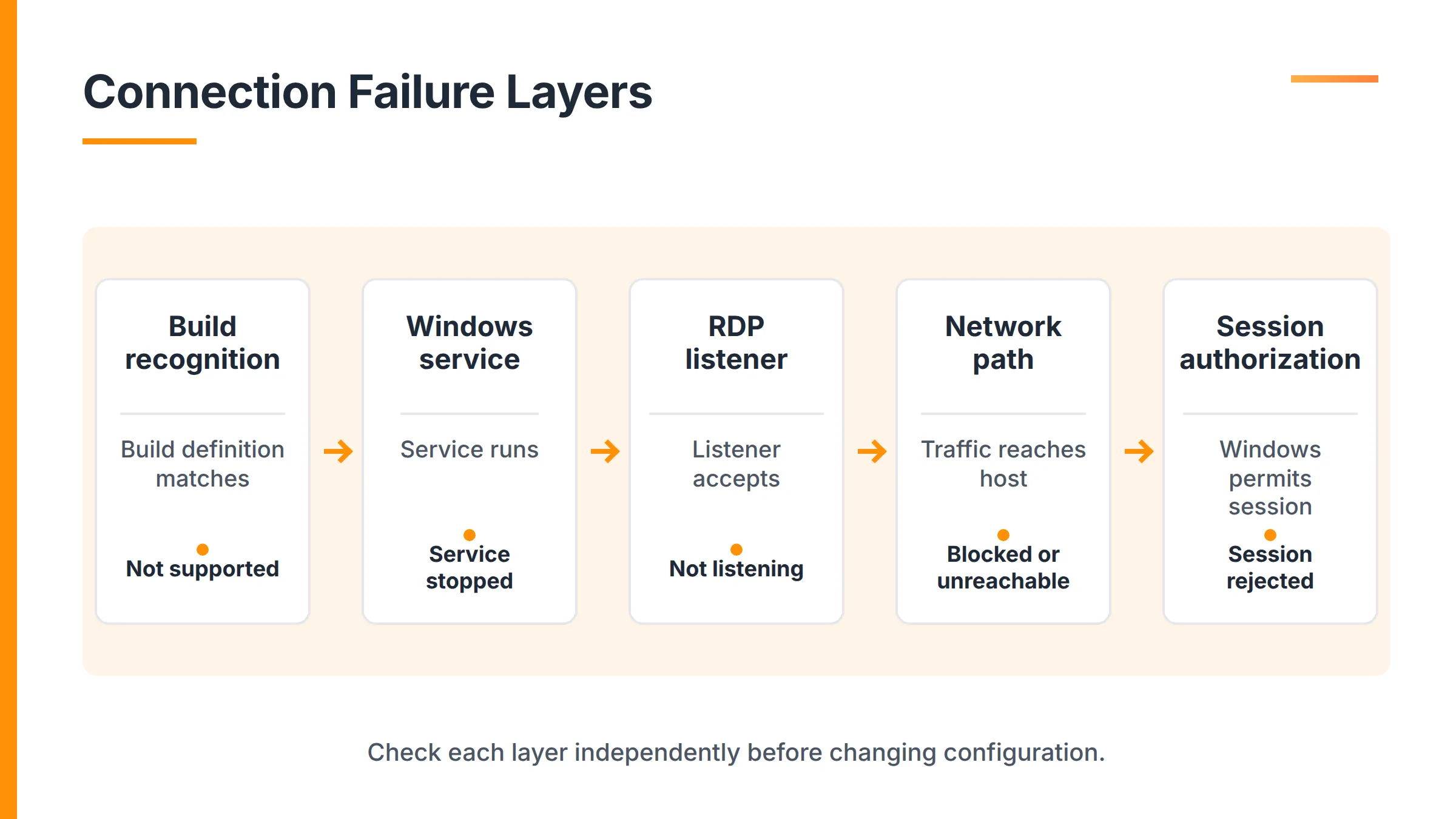
パスを別々のレイヤーとして考えてください:ラッパーはビルドを認識し、Windowsサービスが実行され、リスナーが接続を受け入れ、ネットワークがトラフィックを運び、Windowsがセッションを承認します。あるレイヤーでの緑の結果ライトは、次のレイヤーを検証するものではありません。
停止したサービスはリスナーの失敗とは異なります。
ネットワークリスナーテストの下でサービス障害が発生します。ターミナルサービスが起動できないか、正常に動作し続けない場合、リスナーおよび同時接続テストは早すぎます。
最初のサービスまたはイベントログエラーをキャプチャし、後の接続失敗のカスケードではなく、未確認の変更を特定して元に戻し、同時セッションを評価する前に正常なWindowsサービスの健康を復元する必要があります。構成ファイルは、Windowsサービスの失敗に対するデフォルトの回答として扱うべきではありません。
「ネットワーク管理者が同時接続を許可していない」というのは、通常、ポリシーまたはセッション状態の手がかりです。
このメッセージは、ポリシーが同時セッションを制限している場合、アクティブまたは切断されたセッションがすでに存在する場合、同じアカウントが再利用されている場合、またはホストがマルチユーザーセッションホストとして設計されておらずライセンスされていない場合に表示されることがあります。これは、ビルド定義が欠落している場合や、接続を受け入れられないリスナーとは異なります。
四つの診断質問を使用してください:
- ユーザーまたはマシンの別のセッションはまだアクティブですか、それとも切断されていますか?
- 接続は同じWindowsアカウントを再利用しようとしていますか?
- 適用可能なグループポリシーは、セッションやアカウントの動作を制限しますか?
- 宛先は通常のWindowsクライアントですか、それともWindows Server RDセッションホスト、またはAzure Virtual Desktopマルチセッションホストですか?
正しい解決策は、意図されたホストモデルに依存します。Windowsクライアントセッションの制限を回避するためだけにポリシーを変更しないでください。まず、作成しようとしているセッションを許可するアーキテクチャとライセンスを確認してください。
Windowsの更新後にステータスが変更された場合の対処方法
新しいWindowsビルド、Terminal Servicesバージョン、ラッパーの状態、サービスの状態、およびリスナーの状態を記録します。最初の関連イベントログの証拠を保持し、結果を最後にテストした構成と比較します。ビジネスアクセスに影響がある場合は、ライブシステムで未確認のコミュニティファイルを試すのではなく、組織の確立された回復プロセスを使用してください。
サービスが復旧したら、更新に敏感なコミュニティの回避策が本番環境に含まれるべきかどうかを決定してください。Windows Updateを無効にしたり、ウイルス対策の検出を抑制したり、RDP Wrapperの動作を維持するためにホストをパッチ適用しないことは推奨しません。これらの選択肢は、可用性の問題をより大きなセキュリティおよび運用リスクと引き換えにします。
RDPラッパーは安全ですか?
RDP Wrapperは、プロジェクト名だけでは普遍的に安全またはそれ以外のものとして分類することはできません。公開ソースコードとオリジナルリポジトリは、すべてのコンパイルされたアイテムや展開された構成の整合性を確立するものではありません。
脅威モデル、インターネット露出、弱い認証、過剰な権限、そして不十分な監視は別々のトピックですが、RDP自体は設計上不安全ではありません。 CISA ランサムウェアアクセスを露出したRDP、弱いまたは再利用された資格情報、多要素認証の欠如、オープンポートおよび未修正のサービスと関連付けます。保護は、プロトコル、ホスト、クライアント、通信経路、アイデンティティ、およびメンテナンスプロセスにとって不可欠であり、ライフサイクルアプローチの一部としても反映されています。 NIST SP 800-46 Rev. 2 2016年から。
展開を評価し、リポジトリ名だけではありません。
リモートアクセスコンポーネントを信頼する前に、次を確立してください:
- バイナリ、スクリプト、設定を誰が公開し、その整合性がどのように確認されるか。
- コンポーネントが受け取る特権と、それが変更できる内容。
- 新しい定義をレビューし、Windowsの更新後に互換性を所有するのは誰ですか。
- セキュリティソフトウェアがコンポーネントを実行するために抑制されているかどうか。
- サービスまたはリスナーが失敗した場合、マシンをどのように復元できるか。
- サービスが信頼できないネットワークからアクセス可能かどうか。
- ユーザーと管理者がどのように認証を行い、そのアクセス経路にMFAが利用可能かどうか。
- どのセッション、ログイン、サービスおよびセキュリティイベントが監視されていますか。
- Microsoftとアプリケーションのライセンスが検証されているかどうか。
ダウンロードの出所は重要ですが、元のソースは製品承認ではありません。
オリジナル
stascorp/rdpwrap
リポジトリはRDP Wrapperの設計と文書の主要な歴史的情報源です。
およびリリース。再パッケージされたダウンロードサイトは避けるのが最良です。また、ミラー上の最近の日付のパッケージは新しいリリースの証拠ではありません。
プロヴェナンスは、アーティファクトを公開した者を明らかにしますが、リポジトリはプロジェクトを理解するために関連性がありますが、それを展開するための承認として機能するわけではありません。ソフトウェアがMicrosoftによってサポートされているか、ビジネスシステムに適しているか、意図した使用のためにライセンスされているか、またはあなたのチームによって維持可能であるかを確認する責任はあなたにあります。
コミュニティの生のrdpwrap.ini URLは、公式のMicrosoftのものでもオリジナルのバイナリリリースでもありません。
例として、t
生の
rdpwrap.ini
一般的に関連付けられている住所
sebaxakerhtc/rdpwrap.ini
リポジトリは、Microsoftのファイルでも元のRDP Wrapperプロジェクトからの新しいバイナリリリースでもない、別のコミュニティが管理する構成ソースを指します。Githubにホストされているかどうかにかかわらず、そのようなファイルは簡単に変更される可能性があるため、言及のままとなります。
5つの同時接続には、セッション数の主張以上が必要です。
オリジナルのRDP Wrapperプロジェクトは、2017年のリリースに関連する文書で最大15の同時セッションを宣伝していました。このプロジェクトの主張は古く、ハードウェアやオペレーティングシステムの制限に依存しています。さらに、これはサポートされたWindowsの容量声明やMicrosoftのライセンス保証ではありません。
TSplusインフラストラクチャの概念実証構築
5ユーザーの展開の場合、ライセンスまたは名前付きユーザーだけでなく、同時ユーザーをカウントしてください。 RDPセッションのパフォーマンスを監視する 5人が会計アプリケーションに記録を入力する場合、5人がビデオを編集したり、大きなスプレッドシートを開いたり、複数のモニターを使用したり、印刷が多いレポートを作成したりする場合とは異なる負荷がかかります。
TSplus Remote Access の前提条件 3〜5人のユーザー向けに4〜8 GBのRAMをスタート範囲として提供します。これは、実際のアプリケーションでテストするための出発点であり、普遍的なサーバー要件ではありません。 マイクロソフトの2025年9月30日のセッションホストサイズガイダンス 同様に、軽い作業負荷の場合はvCPUあたり6ユーザーから、重い作業負荷の場合はvCPUあたり2ユーザーまでの範囲です。それでも、Microsoftの数字はセッションホストのベースラインであり、すべてのオンプレミスのマシンに対する直接的な公式ではありません。
5人ユーザープランは以下をカバーする必要があります:
- ピーク時のアプリケーションCPUおよびメモリ使用量。
- SSDの容量、レイテンシ、持続的な入出力要求。
- ユーザープロファイル、一時ファイル、キャッシュおよびプロファイルの成長。
- 印刷、スキャン、スマートカード、オーディオ、複数のモニターおよびその他の周辺機器。
- ユーザーとホスト間のネットワーク遅延と帯域幅。
- 共有セッション環境におけるアプリケーションおよびオフィスライセンス。
- バックアップ、設定の復元と更新テスト。
- 単一のホストが故障したりメンテナンスを必要とする場合、すべての5人のユーザーへの影響。
5人のユーザーの教育例
2つの可能な5ユーザー環境を考えてみましょう。最初の環境では、各ユーザーが1つの会計アプリケーションに取引を入力し、時折ドキュメントを生成します。このような作業負荷は、アプリケーションの動作、印刷、プロファイル、およびピークリソース使用量がテストされた後、控えめな単一サーバーデザインに適合する可能性があります。
第二のシナリオでは、5人のユーザーがメディアを編集し、GPU依存のソフトウェアを使用し、大規模なデータモデルを開き、または複数の高解像度ディスプレイを駆動します。同じセッション数は、より多くのCPU、メモリ、ストレージスループット、グラフィックスリソース、そしておそらく異なる配信アーキテクチャを必要とします。
複数のWindowsセッションに対応したオプション
適切なルートは、ユーザーがいくつかのアプリケーション、共有デスクトップ、個人管理デスクトップ、または自分のPCへの時折のアクセスを必要とするかどうかによって異なります。また、アプリケーションがどこで実行されるか、誰がセキュリティを管理するか、そしてチームがWindows Serverの役割、Azureインフラストラクチャ、またはエンタープライズワークスペーススタックを運用したいかどうかにも依存します。
| ルート | 適切なニーズ | ホストモデル | ライセンスと運用のトレードオフ |
|---|---|---|---|
| Windows Server RDS | MicrosoftネイティブセッションデスクトップとRemoteApp | 自己管理型Windows Serverロール | RDSアーキテクチャのスキルとWindows Server、CAL、RDS CAL、Office、およびアプリケーションライセンスの検証が必要です。 |
| Azure Virtual Desktop | Azureファースト組織向けのWindows 10または11 Enterpriseマルチセッション | AzureホストされたセッションホストとMicrosoftクラウドサービス | Azureのアイデンティティ、ガバナンス、プロファイル、キャパシティ、およびコスト管理が必要です。 |
| 自己管理型アプリケーションの公開 | いくつかの中央ホスト型Windowsアプリケーションまたは共有デスクトップ | 顧客管理のWindowsインフラストラクチャ | 個人用仮想デスクトップの必要性を減らしますが、Microsoftおよびアプリケーションのライセンスは別々のままです。 |
| エンタープライズVDIまたはDaaS | 管理された個人デスクトップ、標準化されたイメージ、プロファイル、およびワークスペースガバナンス | 管理されたインフラストラクチャまたはクラウドサービス上のブローカー型仮想デスクトップ | デスクトップライフサイクル管理をより深く制御し、プラットフォーム、ストレージ、容量、およびガバナンス要件を強化します。 |
Windows Server と Remote Desktop Services
Windows Server リモートデスクトップサービス これはMicrosoftのネイティブな自己管理型マルチセッションルートです。リモートデスクトップサービスでは、RDセッションホストがセッションベースのデスクトップまたはRemoteAppアプリケーションを提供し、RDゲートウェイは生のRDPリスナーを公開する必要がなく、HTTPS経由で外部RDPアクセスを提供します。
Microsoftは、このアーキテクチャに対するライセンスの責任を別々に定義しています。特定のWindowsライセンス、CAL、およびその他については、Microsoftまたは資格のあるライセンスパートナーに確認してください。
Azure Virtual Desktop with Windows 11 Enterprise multi-session
Azure Virtual Desktopは、Windows 10またはWindows 11 Enterpriseのマルチセッションを本番環境で使用するためのMicrosoftのサポートされたルートです。Microsoftのアイデンティティ、ガバナンス、クラウドオペレーション、プロファイル管理、キャパシティプランニングのスキルがすでに整っているAzureファーストの組織にとっては自然な選択かもしれませんが、Azureは通常のWindows 11 Pro PCをライセンスされたマルチセッションホストには変えません。
自己管理型Windowsアプリケーションの公開
多くの組織は、ユーザーごとに完全な個人仮想デスクトップではなく、ERP、会計パッケージ、または業務システムなどのいくつかのWindowsアプリケーションへのアクセスを提供する必要があります。 アプリケーションの公開 組織によって管理されるWindowsインフラストラクチャ上で、アプリケーションや共有デスクトップを集中管理するのに理想的です。
TSplus Remote Accessはこのカテゴリに適しています。それは 割り当てられたWindowsアプリケーションまたはフルデスクトップを公開する RDPクライアント、生成されたクライアント、またはエディションがサポートしている場合のブラウザアクセスを介して接続を受け入れます。ブラウザアクセスにはWeb Mobile Editionまたはそれ以上が必要です。
TSplus Remote Accessは、アプリケーションおよび共有デスクトップの配信を提供します。これは、エンタープライズVDIや完全なDaaS環境の直接的な同等物ではなく、その技術的ホストの互換性にはCALやライセンスは含まれていません。特にライセンスは、Microsoftまたは資格のあるライセンスパートナーと確認する必要があります。
エンタープライズVDIまたはDaaS
エンタープライズVDIまたはデスクトップサービスは、ユーザーが大規模に個人化された標準化されたデスクトップを必要とする場合に適しています。このような環境には、通常、イメージライフサイクル管理、プロファイル管理、ブローカー、ストレージ設計、ワークスペースガバナンス、およびキャパシティオーケストレーションが含まれます。
その追加プラットフォームの作業は、デスクトップの標準化、隔離、規制管理、または個人の作業スペース管理が中心的な要件である場合に正当化されます。ユーザーがいくつかの共有Windowsアプリケーションのみを必要とする場合には不要なオーバーヘッドとなることがありますが、完全なデスクトップ管理の要件が重要な場合には、軽量な出版製品に無分別に置き換えるべきではありません。
実用的な意思決定のためのチェックポイント:
ソフトウェアを選択する前にアクセス要件を分類してください。以下の順序は、偶発的なPCアクセス、共有セッション、アプリケーションの公開、および管理された個人デスクトップを区別します。
- 1人が自分のPCに時々アクセスする必要があります:サポートされているネイティブのRemote Desktopまたは次のような製品を使用してください。 TSplus リモートサポート マルチセッションの回避策ではなく。
- 複数のユーザーがMicrosoftのネイティブアーキテクチャの下でWindows Serverセッションを必要としていますか?Windows Server RDSと適用可能なCALを評価してください。
- あなたの組織がAzureファーストで、Windows 11のマルチセッションデスクトップまたはアプリケーションが必要な場合は、Azure Virtual Desktopを評価してください。
- ユーザーが主に制御するインフラストラクチャ上でいくつかの中央ホストされたWindowsアプリケーションや共有デスクトップを必要とする場合は、TSplus Remote Accessなどのサポートされているアプリケーションの公開を評価してください。
- ユーザーは、管理された個人デスクトップ、標準化されたイメージ、プロファイル、および大規模な企業ワークスペースガバナンスが必要ですか?エンタープライズVDIまたはDaaSを選択してください。
- すべてのルートについて、Microsoftまたは資格のあるライセンスパートナーとともに、Windows、Windows Server、RDS、Microsoft 365、Office、ユーザー、デバイス、アプリケーション、および外部アクセスライセンスを検証します。
RDPラッパーテストからサポートされている展開への移行
移行は、運用依存関係のチェーンから回避策を取り除きながら、アプリケーションアクセスを保持する必要があります。実験的な構成のすべての詳細を再現しようとするのではなく、ユーザーの要件とワークロードから始めてください。
- アプリケーション、データ、ユーザー、アカウント、プリンター、周辺機器、プロファイル、および現在のアクセス方法を在庫管理します。
- ユーザーが個別のアプリケーション、共有デスクトップ、個人デスクトップ、または自分のデバイスでのリモートサポートが必要かどうかを決定します。
- 同時ユーザーをカウントし、ピーク使用、印刷、プロファイル、ストレージ、ネットワーク条件を含む実際の負荷をテストします。
- Windows Server RDS、Azure Virtual Desktop、自己管理型アプリケーション公開、または分類された要件に基づくエンタープライズVDIを選択してください。
- Microsoftおよびアプリケーションのライセンスを本番展開前に検証してください。
- 代表ユーザーと共にパイロットを実施し、ロールバックプランを保持し、広範な展開の前にオペレーティングシステムとアプリケーションの更新をテストします。
- 外部アクセスを制御されたエントリーポイントの背後に置き、サポートされている場合はMFA、アカウントロックアウト、監視、最小特権を適用します。
TSplus Remote Accessが5人のユーザーに適している場所
TSplus Remote AccessがサポートされているWindowsマシンの1台にセットアップされると、割り当てられたアプリケーションまたはフルデスクトップを公開できます。文書化された技術ホストには、Windows 10 Pro、Windows 11 Pro、およびサポートされているWindows Serverバージョンが含まれます。なお、Windows HomeエディションおよびARMシステムはサポートされていません。
5ユーザーの展開には通常、サーバーファームは必要ありません。ブラウザアクセスにはWeb Mobile Edition以上が必要です。ゲートウェイ、ファーム、ロードバランシングが必要です。 エンタープライズエディション デザインがサーバー全体に拡張されるか、中央集権的なエントリーが必要になるときに関連してきます。
TSplus 二要素認証
Web MobileまたはEnterprise Edition用の有料アドオンです。サポートされているウェブおよび生成されたクライアントアクセスパスを保護しますが、標準のMicrosoftでは機能しません。
mstsc.exe
クライアント。すべてのクライアントをカバーするMFAオプションがあると仮定するのではなく、接続方法とセキュリティ制御を一緒に選択してください。
私たちのTSplus Remote Access 15日間のトライアルには、最大5人の同時ユーザーが含まれており、エディションを選択する前に実際のアプリケーション、印刷、プロファイル、周辺機器、およびリソースの使用を評価できます。Microsoftのライセンスは、選択したホストとアクセスモデルについて確認する必要がある別の要件です。同じWindowsアプリケーションにアクセスする5人のユーザーをテストしています。 フル機能のTSplus Remote Accessエディション アプリケーションの動作やその他の使用状況を確認するのに役立つはずですので、エディションを選択する前にご利用ください。
生産リモートアクセスルートのためのセキュリティコントロール
サイバーセキュリティは最重要です。
- インターネットに生のRDPを直接公開しないでください、デフォルト以外のポートでも。
- HTTPS、RD Gateway、リバースプロキシ、VPN、または他の制御されたアクセス層の背後にパブリックリモートアクセスを配置します。
- 選択したクライアントとアーキテクチャがサポートしている場合は、MFAを使用してください。
CISAのリモートアクセスガイダンス 在庫、認証、最小特権、MFA、監視および制御された展開を強調しながら、NISTの持続的なリモートアクセスモデルは重要なアーキテクチャのポイントを追加します:ホスト、クライアント、通信経路、アクセス制御および継続的なメンテナンス。 すべて 保護が必要です。
- ウェブおよびゲートウェイのエントリーポイントで有効なTLS証明書を使用してください。
- 各人にユニークなアカウントを与え、必要なアプリケーションと権限のみを付与します。
- 管理者アカウントを日常のユーザーアカウントから分離してください。
- RDPおよびウェブログインのためのアカウントロックアウトとブルートフォース制御を有効にするには TSplus Advanced Security .
- 信頼できるIPアドレス、国、デバイス、またはネットワークによってアクセスを制限します。
- Windows、アプリケーション、リモートアクセスコンポーネントおよびセキュリティツールのパッチ。
- ホストをセグメント化し、未使用のポートとサービスを無効にします。
- ログイン試行、ブロックされたアドレス、アクティブセッション、サービスの健康状態および構成変更を監視します。
- 設定とデータをバックアップし、その後リカバリプロセスをテストします。
- セキュリティ運用、更新、Microsoftライセンスおよびコンプライアンスの所有者を文書化します。
デフォルトのRDPポートを変更することで自動スキャンのノイズを減らすことができますが、それ自体はセキュリティ対策ではありません。適切な対策がなければ、別のポートでも同じサービスが公開されているため、アクセス可能な状態になります。
維持可能な回答はアーキテクチャであり、別のINIファイルではありません。
RDP Wrapperのステータスのトラブルシューティングは、実験的なセットアップが動作を停止した理由を説明できます。ただし、製品の継続性に必要なベンダーサポート、Microsoftの使用権、安全な外部アクセス、ワークロード容量、または更新の所有権を提供することはできません。
メンテナブルなマルチユーザー展開は、ホストモデルとユーザー要件から始まります。Microsoftの自己管理型サーバーアーキテクチャにはWindows Server RDSを選択でき、AzureファーストのWindows Enterpriseマルチセッション展開にはAzure Virtual Desktopを、中央ホストされたアプリケーションや共有デスクトップにはアプリケーション公開を、スケールで管理された個人デスクトップにはエンタープライズVDIまたはDaaSを選択できます。
TSplus Remote Access エディションを比較する デスクトップとアプリケーション配信が十分か、Web Mobileでのブラウザアクセスが必要か、またはエンタープライズゲートウェイと将来のファームが計画の一部であるかを決定するため。
よくある質問
Windows Homeは、受信するRemote DesktopまたはTSplus Remote Accessセッションをホストできますか?
No. Microsoft Support documents Windows Pro as the native Remote Desktop host baseline, while a Windows Home device can act as a client. TSplus Remote Access documentation also states that Windows Home editions and ARM systems are not supported hosts.
VPNを使用すると、より多くの同時Windowsセッションが可能になりますか?
VPNはネットワークパスを変更し、直接的な公開露出を防ぐことができますが、Windowsセッションの動作、ホストサポート、またはMicrosoftライセンス権を変更することはありません。セッションの数と種類に適したホストアーキテクチャとライセンスが必要です。
デフォルトのRDPポートを変更すると、マルチユーザーホストは安全になりますか?
RDPのデフォルトポートから移動させることは、ルーチンのスキャンノイズを減少させるかもしれませんが、スキャナーは依然としてサービスを見つけることができます。制御されたアクセス層、サポートされている場合はMFA、ユニークなアカウント、ロックアウト制御、パッチ適用、最小特権、セグメンテーション、監視、およびテストされた回復を使用してください。


