










)
)
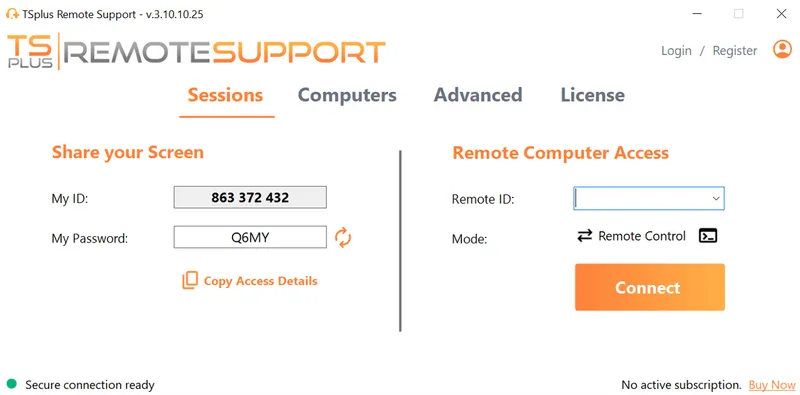
TSplus Libreng Pagsubok ng Suporta sa Malayo
Cost-effective Attended and Unattended Remote Assistance from/to macOS and Windows PCs. Makatipid na Tulong sa Malayo at Hindi Malayo mula/sa macOS at Windows PCs.
Saan Magsisimula sa mga Isyu sa Kompyuter?
May ilang lugar upang simulan kapag nagtroubleshoot. Pahintulutan mo akong banggitin ang "Ctrl+Alt+Del", na magbubukas ng Task Manager sa karamihan ng mga Windows machine, "Restart" o "ang off-switch" depende kung gaano karami ang naka-freeze, at sa wakas, pag-check kung ang lahat ng "cables" ay maayos na konektado.
Laging sulit na tiyakin na nasa maayos na kalagayan ang mga batayang bagay. Tunay nga, walang pagkakataon ang isang printer na makapag-ugnay kung hindi maayos na nakakabit ang kanyang kable.
Paglilista ng mga Hakbang sa Pag-troubleshoot
Bago ka magsimula, maaaring gusto mong tandaan na laging maganda na magtala ng mga hakbang na iyong ginawa. Dalawang magandang dahilan para dito ay: mga susunod na pag-aayos sa parehong problema at paghingi ng tulong kapag wala nang ibang nagtagumpay. Kaya't tandaan na magsulat ng mga bagay, kumuha ng mga screen capture ng mga mensahe ng error, atbp. upang magamit mo ito sa kinakailangan.
Saan Magsimula sa Pag-troubleshoot ng Windows
Ngayon, hindi na mahalaga kung ikaw ay tumutulong sa ibang tao nang remote gamit ang TSplus Remote Support o kung ikaw ay nag-aayos ng isang bagay sa iyong sariling aparato. Narito ang ilang ideya ng mga solusyon sa pag-troubleshoot.
Isang paboritong panghabang-panahon ay dapat manatiling program manager, karaniwang binubuksan sa pamamagitan ng pagpindot ng Ctrl+Alt+Del sa halos anumang Windows device. Ang shortcut na ito ay magbubukas ng Program Manager o Task Manager, na nagbibigay-daan sa iyo na bantayan at posibleng isara ang mga aplikasyon. Karaniwan itong titigil sa maling proseso na sanhi ng pag-freeze. Gayunpaman, maaari ka ring mag-download ng isa sa maraming task manager utilities mula sa Web.
Troubleshooting Windows - Pag-restart at Pag-update
Maaaring ang pag-freeze o problema ay gaanong kaliit na maaari mong diretsahang i-relaunch ang maling aplikasyon. O maaaring mong isara at i-update ito. Sa katunayan, ang ilang aplikasyon ay mabagal kapag kailangan ng update. Kung iyon lamang ang problema, wala nang kailangan pang hanapin.
Isang Proseso? Aling Proseso?
Ang tab ng Mga Proseso ay nagpapakita ng isang kumpletong listahan ng lahat ng mga proseso na kasalukuyang tumatakbo sa iyong computer. Ito ay maaaring maging lubos na kapaki-pakinabang para sa pagmamanman ng iyong sistema. Ito ay nagpapakita ng impormasyon tungkol sa paggamit ng processor at memory ng bawat proseso.
Ang tanong na maaaring itanong mo ay: paano makilala ang isang proseso? May mga buong listahan ng mga proseso na maaari mong makita sa listahan ng mga proseso ng iyong Task Manager. Karaniwan ito ay mga file na nagtatapos sa .exe. Isang halimbawa: Ang "System Idle Process" ay sa madaling salita ay isa pang pangalan para sa oras na ang Windows ay walang ginagawa. May daan-daang libong proseso na tumatakbo sa isang computer. Para sa isang listahan ng mga kilalang proseso, ang isang Web search ang pinakamahusay na paraan. Maaari kang magkaroon ng pangkalahatang paghahanap o matuto tungkol sa mga indibidwal na gawain sa pamamagitan ng paggamit ng bawat pangalan bilang search term.
Troubleshooting via Task Manager - Paggamit ng CPU at Memory
Sa panahon na iyon, maaari ring gamitin ang Task Manager upang ayusin ang iyong sistema kung ito ay mabagal ang pagtakbo. Ang Performance tab ay nagpapakita ng mga graph ng pagtakbo ng CPU at memory ng iyong computer. Sa Process tab, maaari mong matukoy ang mga proseso na kumukunsumo ng maraming oras ng processor.
Maaari mong gawin ang mga pag-aayos na ito mula sa layo gamit ang TSplus Remote Support Mga tampok kasama ang screen sharing at control, multi-monitor at multi-monitor, live chat at mga hindi bantay na tampok.
Kung ang paggamit ng CPU ay tila umaabot sa higit sa 80 porsiyento sa karamihan ng oras, o kung ang paggamit ng memory ay tila mas mataas kaysa sa kabuuang pisikal na memorya, maaari mong isara ang ilang aplikasyon o mga proseso. Maaari kang mag-click ng dalawang beses sa pamagat ng CPU column upang iayos ito upang ang mga proseso na gumagamit ng pinakamaraming oras ng CPU ay lumitaw sa itaas. Maaari mong iayos ang "Memory Usage" column sa parehong paraan.
Pamamahala ng Paggamit sa pamamagitan ng Task Manager - Mga Aplikasyon
Sa tab ng Application, kung ikaw ay mag-right click sa pangalan ng isang application at, sa popup menu na lumilitaw, piliin ang "Pumunta sa Proseso", ang Task Manager ay magbubukas ng tab ng mga Proseso at magbibigay-diin sa proseso na nagpapatakbo ng application. Sa tab ng mga Proseso, kung ikaw ay mag-right click sa pangalan ng isang proseso, maaari mong piliin ang "Itakda ang Prioridad" at itaas ang prioridad ng proseso na kailangan mo (o ibaba ang prioridad ng ibang proseso upang maglaan ng ilang mga resources).
Kapag pumunta ka sa tab ng Application at isara ang isang aplikasyon, isasara mo ang lahat ng mga proseso na may kinalaman sa aplikasyon na iyon. O maaari mong piliin na isara ang isang background process na ma-identify mo. Upang isara ang isang aplikasyon o proseso, i-click ang pangalan nito sa listahan upang bigyang-diin ito, pagkatapos i-click ang End Task button. Maaari mo ring pumili ng "End Process Tree" upang patayin ang proseso kasama ang anumang sub-prosesong sinimulan ng proseso.
Ang uri ng trabahong ito ay magandang pag-iingat, maging ikaw ay nagse-serbisyo sa iyong sariling makina o nagtatrabaho sa malalayong mga aparato. Dapat itong magligtas sa mga gumagamit mula sa posibleng pag-freeze at problema.
Troubleshooting via Task Manager - Mga Application
Ang Task Manager ay maaari ring gamitin para sa pagsusuri at pagtutuwid. Kung ang isang aplikasyon ay nag-freeze, maaari mong buksan ang Task Manager at isara ang aplikasyon. Kung ang buong sistema ay nag-freeze, maaari mong gamitin ang Task Manager upang isara ang isang proseso na nagho-hog ng lahat ng oras ng CPU o memory.
Kung maglalaan ka ng ilang oras sa pagmamanman ng iyong computer o server gamit ang Task Manager, sa huli ay magiging pamilyar ka sa mga proseso na karaniwang tumatakbo. Sa gayon, kapag nakakita ka ng hindi kilalang proseso, madali mong magawa ng kaunting imbestigasyon upang tiyakin na hindi ito isang virus. Halimbawa, kung makikita mo ang msblast.exe sa listahan ng proseso, ang iyong computer ay na-infected ng Blaster virus. Sa pamamagitan ng regular na pagmamanman, maaaring mong madetect at maalis ang isang bagong virus bago magkaroon ng antivirus update. Bagaman hindi ibig sabihin na dapat mong iwanan ang iyong mga aparato nang walang cyber-protection.
Pagsusuri sa pamamagitan ng Pagsubok at Pagkakamali
Iyan ang aktuwal na paraan kung paano karamihan ng pagsusuri ng problema ay nangyayari. Ang pag-restart, pagsasara, pag-u-update, pagtulak pabalik o pataas sa mga listahan ng CPU at memory usage priority, lahat ng ito ay nagiging trial and error. Ang karamihan sa trabaho ng isang ahente ay mababagal o mapapabilis depende sa pagkakasunod-sunod ng mga solusyon na kanilang sinusubukan at pag-aapply ng anumang fix. Gayunpaman, narito pa ang ilang bagay na maaari mong subukan bago pumasok sa malalim at subukang ayusin ang mga bagay sa antas ng sistema. Bagaman, maaaring makatagpo ka ng aming software sa cyber-security. TSplus Advanced Security maaari ring makialam, halimbawa, upang makatipid sa iyo ng trabaho at pag-aalala sa dalawang lugar na ito.
Troubleshooting sa pamamagitan ng Pagtanggal ng Hindi Kinakailangang Programa
Nararapat na tingnan ang listahan ng mga aplikasyon sa iyong mga aparato paminsan-minsan. Kung makakita ka ng anumang software na hindi mo naaalala ang pag-download o pag-install, maaaring ito ay hindi nais at maging mapanirang-puri. Ang pinakamahusay na gawin sa hindi nais na software ay simpleng i-uninstall ito. Maaaring hindi mo na kailangan ito, o maaaring ito ay isang stowaway, walang halaga. Ang pindutan ng uninstall ay ang tamang landas na dapat sundan.
Pagsusuri sa pamamagitan ng Pag-scan para sa Malware
At huli ngunit hindi ang pinakamahalaga, maaaring nais mong suriin ang sira-sirang makina para sa malware. Ang pagiging mabagal at hadlangan na mga proseso ay maaaring maging senyales ng pagkakaroon ng malware. Mag-ingat sa mga senyales na ito at suriin ang malware upang maaari mong pigilan ang problema sa simula pa lamang. Dahil ang malware ay maaaring nangangahulugan ng pagsasailalim sa isang seksyon, set ng mga file o higit pa, mas mabuti na mas mapansin at pigilan ito, ang mas mahusay.
Wakas
Hindi lubos na kumpleto, ito ay isang listahan ng mga lugar upang tingnan ang mga sanhi ng problema sa computer na maaaring kailangan mong resolbahin. At kung gusto mong magtrabaho sa mga aparato mula sa malayo, TSplus Remote Support Ang tool para sa trabaho.
TSplus Libreng Pagsubok ng Suporta sa Malayo
Cost-effective Attended and Unattended Remote Assistance from/to macOS and Windows PCs. Makatipid na Tulong sa Malayo at Hindi Malayo mula/sa macOS at Windows PCs.
)
)
)
