








)
)
RDP Web Access คืออะไร?
RDP Web Access เป็นคุณสมบัติของ Microsoft Remote Desktop Services ที่ช่วยให้ผู้ใช้สามารถเข้าถึง desktop ระยะไกลและแอปพลิเคชันผ่านเบราว์เซอร์ เทคโนโลยีนี้ให้วิธีการเข้าถึงระยะไกลที่สะดวกและไม่ขึ้นอยู่กับแพลตฟอร์ม โดยใช้ความสามารถของ HTML5 เพื่อส่งมอบประสบการณ์การใช้งานที่ไม่มีรอยต่อ
Prerequisites for RDP Web Access ความต้องการพื้นฐานสำหรับการเข้าถึงเว็บ RDP
รุ่นของ Windows Server ที่รองรับ
การเข้าถึงเว็บ RDP รองรับบนอุปกรณ์ Windows Server โปรดตรวจสอบว่าเครื่อง PC หรือเซิร์ฟเวอร์ของคุณได้รับการอัปเดตด้วย service packs และ security updates ล่าสุดเพื่อรับประกันความเข้ากันได้และความปลอดภัย รุ่น Windows Home ไม่ได้รับการสนับสนุนเนื่องจาก Remote Desktop Protocol ไม่มีในอุปกรณ์เหล่านั้น
บทบาทและคุณสมบัติที่จำเป็น
เพื่อการใช้งาน RDP Web Access, ต้องติดตั้งและกำหนดค่าบทบาทของ Remote Desktop Services ต่อไปนี้:
RD Gateway: ประตูทางเข้า RD ทำหน้าที่เป็นเกตเวย์ที่ปลอดภัยสำหรับการเชื่อมต่อ RDP จากเครือข่ายภายนอก
RD Connection Broker: ตัวแทนการเชื่อมต่อ RD จัดการเซสชันผู้ใช้ การทำโหลดสมดุล และการเชื่อมต่อใหม่
RD Web Access: การเข้าถึงเว็บ RD 提供เว็บพอร์ทัลสำหรับเข้าถึงเดสก์ท็อประยะไกลและแอปพลิเคชัน
การตั้งค่า RDP Web Access
คู่มือการติดตั้งขั้นตอนต่อขั้น
- ติดตั้งบทบาทที่จำเป็น: เปิด Server Manager และเพิ่มบทบาทบริการ Remote Desktop (RD Gateway, RD Connection Broker, RD Web Access)
- กำหนด SSL Certificates: รับ SSL certificates จากหน่วยงานรับรองที่เชื่อถือได้ (CA) ติดตั้งและกำหนดค่าซึ่งใบรับรองเหล่านี้บนบทบาท RD Gateway และ RD Web Access เพื่อรักษาความปลอดภัยในการเชื่อมต่อ
- ตั้งค่าใบอนุญาต Remote Desktop: กำหนดค่าเซิร์ฟเวอร์ใบอนุญาต Remote Desktop และตรวจสอบให้แน่ใจว่ามันรายงานและจัดการใบอนุญาตได้อย่างถูกต้อง เลือกระหว่างการอนุญาตแบบต่อผู้ใช้และแบบต่ออุปกรณ์ตามความต้องการขององค์กรของคุณ
- กำหนดการตั้งค่าเครือข่าย: ตรวจสอบให้แน่ใจว่ามีแบนด์วิธเพียงพอและความหน่วงต่ำเพื่อประสิทธิภาพที่ดีที่สุด กำหนดไฟร์วอลล์เพื่ออนุญาตการรับส่งข้อมูลบน HTTPS (พอร์ต 443) และ RDP (พอร์ต 3389)
เข้าถึง RDP Web Client
เมื่อการตั้งค่าเสร็จสมบูรณ์ ให้ให้ผู้ใช้ URL เพื่อเข้าถึง RDP Web Client ผ่านเบราว์เซอร์ที่พวกเขาชื่นชอบ ตรวจสอบให้แน่ใจว่าเบราว์เซอร์ได้รับการอัปเดตเป็นเวอร์ชันล่าสุดเพื่อให้การทำงานดีที่สุด
การกำหนดค่าขั้นสูงและการแก้ปัญหา
การทดลองความสามารถและความต่อเนื่องในการใช้งาน
ใช้การปรับสมดุลโหลดเพื่อให้การทำงานเรียบร้อยในช่วงเวลาสูงสุด และกำหนดค่าการเก็บความต่อเนื่องของเซสชันเพื่อเพิ่มประสบการณ์ของผู้ใช้ในสภาพแวดล้อมหลายเซิร์ฟเวอร์ ใช้ RD Connection Broker เพื่อกระจายโหลดและรักษาความต่อเนื่องของเซสชัน
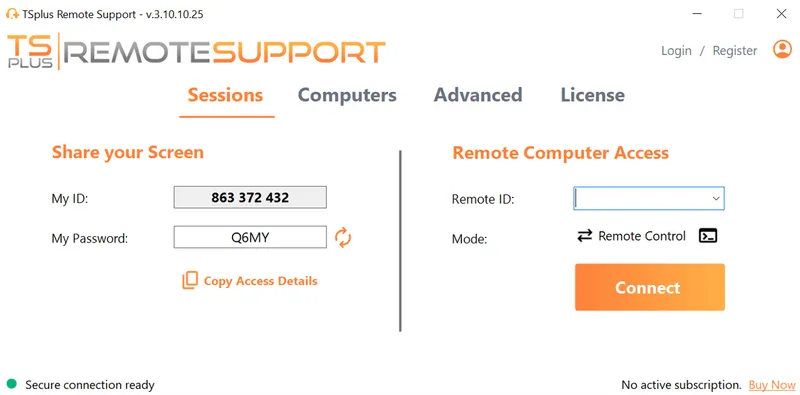
TSplus ทดลองใช้บริการสนับสนุนระยะไกลฟรี
บริการระยะไกลที่มีราคาเหมาะสมสำหรับการช่วยเหลือแบบเข้าร่วมและไม่เข้าร่วมจาก/ถึง macOS และ Windows PCs ค่ะ
การแก้ปัญหาปัญหาที่พบบ่อย
- ปัญหาการเชื่อมต่อ: ตรวจสอบการตั้งค่าเครือข่ายและการกำหนดค่า SSL
- ข้อผิดพลาดในใบรับรอง: ให้แน่ใจว่าใบรับรอง SSL ถูกต้องและติดตั้งถูกต้อง
- ปัญหาเรื่องประสิทธิภาพ: ตรวจสอบแบนด์วิดท์และความล่าช้า และปรับแต่งการตั้งค่าเครือข่ายตามนั้น
ปฏิบัติที่ดีที่สุดในการรักษาความปลอดภัยสำหรับการเข้าถึงเว็บ RDP
การตรวจสอบตัวตนแบบหลายขั้นตอน
ใช้การให้สิทธิ์สองชั้น (2FA) หรือการให้สิทธิ์หลายชั้น (MFA) เพื่อเพิ่มชั้นความปลอดภัยเพิ่มเติม 2FA หรือ MFA ลดความเสี่ยงของการเข้าถึงโดยไม่ได้รับอนุญาต แม้ข้อมูลประจำตัวจะถูกคัดค้าน
อัปเดตและการจัดการแพทช์เป็นประจำ
เก็บสภาพแวดล้อมการเข้าถึงเว็บ RDP ของคุณปลอดภัยโดยการปรับใช้อัปเดตและแพทช์โปรแกรมทั้งหมดอย่างสม่ำเสมอ นี้จะลดความเสี่ยงและป้องกันตัวเองจากอันตรายใหม่
การตรวจสอบและบันทึก
ตรวจสอบเซสชันการเข้าถึงระยะไกลและบันทึกข้อมูลเพื่อตรวจจับและตอบสนองกิจกรรมที่น่าสงสัย ใช้เครื่องมือเช่น TSplus Advanced Security สำหรับการตรวจสอบและตรวจจับอันตรายที่เพิ่มขึ้น
การกำหนดค่าที่ปลอดภัย
- ใช้รหัสผ่านที่แข็งแกร่งและบังคับใช้นโยบายรหัสผ่าน
- Limit access to necessary users and roles ลิมิตการเข้าถึงผู้ใช้และบทบาทที่จำเป็น .
- ตรวจสอบและอัปเดตการตั้งค่าความปลอดภัยเป็นประจำ
เพิ่มประสิทธิภาพการเข้าถึงระยะไกลด้วย TSplus
สำหรับองค์กรที่ต้องการคุณสมบัติขั้นสูงและการติดตั้งที่ใช้ง่าย TSplus มีความสามารถที่มีประสิทธิภาพเป็นทางเลือกที่ดีกว่าสำหรับการติดตั้ง RDS แบบดั้งเดิมด้วย Remote Access ในความเป็นจริงซอฟต์แวร์ช่วยให้มีโอกาสในการเชื่อมต่อระยะไกลหลากหลายตั้งแต่ RDP ไปจนถึงเว็บเท่านั้น ตั้งแต่เดสก์ท็อปเต็มรูปแบบไปจนถึงแอปพลิเคชันเท่านั้น การเผยแพร่แอปพลิเคชันเก่าๆได้ง่ายด้วย TSplus ทีมงานร่วมกับมาตรฐานการรักษาความปลอดภัยที่แข็งแกร่งจาก TSplus Advanced Security เครื่องมือสนับสนุนอย่างครอบคลุมจาก Remote Support และเครื่องมือการจัดการที่ intuitive ด้วย Server Monitoring TSplus มีความสามารถในการเข้าถึงเดสก์ท็อปและแอปพลิเคชันระยะไกลให้ดียิ่งขึ้น
ด้านลูกค้ากับ TSplus
Microsoft Windows versions 7 ขึ้นไปได้รับการสนับสนุนอย่างเต็มรูปแบบ หากคุณกำลังเชื่อมต่อจาก MacOS คุณสามารถใช้ Mac RDP client ใดก็ได้หรือ TSplus HTML5 client ในการเชื่อมต่อ ในทำเดียวกันคุณสามารถใช้ Rdesktop หรือ TSplus HTML5 client เพื่อเชื่อมต่อจาก Linux
การติดตั้งและกำหนดค่าการเข้าถึงระยะไกลของ TSplus
สำหรับคู่มือการติดตั้งสั้น ๆ คู่มือเริ่มต้นของเราเหมาะสมและรวดเร็ว หากคุณต้องการข้อมูลเพิ่มเติม ซอฟต์แวร์ TSplus ทั้งหมดถูกเอกสารเป็นอย่างดีและอธิบายอย่างครบถ้วนออนไลน์ และคุณสามารถเข้าถึงได้จากส่วนต่าง ๆ ของหน้าคู่มือเริ่มต้นอย่างรวดเร็ว
สรุป
โดยที่ปฏิบัติตามคู่มือนี้ คุณสามารถใช้งาน RDP Web Access ได้อย่างมีประสิทธิภาพ ปลอดภัย และจัดการได้อย่างเหมาะสม ซึ่งจะช่วยให้การเข้าถึงระยะไกลได้อย่างต่อเนื่องและเชื่อถือได้สำหรับองค์กรของคุณ เข้าชม TSplus.net เพื่อสำรวจว่าซอฟต์แวร์ของเราสามารถเปลี่ยนแปลงกลยุทธ์การเข้าถึงระยะไกลของคุณอย่างไร ลองใช้ TSplus ฟรีเป็นเวลา 15 วัน
)
)
)
