










การตั้งค่าการเข้าถึงแบบไม่ต้องดูแลใน TeamViewer: ฉันต้องทำขั้นตอนอะไรบ้าง?
การกำหนดค่าการเข้าถึงแบบไม่ต้องดูแลใน TeamViewer ค่อนข้างตรงไปตรงมา นี่คือคู่มือด่วนในการตั้งค่า:
1. ดาวน์โหลดแล้วติดตั้ง TeamViewer:
แอปพลิเคชันสามารถดาวน์โหลดได้จากเว็บไซต์ทางการของ TeamViewer
สร้างบัญชีและลงชื่อเข้าใช้:
สำหรับการเข้าถึงที่ไม่มีผู้ดูแล ความต้องการคือบัญชี TeamViewer ที่ใช้งานอยู่
3. ตั้งค่าการเข้าถึงที่ไม่ต้องดูแล:
เลือกการควบคุมระยะไกลจากส่วนติดต่อผู้ใช้ จากนั้นคลิกตั้งค่าการเข้าถึงโดยไม่ต้องดูแล ติดตามคำแนะนำเพื่อกำหนดชื่ออุปกรณ์และเชื่อมโยงกับบัญชีของคุณ
4. ใช้รหัสผ่านที่ปลอดภัย:
เลือกพาสเวิร์ดที่แข็งแกร่งเพื่อการเข้าถึงที่ปลอดภัย
5. เปิดใช้งานการเข้าถึงที่ง่าย (ตัวเลือก):
เพื่อการเข้าถึงที่ราบรื่นโดยไม่ต้องใช้รหัสผ่าน คุณมีตัวเลือกในการเปิดใช้งาน Easy Access ภายใต้การตั้งค่าอุปกรณ์
ขั้นตอนหลักเหล่านี้ อย่างไรก็ตาม ผู้ใช้มักพบข้อจำกัดกับ TeamViewer ปัญหาที่กล่าวถึงมีตั้งแต่ค่าใช้จ่ายในการอนุญาตที่สูงและฟังก์ชันการทำงานที่จำกัดในแผนราคาต่ำ หากคุณกำลังสำรวจ ทางเลือกสำหรับ TeamViewer สำหรับ Windows TSplus Remote Support มีฟีเจอร์ที่ครอบคลุมมากขึ้น ออกแบบมาโดยเฉพาะสำหรับธุรกิจและทีม IT
TSplus Remote Support: อะไรทำให้มันเป็นโซลูชันที่แข็งแกร่งและยืดหยุ่นเช่นนี้?
TSplus Remote Support ให้บริการเหมือนกัน การเข้าถึงที่เชื่อถือได้โดยไม่ต้องดูแล เหมือนกับ TeamViewer แต่มีข้อดีเพิ่มเติมที่ทำให้เป็นตัวเลือกที่เหมาะสมสำหรับการสนับสนุนและบำรุงรักษา IT มืออาชีพ เครื่องมือถูกออกแบบมาสำหรับทั้งสถานการณ์ที่มีผู้เข้าร่วมและไม่มีผู้เข้าร่วม และที่สำคัญยังรวมถึงความเข้ากันได้กับ Mac และยังมีเพิ่มเติมในอนาคต ดังนั้น TSplus Remote Support จึงช่วยเพิ่มประสิทธิภาพการสนับสนุนและปรับปรุงกระบวนการทำงานสำหรับทีมสนับสนุนโดยการขจัดความจำเป็นในการขออนุมัติจากผู้ใช้ตลอดเวลา
สำหรับการเปรียบเทียบผลิตภัณฑ์ที่ละเอียดมากขึ้น โปรดดูที่ของเรา ภาพรวมของเครื่องมือสนับสนุนระยะไกลที่ต้องชำระเงินที่ดีที่สุดสำหรับปี 2024 .
TSplus Remote Support มีข้อดีหลักอะไรบ้าง?
การตั้งค่าอย่างง่ายและเริ่มต้นอย่างรวดเร็ว: ด้วยกระบวนการติดตั้งที่ง่าย TSplus Remote Support ทำให้เริ่มต้นใช้งานการสนับสนุนระยะไกลและการควบคุมหน้าจอได้ง่าย ทั้งรวดเร็วและง่ายดาย . เยี่ยมชมของเรา คู่มือเริ่มต้นอย่างรวดเร็ว สำหรับคำแนะนำในการตั้งค่า หรืออ่านด้านล่างเพื่อดูขั้นตอนในการตั้งค่าการเข้าถึงโดยไม่ต้องดูแลด้วย TSplus Remote Support.
Wake-on-LAN (WoL):
ฟีเจอร์นี้ช่วยให้เจ้าหน้าที่สนับสนุนสามารถปลุกคอมพิวเตอร์จากระยะไกลได้ แม้ว่าพวกเขาจะอยู่ในโหมดสลีปหรือแม้กระทั่งปิดอยู่ WoL มีค่าโดยเฉพาะสำหรับการสนับสนุนหลังเวลาทำการ โดยรับประกันว่าอุปกรณ์สามารถเข้าถึงได้เมื่อใดก็ตามที่ต้องการโดยไม่ต้องการการแทรกแซงในสถานที่
ความปลอดภัยหลายชั้น:
แตกต่างจากเครื่องมือการเข้าถึงระยะไกลบางตัว, TSplus Remote Support เน้นความปลอดภัยด้วย การเข้ารหัสแบบ end-to-end, การควบคุมการเข้าถึงที่ปรับแต่งได้ และการตรวจสอบสิทธิ์แบบสองปัจจัย ชุดฟีเจอร์ที่ดีช่วยให้การเชื่อมต่อระยะไกลทั้งหมดได้รับการป้องกันจากการเข้าถึงที่ไม่ได้รับอนุญาต วิธีการรักษาความปลอดภัยแบบหลายชั้นนี้ช่วยรักษาความสอดคล้องกับมาตรฐานอุตสาหกรรมสำหรับการปกป้องข้อมูล
การจัดการอุปกรณ์ที่ไม่มีผู้ดูแล:
ทีม IT สามารถจัดการรายการคอมพิวเตอร์ที่ไม่มีผู้ดูแลโดยตรงภายในแพลตฟอร์ม ตัวแทนสามารถจัดระเบียบอุปกรณ์เป็นกลุ่มเพิ่มเติมจากการเข้าถึงระบบที่ไม่มีผู้ดูแลได้ตลอดเวลา สิ่งนี้ช่วยให้ การจัดการแบบรวมศูนย์ และการอัปเดตระยะไกลโดยไม่ขัดจังหวะการทำงานของผู้ใช้ปลายทาง ฟีเจอร์ชุดนี้ทำให้ TSplus Remote Support เป็นเครื่องมือที่เหมาะสมสำหรับการสนับสนุนอย่างต่อเนื่อง โซลูชันการบำรุงรักษา IT ระยะไกล .
ฉันจะตั้งค่าการเข้าถึงแบบไม่ต้องดูแลใน TSplus Remote Support ได้อย่างไร?
การตั้งค่าการเข้าถึงแบบไม่ต้องดูแลใน TSplus Remote Support นั้นง่ายดาย การออกแบบมุ่งเน้นที่ความเร็วและประสิทธิภาพเพื่อให้ทีม IT สามารถจัดการระบบระยะไกลได้อย่างรวดเร็วและปลอดภัย ทำตามขั้นตอนง่ายๆ เหล่านี้เพื่อเปิดใช้งานการเข้าถึงแบบไม่ต้องดูแล:
1. ติดตั้งและเปิด TSplus Remote Support:
เริ่มต้นโดยการตรวจสอบให้แน่ใจว่าได้ติดตั้ง TSplus Remote Support client บนอุปกรณ์ของผู้ดูแลระบบและอุปกรณ์ระยะไกลที่คุณต้องการเข้าถึง เมื่อทำการติดตั้งแล้ว ให้เปิดโปรแกรม
2. กำหนดอุปกรณ์โฮสต์สำหรับการเข้าถึงโดยไม่ต้องดูแล
- บน อุปกรณ์ระยะไกล (โฮสต์) ไปที่ การตั้งค่า เมนู.
- เลือก เปิดการเข้าถึงโดยไม่ต้องดูแล และตั้งรหัสผ่านที่ไม่ซ้ำกันสำหรับอุปกรณ์นี้ รหัสผ่านนี้จะอนุญาตให้เข้าถึงได้อย่างปลอดภัยและต่อเนื่องโดยไม่ต้องขอการอนุมัติจากผู้ใช้ในแต่ละเซสชัน
- แชร์รหัสผ่านนี้และรหัส Remote Support ที่ไม่ซ้ำกับตัวแทนสนับสนุน เพื่อให้พวกเขาสามารถเริ่มต้นเซสชันที่ไม่มีผู้ดูแลได้
3. บันทึกและจัดการอุปกรณ์ระยะไกล:
บน คอนโซลตัวแทนสนับสนุน เพิ่มอุปกรณ์โฮสต์ลงในรายการคอมพิวเตอร์ที่ไม่มีคนดูแลของคุณโดยการป้อนรหัสสนับสนุนระยะไกลและรหัสผ่านที่ให้ไว้
เมื่อบันทึกแล้ว อุปกรณ์โฮสต์จะปรากฏในแดชบอร์ด TSplus Remote Support ของคุณ ทำให้คุณสามารถเชื่อมต่อ รันคำสั่ง และจัดการการตั้งค่าจากที่ใดก็ได้อย่างรวดเร็ว แม้ว่าอุปกรณ์ระยะไกลจะไม่มีผู้ดูแลก็ตาม สุดท้าย หากจำเป็น คุณยังสามารถเปิดใช้งาน Wake-on-LAN ได้อีกด้วย
4. การเชื่อมต่อระยะไกลที่ปลอดภัยด้วยตัวเลือกความปลอดภัยขั้นสูง:
TSplus Remote Support ให้การตั้งค่าความปลอดภัยที่ปรับแต่งได้ รวมถึงการตรวจสอบสิทธิ์แบบสองปัจจัยและการควบคุมการเข้าถึงตามบทบาท เปิดใช้งานตัวเลือกเหล่านี้ในแท็บการตั้งค่าความปลอดภัยเพื่อให้แน่ใจว่าการเชื่อมต่อที่ไม่มีผู้ดูแลทั้งหมดได้รับการป้องกันจากการเข้าถึงที่ไม่ได้รับอนุญาต
สำหรับคู่มือการตั้งค่า "ไม่ต้องดูแล" อย่างละเอียด โปรดดูที่เรา เอกสารเกี่ยวกับการเข้าถึงโดยไม่ต้องดูแล และคุณสามารถเรียกดูเพิ่มเติมได้ที่ ตัวเลือกการกำหนดค่าการสนับสนุนระยะไกล TSplus เพิ่มเติม .
ชุด TSplus: การเข้าถึงระยะไกลที่ครอบคลุมเหนือการสนับสนุน
ในขณะที่ TSplus Remote Support เป็นเครื่องมือที่หลากหลายในตัวมันเอง ชุดซอฟต์แวร์ TSplus ทั้งหมดมีฟีเจอร์เพิ่มเติมเพื่อขยายความสามารถของมัน คุณอาจทำให้มันเป็นโซลูชันการเข้าถึงระยะไกลที่สมบูรณ์ได้
TSplus Remote Access: TSplus การเข้าถึงระยะไกล
การเปิดใช้งานการเข้าถึงเดสก์ท็อประยะไกลอย่างปลอดภัย TSplus Remote Access ช่วยให้ ความสามารถในการทำงานจากที่ใดก็ได้ที่สามารถปรับขนาดได้สำหรับทีม ซอฟต์แวร์ถูกออกแบบมาให้ทำงานบนเซิร์ฟเวอร์ Windows ทำให้เหมาะสำหรับธุรกิจที่ต้องการการเข้าถึงระยะไกลที่ปลอดภัยและเชื่อถือได้สำหรับเดสก์ท็อปและแอปพลิเคชัน
TSplus Advanced Security:
โซลูชันที่มุ่งเน้นด้านความปลอดภัยนี้ให้บริการแก่ผู้ใช้ เพิ่มชั้นการป้องกันสำหรับสภาพแวดล้อมระยะไกล มีเครื่องมือเช่น การกรอง IP, Brute Force Defender และการจำกัดภูมิศาสตร์ ฟีเจอร์เหล่านี้มีความสำคัญต่อการปกป้องเซสชันการเข้าถึงระยะไกลและรักษาความปลอดภัยของข้อมูล โดยเฉพาะในอุตสาหกรรมที่มีข้อกำหนดด้านการปฏิบัติตามกฎระเบียบที่เข้มงวด
TSplus การตรวจสอบเซิร์ฟเวอร์:
เครื่องมือนี้ให้ทีม IT ข้อมูลเชิงลึกแบบเรียลไทม์เกี่ยวกับประสิทธิภาพของเซิร์ฟเวอร์, เวลาทำงานและสุขภาพของระบบ ช่วยให้พวกเขาสามารถจัดการปัญหาได้อย่างมีประสิทธิภาพและเพิ่มประสิทธิภาพการทำงานในโครงสร้างพื้นฐานระยะไกลของพวกเขา
ผลิตภัณฑ์เหล่านี้รวมกันสร้างระบบการจัดการระยะไกลที่มีประสิทธิภาพสูงและปลอดภัย ซึ่งให้โซลูชันที่สอดคล้องกันแก่องค์กรของคุณที่เกินกว่าการสนับสนุนระยะไกลพื้นฐาน
TSplus กับ TeamViewer: ความคุ้มค่าและฟังก์ชันการทำงาน
สำหรับองค์กรที่กังวลเกี่ยวกับประสิทธิภาพงบประมาณ TSplus มีทางเลือกที่น่าสนใจสำหรับ TeamViewer ไม่แปลกใจเลย เนื่องจากโครงสร้างราคาของมันถูกออกแบบมาเพื่อให้สามารถเข้าถึงระยะไกลระดับสูงโดยไม่มีค่าใช้จ่ายที่สูงเกินไป ไม่ว่าคุณจะเป็นธุรกิจขนาดเล็กหรือองค์กรขนาดใหญ่ TSplus ราคา โมเดล เสนอความคุ้มค่าโดยไม่ลดทอนฟีเจอร์ที่จำเป็น ทำให้เป็นตัวเลือกที่มีคุณค่าสำหรับแผนก IT ที่ต้องการเพิ่มประสิทธิภาพการเข้าถึงและควบคุมระยะไกล
ในทางตรงกันข้ามกับแผนที่มีราคาสูงกว่าของ TeamViewer ชุด TSplus มอบโซลูชันแบบครบวงจรที่เรียบง่าย รวมถึง 2FA และความเข้ากันได้ข้ามแพลตฟอร์ม เชอร์รี่บนเค้ก หากคุณต้องการมากกว่าการสนับสนุนระยะไกล ผลิตภัณฑ์พี่น้องของ TSplus สำหรับความปลอดภัย การตรวจสอบ และการเข้าถึงรวมกันเป็นส่วนผสมที่เหมาะสมสำหรับทีมที่มองหาเครื่องมือที่ทรงพลังแต่ราคาไม่แพง
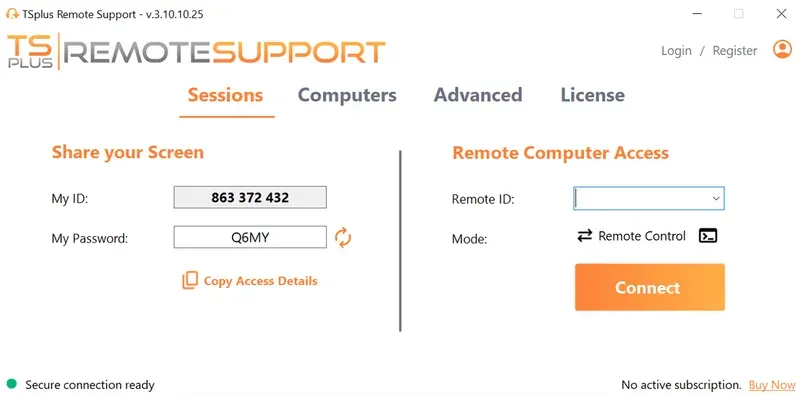
TSplus ทดลองใช้บริการสนับสนุนระยะไกลฟรี
บริการระยะไกลที่มีราคาเหมาะสมสำหรับการช่วยเหลือแบบเข้าร่วมและไม่เข้าร่วมจาก/ถึง macOS และ Windows PCs ค่ะ
บทสรุป: ทำไมถึงเลือก TSplus สำหรับการสนับสนุนระยะไกลที่ไม่มีผู้ดูแล?
การเข้าถึงโดยไม่ต้องดูแลเป็นสิ่งสำคัญสำหรับการสนับสนุนระยะไกลที่มีประสิทธิภาพ และด้วย TSplus Remote Support ธุรกิจต่างๆ จะได้รับเครื่องมือที่ทรงพลังซึ่งออกแบบมาสำหรับผู้เชี่ยวชาญด้าน IT ที่ต้องการ ตัวเลือกการสนับสนุนระยะไกลที่เชื่อถือได้ ยืดหยุ่น และปลอดภัย .
เพื่อการตั้งค่าที่ราบรื่นและฟังก์ชันการทำงานสูงสุดในราคาที่ต่ำกว่า TSplus มอบทุกสิ่งที่ธุรกิจต้องการในการสร้างโครงสร้างพื้นฐานการเข้าถึงระยะไกลที่ปลอดภัยและมีประสิทธิภาพ อย่างแท้จริง เมื่อใช้ร่วมกับชุดผลิตภัณฑ์ TSplus เต็มรูปแบบ TSplus Remote Support จะกลายเป็นส่วนหนึ่งของโซลูชันที่รวมเข้าด้วยกันและมีราคาไม่แพง ซึ่งสนับสนุนทั้งการเพิ่มผลผลิตของผู้ใช้และการจัดการ IT
สัมผัสความยืดหยุ่นและพลังของ TSplus Remote Support โดยเริ่มต้นของคุณ ทดลองใช้ฟรีวันนี้ และค้นพบว่า TSplus เป็นตัวเลือกที่ได้รับความนิยมสำหรับธุรกิจทั่วโลก


