





Как Могу я Диагностика и завершение зависших RDP-сессий с использованием Remote PowerShell или CMD?
Когда RDP зависает на "Пожалуйста, подождите", это часто связано с зомби-сессиями пользователей или неправильно управляемыми состояниями сессий. Они могут сохраняться на целевой машине, предотвращая правильную инициализацию новых подключений.
Используйте запрос пользователя для определения зависших сеансов
Удалите доступ к хост-машине с помощью удаленного доступа PowerShell или SSH, а затем выполните:
запрос пользователя
Эта команда возвращает список активных, отключенных и неактивных сеансов пользователей с их идентификаторами сеансов и статусом.
Пример вывода:
ИМЯ ПОЛЬЗОВАТЕЛЯ     ИМЯ СЕССИИ        ID  СОСТОЯНИЕ        ВРЕМЯ БЕЗДЕЙСТВИЯ      ВРЕМЯ ВХОДА
john.doe          rdp-tcp#5                 2   Активен        .                       27.10.2026 09:23
                          rdp-tcp#6                 3   Отключен           1:05                 27.10.2026 07:45
Ищите сеансы в состоянии "Disc" (Отключен) или "Down" (Неактивен). Они могут мешать новым подключениям.
Сбросить проблемную сессию
Используйте идентификатор сеанса, который вы указали выше, чтобы сбросить зависший сеанс:
сбросить сеанс 3
Эта команда принудительно завершает указанную RDP-сессию на хосте, снимая любые блокировки входа.
Переходное понимание
Если сброс сеанса не восстанавливает подключение или хост продолжает зависать на "Пожалуйста, подождите", проблема может быть связана с процессом RDP-клиента или службами Windows как на стороне клиента, так и на стороне сервера. Давайте посмотрим глубже.
Как Могу я Убить процессы клиента RDP для восстановления локальной отзывчивости?
Зависание может происходить с клиентской машины. На современных системах Windows подключение к удаленному рабочему столу (mstsc.exe) остается доступным для традиционных RDP-соединений, в то время как приложение Windows заменяет устаревший отдельный клиент удаленного рабочего стола Microsoft для доступа к Azure Virtual Desktop, Windows 365 и Microsoft Dev Box.
Определить активные процессы RDP
Откройте командную строку от имени администратора на клиенте:
 Проверьте, является ли
Подключение к удаленному рабочему столу
(mstsc.exe) или приложение Windows не отвечает. Старый отдельный клиент удаленного рабочего стола (msrdc.exe) прекратил поддержку 27 марта 2026 года и больше не должен представляться как текущий клиент Microsoft.
Принудительное завершение процесса RDP
Завершите его, чтобы перезапустить чистую сессию:
 Это немедленно завершает сеанс на стороне клиента и избегает задержки состояний кэша или ошибок рукопожатия.
Примечание для ИТ-администраторов
Windows App является поддерживаемым клиентом Microsoft для Azure Virtual Desktop, Windows 365 и Microsoft Dev Box. Если соединение становится неотзывчивым, определите приложение в Диспетчере задач и закройте затронутый процесс перед повторным подключением. Для традиционных RDP-соединений с использованием Remote Desktop Connection, mstsc.exe остается актуальным процессом.
Как Могу я Перезапустите службы удаленного рабочего стола Windows, чтобы разблокировать хост-систему?
На уровне операционной системы RDP полагается на несколько фоновых служб для обработки аутентификации, инициализации сеанса, синхронизации буфера обмена и загрузки пользовательской среды. Поврежденная или заблокированная служба может помешать завершению входа в систему.
Перезапустите TermService для обновления ядра RDP
На удаленном хосте выполните:
 Вы можете увидеть предупреждение о том, что другие службы будут затронуты. Это нормально для удаленных сред, но убедитесь, что нет критических операций.
Перезапустите SENS и зависимости
Некоторые зависания RDP связаны с Службой уведомлений о системных событиях (SENS) или зависимыми RPC-сервисами. Перезапустите их в следующем порядке:
 По желанию:
 Совет: используйте Get-Service и sc для проверки
Запустите эту строку PowerShell, чтобы проверить состояние службы:
Get-Service -Name TermService, SENS | Format-Table Name, Status, StartType
Используйте sc qc TermService, чтобы подтвердить цепочки зависимостей.
Проверьте последние обновления Windows на наличие известных проблем с RDP
Недавние обновления Windows привели к дополнительным причинам сбоев подключения к Remote Desktop и неотзывчивости сеансов. Прежде чем многократно сбрасывать службы, проверьте версию Windows, установленные обновления и документацию Microsoft по состоянию релиза Windows.
- Windows 11 24H2 (2025): Обновления, выпущенные в начале 2025 года, вызвали отключение некоторых подключений RDP на основе UDP к Windows Server 2016 или более ранним версиям примерно через 65 секунд. Microsoft решила эту проблему с помощью KB5053656, выпущенного 27 марта 2025 года.
- Windows 11 24H2/25H2 и Windows Server 2025 (сентябрь 2026): Обновления безопасности вызвали нестабильность служб удаленного рабочего стола в некоторых средах, включая неудачные входы и серверы, зависшие на "Пожалуйста, подождите, пока выполняется конфигурация удаленного рабочего стола." Microsoft решила проблему с помощью внеплановых обновлений KB5129195 для затронутых версий Windows 11 и KB5129235 для Windows Server 2025, выпущенных 14 сентября 2026 года.
- Windows 11 24H2/25H2 (октябрь 2026): Microsoft также задокументировал сбои подключения RDP, затрагивающие пользователей, не являющихся администраторами, на удаленных хостах с включенной защитой администратора после обновлений KB5124010 или более поздних. Эта проблема вызывает ошибку 0xC000000D вместо типичного экрана "Пожалуйста, подождите", но она имеет значение при диагностике более широких сбоев удаленного входа.
Если проблема возникла сразу после обновления Windows, сравните установленные номера KB с соответствующей страницей состояния обновлений и установите последнее кумулятивное обновление, содержащее исправление от Microsoft. Избегайте сброса сеансов или перезапуска критически важных служб, прежде чем определить, является ли документированная проблема Windows причиной.
Как Могу я Выполните чистую загрузку, чтобы исключить конфликты программного обеспечения?
Фоновые приложения — особенно инструменты безопасности или комплекты для удаленного управления — могут мешать загрузке профиля пользователя и сценариям удаленного входа.
Настройка чистой загрузочной среды
На хост-машине:
- Нажмите Win + R, введите msconfig, нажмите Enter.
- Перейдите на вкладку Услуги.
- Проверьте "Скрыть все службы Microsoft".
- Нажмите Отключить все.
- Перейдите в Пуск > Откройте Диспетчер задач > Отключите все приложения автозагрузки.
- Перезагрузите систему.
Наблюдать за поведением RDP после загрузки
Попытка переподключиться через RDP Если проблема исчезнет, включите службы автозагрузки партиями, чтобы определить конфликтующий компонент.
Распространенные виновники
- Антивирусные программы с фильтрацией RDP.
- Менеджеры учетных данных третьих сторон.
- Инструменты удаленной помощи с захватом экрана.
Как Могу я Настроить групповую политику для предотвращения конфликтов сессий?
В доменных или многопользовательских средах неправильно настроенные групповые политики могут привести к наложению сеансов, сиротским учетным данным или повторяющимся циклам входа в систему.
Перейдите к правильной настройке политики
Запустите gpedit.msc, затем:
Конфигурация компьютера > Административные шаблоны > Компоненты Windows > Службы удаленного рабочего стола > Хост сеансов удаленного рабочего стола > Подключения
Включить "Ограничить пользователей RDS одной сессией"
Установите следующее на Включено :
- Политика : Ограничить пользователей удаленных рабочих столов до одной сессии
Это гарантирует, что попытки переподключения возобновляют предыдущую сессию вместо создания новой (возможно, неработающей).
Принудительное обновление политики и повторная инициализация сеанса
После изменения политики выполните:
 Вы также можете перезагрузить машину или перезапустить TermService, чтобы полностью применить изменения.
Как Могу я Автоматизируйте все исправления с помощью объединенного скрипта восстановления?
Для повторяющихся инцидентов эффективно создать однострочный скрипт, который сбрасывает сессии и перезапускает службы без перезагрузки.
Команда восстановления мастера
Если Remote Desktop остается зависшим на "Пожалуйста, подождите", используйте соответствующую команду восстановления в зависимости от того, возникает ли проблема на стороне клиента или удаленного хоста.
На клиенте: Для традиционного подключения к удаленному рабочему столу (mstsc.exe) закройте неотвечающий процесс:
taskkill /IM mstsc.exe /F /T
Если вы используете приложение Windows, закройте затронутое приложение через Диспетчер задач.
На удаленном хосте: Если перенаправление буфера обмена не отвечает, перезапустите его процесс:
taskkill /IM rdpclip.exe /F /T
Если сессия остается заблокированной и требуется перезапуск служб удаленного рабочего стола, выполните следующее из повышенной командной строки, используя независимое административное соединение:
net stop TermService && net start TermService
Важно: Перезапуск служб удаленного рабочего стола может прервать активные сеансы пользователей. Используйте эту команду только после проверки затронутых пользователей и обеспечения наличия альтернативного административного доступа.
Откройте для себя TSplus: более умное решение для удаленного рабочего стола
TSplus Удаленный доступ разработан для устранения распространенных проблем RDP, включая ужасный экран "Пожалуйста, подождите". С такими функциями, как централизованное управление сессиями, умное повторное подключение и веб-доступ, он обеспечивает надежное и отзывчивое соединение во всех средах. TSplus предоставляет ИТ-администраторам полный контроль над удаленными сессиями — никаких перезагрузок, никаких зависших входов, только плавный и безопасный доступ.
Заключение
Проблема «Удаленный рабочий стол завис на 'Пожалуйста, подождите'» — это не просто незначительное неудобство, а симптом более глубоких проблем, таких как незакрытые сеансы, неправильно настроенные службы или конфликты в системе. Понимая технические причины и применяя целенаправленные решения, ИТ-специалисты могут быстро восстановить доступ и минимизировать время простоя. Однако для достижения устойчивости и эффективности полагаться исключительно на ручное устранение неполадок RDP может быть недостаточно в требовательных или крупных средах.
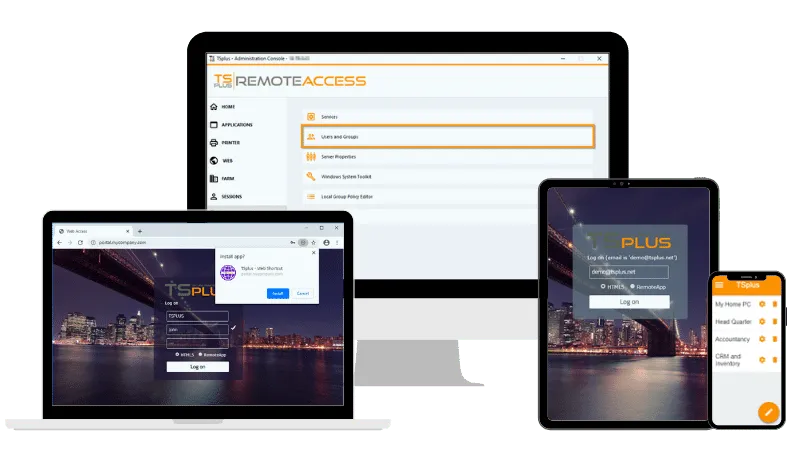
TSplus Бесплатная пробная версия удаленного доступа
Ультимативная альтернатива Citrix/RDS для доступа к рабочему столу/приложениям. Безопасно, экономично, на месте/в облаке


