





Hogyan Tudok én Diagnosztizálja és zárja le a Hung RDP munkameneteket távoli PowerShell vagy CMD használatával?
Amikor RDP a "Kérjük, várjon" üzenetnél megakad, ez gyakran zombifelhasználói munkamenetek vagy rosszul kezelt munkamenetállapotok miatt van. Ezek a célgépen fennmaradhatnak, megakadályozva az új kapcsolatok helyes inicializálását.
Használja a lekérdezés felhasználót a beragadt munkamenetek azonosításához
Távoli hozzáférés a gazdagéphez PowerShell távoli elérése vagy SSH használatával, majd futtassa:
felhasználói lekérdezés
Ez a parancs visszaadja az aktív, leválasztott és inaktív felhasználói munkamenetek listáját a munkamenet-azonosítóikkal és állapotukkal együtt.
Példa kimenet:
USERNAME     SESSIONNAME        ID  STATE        IDLE TIME      LOGON TIME
john.doe          rdp-tcp#5                 2   Aktív        .                       2026.10.27. 09:23
                          rdp-tcp#6                 3   Megszakítva           1:05                 2026.10.27. 07:45
Keresse a "Disc" (Kapcsolódott) vagy "Down" állapotú munkameneteket. Ezek zavarhatják az új kapcsolódásokat.
Állítsa vissza a problémás munkamenetet
Használja a fenti azonosító számot a beragadt munkamenet visszaállításához:
reset session 3
Ez a parancs kényszerítve megszünteti a megadott RDP munkamenetet a gazdagépen, törölve bármilyen bejelentkezési blokkolást.
Átmeneti betekintés
Ha a munkamenet visszaállítása nem állítja helyre a kapcsolatot, vagy a gazda továbbra is a "Kérem, várjon" üzenetet mutatja, akkor a probléma a RDP kliens folyamatával vagy a Windows szolgáltatásokkal lehet a kliens vagy a szerver oldalán. Nézzünk mélyebbre.
Hogyan Tudok én RDP kliensoldali folyamatok leállítása a helyi válaszkészség helyreállításához?
A hang a kliens gépből származhat. A jelenlegi Windows rendszereken a Távoli asztali kapcsolat (mstsc.exe) továbbra is elérhető a hagyományos RDP kapcsolatokhoz, míg a Windows App helyettesíti a Microsoft által nyugdíjazott önálló Távoli asztali klienst az Azure Virtual Desktop, a Windows 365 és a Microsoft Dev Box eléréséhez.
Aktív RDP folyamatok azonosítása
Nyissa meg a Parancssort rendszergazdaként az ügyfélen:
 Ellenőrizze, hogy
Távoli asztali kapcsolat
(mstsc.exe) vagy a Windows alkalmazás fut és nem válaszol. A régebbi önálló Remote Desktop kliens (msrdc.exe) támogatása 2026. március 27-én véget ért, és már nem kellene bemutatni, mint a Microsoft aktuális kliensét.
Kényszerítse le az RDP folyamatot
Zárja be, hogy újraindítson egy tiszta munkamenetet:
 Ez azonnal befejezi a kliensoldali munkamenetet, és elkerüli a megmaradó gyorsítótárazási állapotokat vagy kézfogási hibákat.
Megjegyzés IT Adminoknak
A Windows App a Microsoft által támogatott kliens az Azure Virtual Desktop, Windows 365 és Microsoft Dev Box számára. Ha a kapcsolat válaszolni kezd, azonosítsa az alkalmazást a Feladatkezelőben, és zárja be az érintett folyamatot a visszakapcsolódás előtt. A hagyományos RDP kapcsolatok esetén, amelyek a Remote Desktop Connection-t használják, a mstsc.exe marad a releváns folyamat.
Hogyan Tudok én A Windows Remote Desktop szolgáltatások újraindítása a gazda rendszer feloldásához?
Az operációs rendszer szintjén az RDP több háttérszolgáltatásra támaszkodik az autentikáció, a munkamenet inicializálása, a vágólap szinkronizálása és a felhasználói környezet betöltése kezelésére. Egy sérült vagy blokkolt szolgáltatás megakadályozhatja a bejelentkezés befejezését.
Indítsa újra a TermService-t az RDP Core frissítéséhez
A távoli gépen futtassa:
 Előfordulhat, hogy figyelmeztetést kap, miszerint más szolgáltatásokra hatással lesz. Ez normális a távoli környezetekben, de győződjön meg arról, hogy nincs folyamatban kritikus művelet.
Indítsa újra a SENS-t és a függőségeit
Néhány RDP felfüggesztés a Rendszeresemény-értesítő Szolgáltatással (SENS) vagy a függő RPC szolgáltatásokkal kapcsolatos. Indítsa újra őket a következő sorrendben:
 Opcionálisan:
 Pro tipp: Használja a Get-Service és sc parancsokat az érvényesítéshez
Futtassa ezt a PowerShell parancsot a szolgáltatás állapotának érvényesítéséhez:
Get-Service -Name TermService, SENS | Format-Table Név, Állapot, IndításiTípus
Használja a sc qc TermService parancsot a függőségi láncok megerősítéséhez.
Ellenőrizze a legújabb Windows-frissítéseket ismert RDP-problémák miatt
A legutóbbi Windows-frissítések további okokat vezettek be a Remote Desktop kapcsolatmegszakadások és a válaszképtelen munkamenetek számára. Mielőtt ismételten visszaállítaná a szolgáltatásokat, ellenőrizze a Windows verzióját, a telepített frissítéseket és a Microsoft Windows kiadási egészségügyi dokumentációját.
- Windows 11 24H2 (2025): A 2025 elején kiadott frissítések miatt néhány UDP-alapú RDP kapcsolat a Windows Server 2016 vagy korábbi verziókkal körülbelül 65 másodperc után megszakadt. A Microsoft ezt a problémát a 2025. március 27-én kiadott KB5053656-os frissítéssel megoldotta.
- Windows 11 24H2/25H2 és Windows Server 2025 (2026 szeptember): A biztonsági frissítések a Remote Desktop Services instabilitását okozták egyes környezetekben, beleértve a sikertelen bejelentkezéseket és a "Kérjük, várjon a Remote Desktop konfigurációjára." üzenetnél megakadt szervereket. A Microsoft a problémát a KB5129195 számú, érintett Windows 11 verziókhoz és a KB5129235 számú Windows Server 2025-höz kiadott, nem tervezett frissítésekkel oldotta meg, amelyeket 2026. szeptember 14-én adtak ki.
- Windows 11 24H2/25H2 (2026. október): A Microsoft dokumentálta az RDP kapcsolat hibáit, amelyek a nem rendszergazda felhasználókat érintik távoli hosztokon, ahol az Adminisztrátor védelem engedélyezve van a KB5124010 vagy későbbi frissítések után. Ez a probléma a 0xC000000D hibát eredményezi a tipikus "Kérjük, várjon" képernyő helyett, de releváns a szélesebb körű távoli bejelentkezési hibák diagnosztizálásakor.
Ha a probléma közvetlenül egy Windows-frissítés után kezdődött, hasonlítsa össze a telepített KB számokat a megfelelő kiadási egészségügyi oldallal, és telepítse a legújabb kumulatív frissítést, amely tartalmazza a Microsoft javítását. Kerülje el a munkamenetek visszaállítását vagy a kritikus szolgáltatások újraindítását, mielőtt megállapítaná, hogy egy dokumentált Windows probléma felelős-e.
Hogyan Tudok én Indítsa újra a számítógépet tiszta indítással a szoftverkonfliktusok kizárásához?
A háttéralkalmazások—különösen a biztonsági eszközök vagy távoli kezelési csomagok—zavarhatják a felhasználói profil betöltését és a távoli bejelentkezési szkripteket.
Konfigurálja a Tiszta Indítási Környezetet
A gazdagépen:
- Nyomja meg a Win + R billentyűt, írja be a msconfig-ot, majd nyomja meg az Enter-t.
- Menj a Szolgáltatások fülre.
- Jelölje be a „Microsoft szolgáltatások elrejtése” lehetőséget.
- Kattintson a Mindet letiltás gombra.
- Menj a Startup > Nyisd meg a Feladatkezelőt > Letilt minden indító alkalmazást.
- Indítsa újra a rendszert.
Indítsa újra az RDP viselkedését indítás után
Próbálja meg újra csatlakozni a következőn keresztül RDP Ha a probléma megszűnik, engedélyezze a startup szolgáltatásokat csoportokban, hogy azonosítsa az ütköző komponenst.
Gyakori bűnösök
- RDP szűréssel rendelkező vírusirtó programok.
- Harmadik fél hitelesítő adatok kezelői.
- Távsegítő eszközök képernyőhorgokkal.
Hogyan Tudok én Csoportházirend beállítása a munkamenet-ütközések megelőzésére?
Domain vagy többfelhasználós környezetekben a hibásan konfigurált Csoportházirendek session-átfedésekhez, árválkodó hitelesítő adatokhoz vagy ismétlődő bejelentkezési ciklusokhoz vezethetnek.
Navigáljon a megfelelő irányelvi beállításhoz
Futtassa a gpedit.msc-t, majd:
Számítógép konfiguráció > Adminisztratív sablonok > Windows összetevők > Távoli asztali szolgáltatások > Távoli asztali munkamenet gazda > Kapcsolatok
Engedélyezze a „RDS Felhasználók Korlátozása Egyetlen Munkamenetre” lehetőséget
Állítsa be a következőket Engedélyezve :
- Politika : Korlátozza a Távoli Asztali Szolgáltatások felhasználóit egyetlen munkamenetre.
Ez biztosítja, hogy a visszakapcsolási kísérletek folytassák az előző munkamenetet, ahelyett, hogy egy új (potenciálisan hibás) munkamenetet hoznának létre.
Politika frissítése és munkamenet újraindítása
A politika megváltoztatása után futtassa:
 Lehet, hogy érdemes újraindítani a gépet vagy újraindítani a TermService-t a változtatások teljes alkalmazásához.
Hogyan Tudok én Automatizálja az összes javítást egy egyesített helyreállító szkripttel?
Ismétlődő események esetén hatékony egy egysoros szkriptet írni, amely visszaállítja a munkameneteket és újraindítja a szolgáltatásokat újraindítás nélkül.
Mester Visszaállító Parancs
Ha a Remote Desktop "Kérjük, várjon" üzenetnél megakad, használja a megfelelő helyreállító parancsot attól függően, hogy a probléma a kliensből vagy a távoli gazdagépből ered.
A kliensnél: A hagyományos Távoli Asztali Kapcsolat (mstsc.exe) esetén zárja be a nem válaszoló folyamatot:
taskkill /IM mstsc.exe /F /T
Ha Windows alkalmazást használ, zárja be az érintett alkalmazást a Feladatkezelőn keresztül.
A távoli gazdán: Ha a vágólap átirányítás nem reagál, indítsa újra a folyamatát:
taskkill /IM rdpclip.exe /F /T
Ha a munkamenet blokkolva marad, és a Remote Desktop Services-t újra kell indítani, futtassa a következőt egy emelt szintű Parancssorból, független adminisztratív kapcsolaton keresztül:
net stop TermService && net start TermService
Fontos: A Távoli Asztali Szolgáltatások újraindítása megszakíthatja az aktív felhasználói munkameneteket. Ezt a parancsot csak az érintett felhasználók ellenőrzése és az alternatív adminisztratív hozzáférés biztosítása után használja.
Fedezze fel a TSplus-t: Egy okosabb távoli asztali megoldás
TSplus Távhozzáférés úgy van megtervezve, hogy megszüntesse a gyakori RDP frusztrációkat, beleértve a rettegett „Kérem, várjon” képernyőt. Olyan funkciókkal, mint a központosított munkamenet-kezelés, okos újracsatlakozás és webalapú hozzáférés, megbízható és reagáló kapcsolódást biztosít minden környezetben. A TSplus teljes ellenőrzést biztosít az IT adminisztrátorok számára a távoli munkamenetek felett—nincs újraindítás, nincs beragadt bejelentkezés, csak zökkenőmentes, biztonságos hozzáférés.
Következtetés
A „Remote Desktop stuck on ‘Please wait’” probléma több mint egy apró kellemetlenség – ez mélyebb problémák, például a le nem zárt munkamenetek, a rosszul konfigurált szolgáltatások vagy a rendszerkonfliktusok tünete. A technikai okok megértésével és célzott megoldások alkalmazásával az IT szakemberek gyorsan helyreállíthatják a hozzáférést és minimalizálhatják a leállásokat. Azonban a tartós stabilitás és hatékonyság érdekében a manuális RDP hibaelhárításra való kizárólagos támaszkodás nem biztos, hogy elegendő a követelményes vagy nagyszabású környezetekben.
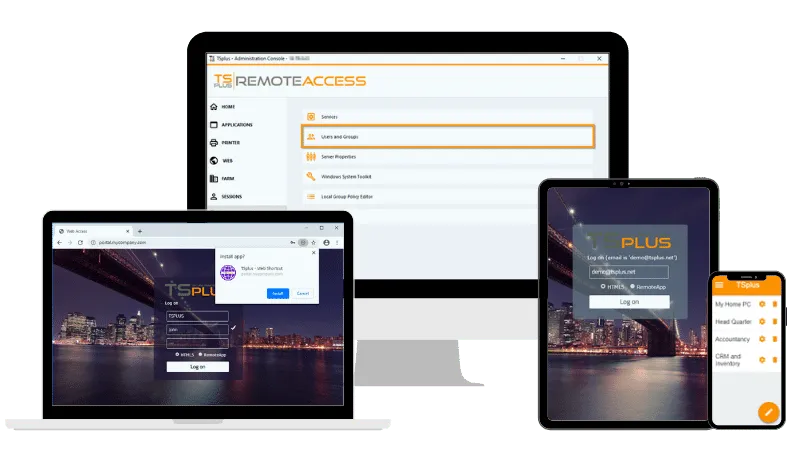
TSplus Távoli Hozzáférés Ingyenes Próbaverzió
Végső Citrix/RDS alternatíva asztali/alkalmazás hozzáféréshez. Biztonságos, költséghatékony, helyben/felhőben.


