










रिमोट डेस्कटॉप प्रोटोकॉल (RDP) विंडोज सर्वरों और डेस्कटॉप्स तक दूरस्थ रूप से पहुंचने के सबसे सामान्य तरीकों में से एक है। यह विंडोज में निर्मित है, तृतीय-पक्ष क्लाइंट द्वारा व्यापक रूप से समर्थित है, और प्रशासन, समर्थन, और दूरस्थ कार्य के लिए अक्सर उपयोग किया जाता है।
लेकिन जब आप उपयोगकर्ताओं (या ग्राहकों) के लिए रिमोट एक्सेस प्रकाशित करते हैं, तो एक सवाल तेजी से कनेक्टिविटी और सुरक्षा के लिए महत्वपूर्ण हो जाता है: RDP कौन से पोर्ट का उपयोग करता है? इस लेख में, हम डिफ़ॉल्ट पोर्ट, "अतिरिक्त" पोर्ट जो आपकी सेटअप के आधार पर प्रकट हो सकते हैं, और यदि आप पोर्ट 3389 को उजागर किए बिना रिमोट एक्सेस चाहते हैं तो क्या करना है, इस पर चर्चा करेंगे।
डिफ़ॉल्ट RDP पोर्ट
डिफ़ॉल्ट रूप से, RDP TCP पोर्ट 3389 का उपयोग करता है।
यह विंडोज़ पर Remote Desktop कनेक्शनों के लिए मानक सुनने वाला पोर्ट है, और यह वह पोर्ट है जिसे अधिकांश फ़ायरवॉल और NAT नियम तब अग्रेषित करते हैं जब कोई "इंटरनेट पर RDP खोलता है।" माइक्रोसॉफ्ट RDP-संबंधित सेवाओं (ms-wbt-server) के लिए TCP और UDP दोनों के लिए 3389 भी पंजीकृत करता है।
क्या RDP हमेशा पोर्ट 3389 पर होता है?
अधिकतर समय, हाँ—लेकिन हमेशा नहीं। 3389 डिफ़ॉल्ट है, जिसका अर्थ है कि एक मानक Windows इंस्टॉलेशन जिसमें Remote Desktop सक्षम है, वहां सुनता है जब तक कि एक व्यवस्थापक इसे नहीं बदलता। वास्तविक दुनिया के वातावरण में, आप अक्सर देखेंगे कि RDP को स्वचालित स्कैन के खिलाफ बुनियादी शोर कमी के लिए एक अलग पोर्ट पर स्थानांतरित किया गया है।
आप RDP ट्रैफ़िक भी देखेंगे प्रकट होना अन्य पोर्ट का उपयोग करने के लिए जब इसे प्रॉक्सी या टनल किया जा रहा हो (उदाहरण के लिए RD गेटवे, VPN, या एक रिमोट एक्सेस पोर्टल के माध्यम से)।
मुख्य बिंदु: आपके उपयोगकर्ता "RDP का उपयोग कर सकते हैं" बिना सीधे 3389 से कनेक्ट किए, यह इस पर निर्भर करता है कि रिमोट एक्सेस कैसे प्रकाशित किया गया है।
RDP दोनों TCP और UDP का उपयोग क्यों करता है?
RDP ऐतिहासिक रूप से विश्वसनीय डिलीवरी के लिए TCP पर निर्भर था, लेकिन आधुनिक RDP UDP का भी उपयोग कर सकता है (आमतौर पर उसी पोर्ट नंबर, 3389 पर) प्रतिक्रिया में सुधार करने के लिए। UDP उन परिदृश्यों में मदद करता है जहां देरी को कम करना महत्वपूर्ण है—माउस की गति, टाइपिंग, वीडियो और ऑडियो अधिक सुचारू महसूस कर सकते हैं क्योंकि UDP कुछ ओवरहेड से बचता है जो TCP पैकेट खोने या पुनः प्रसारण की आवश्यकता होने पर पेश करता है।
व्यवहार में, कई सेटअप TCP को एक आधार के रूप में और UDP को प्रदर्शन बढ़ाने के लिए उपयोग करते हैं जब नेटवर्क इसकी अनुमति देता है। यदि UDP अवरुद्ध है, तो RDP आमतौर पर अभी भी काम करता है—बस कम प्रदर्शन या खराब नेटवर्क स्थितियों में "लैगीयर" अनुभव के साथ।
UDP और अतिरिक्त पोर्ट व्यवहार
इसके अलावा TCP 3389 RDP में भी शामिल हो सकता है:
- UDP 3389 – RDP द्वारा प्रतिक्रियाशीलता में सुधार और विलंबता को कम करने के लिए उपयोग किया जाता है (जब UDP परिवहन सक्षम और अनुमति प्राप्त है)।
- TCP 443 – जब आप Remote Desktop Gateway (HTTPS में संकुचित RDP) के माध्यम से कनेक्ट करते हैं तो उपयोग किया जाता है।
- UDP 3391 – सामान्यतः RD गेटवे के माध्यम से "UDP पर RDP" के लिए उपयोग किया जाता है (गेटवे के माध्यम से प्रदर्शन पथ)।
- TCP 135 / 139 / 445 – कुछ वातावरणों में संबंधित Windows सेवाओं और पुनर्निर्देशन परिदृश्यों (जैसे, RPC/SMB-निर्भर सुविधाएँ) के लिए प्रकट हो सकता है।
यदि आपका RDP वातावरण एक फ़ायरवॉल के पीछे है, एनएटी या सुरक्षा गेटवे, आपको अक्सर यह सत्यापित करने की आवश्यकता होगी कि वास्तव में कौन सा RDP पथ उपयोग किया जा रहा है (प्रत्यक्ष 3389 बनाम गेटवे 443/3391) और सुनिश्चित करें कि नीतियाँ मेल खाती हैं।
RDP पोर्ट्स के लिए त्वरित फ़ायरवॉल चेकलिस्ट
ट्रायल-एंड-एरर समस्या निवारण से बचने के लिए, पुष्टि करें कि आपने TCP 3389 (और यदि आप सर्वोत्तम प्रदर्शन चाहते हैं तो UDP 3389) की अनुमति दी है। यदि आप RD गेटवे का उपयोग करते हैं, तो सुनिश्चित करें कि गेटवे पर TCP 443 (और वैकल्पिक रूप से UDP 3391) खुला है, न कि अनिवार्य रूप से लक्षित सर्वर पर।
व्यवसायों के लिए RDP का उपयोग करते समय सुरक्षा चिंताएँ
सुरक्षा के दृष्टिकोण से, इंटरनेट पर TCP 3389 को प्रकाशित करना एक उच्च जोखिम वाला कदम है। इसे भारी मात्रा में स्कैन किया जाता है, बार-बार ब्रूट-फोर्स किया गया , और सामान्यतः रैनसमवेयर अभियानों के दौरान लक्षित किया जाता है।
यह वास्तविक तैनाती में क्यों महत्वपूर्ण है:
- एक एकल उजागर RDP एंडपॉइंट लगातार पासवर्ड अनुमान लगाने का लक्ष्य बन सकता है
- RDP सुरक्षा काफी हद तक हार्डनिंग (MFA, खाता लॉकआउट, पैचिंग, VPN/गेटवे उपयोग, IP प्रतिबंध) पर निर्भर करती है।
- “बस 3389 खोलें” अक्सर चल रहे फ़ायरवॉल और एंडपॉइंट रखरखाव में बदल जाता है
- जैसे-जैसे वातावरण बढ़ता है, सर्वरों के बीच लगातार नियंत्रण लागू करना कठिन हो जाता है।
कई संगठनों के लिए, लक्ष्य बन जाता है: बिना 3389 को उजागर किए दूरस्थ पहुंच प्रदान करना।
व्यावहारिक हार्डनिंग कदम यदि आपको RDP का उपयोग करना है
यदि आप RDP से बच नहीं सकते हैं, तो MFA की आवश्यकता, NLA को सक्षम करना, मजबूत लॉकआउट नीतियों को लागू करना, VPN या IP अनुमति सूची द्वारा पहुंच को प्रतिबंधित करना, और यह सुनिश्चित करना कि सिस्टम पूरी तरह से पैच किए गए हैं, के द्वारा जोखिम को कम करें। जब संभव हो, RDP को सीधे 3389 के बजाय RD गेटवे (443) के पीछे रखें।
एक सुरक्षित विकल्प: TSplus Remote Access
यदि आप सार्वजनिक इंटरनेट के लिए पोर्ट 3389 बंद रखते हुए रिमोट एक्सेस चाहते हैं, TSplus Remote Access एक व्यावहारिक दृष्टिकोण प्रदान करता है: मानक वेब पोर्ट का उपयोग करके एक वेब पोर्टल के माध्यम से अनुप्रयोगों और डेस्कटॉप को प्रकाशित करें।
TSplus क्यों एक बेहतर विकल्प हो सकता है:
- इंटरनेट पर पोर्ट 3389 को उजागर करने की आवश्यकता नहीं है (आप वेब एक्सेस के लिए 80/443 पर भरोसा कर सकते हैं)
- ब्राउज़र-आधारित पहुंच HTML5 वेब पोर्टल के साथ, क्लाइंट-साइड जटिलता को कम करना
- HTTPS और मानक सुरक्षा प्रथाओं को एक परिचित वेब सतह पर अधिक आसानी से लागू कर सकते हैं।
- ऐप्लिकेशन प्रकाशित करने (RemoteApp-शैली) के लिए और पूर्ण डेस्कटॉप के लिए अच्छी तरह से काम करता है।
- दो-कारक प्रमाणीकरण और अतिरिक्त सुरक्षा जैसे ऐड-ऑन के साथ मजबूत किया जा सकता है।
दूरस्थ उपयोगकर्ताओं को विश्वसनीय रूप से सेवा देने की आवश्यकता वाले टीमों के लिए, यह हमलों की सतह को कम करने में मदद करता है जबकि तैनाती को सरल बनाता है और उपयोगकर्ता ऑनबोर्डिंग .
अंतिम विचार
TCP 3389 डिफ़ॉल्ट RDP पोर्ट है—और RDP UDP 3389, साथ ही 443/3391 का भी उपयोग कर सकता है जब एक गेटवे शामिल होता है, साथ ही विशिष्ट परिदृश्यों में अन्य Windows नेटवर्किंग पोर्ट भी। यदि रिमोट एक्सेस व्यवसाय के लिए महत्वपूर्ण है, तो विचार करें कि क्या आप वास्तव में 3389 को उजागर रखना चाहते हैं।
कई संगठन एक ऐसे दृष्टिकोण की ओर बढ़ते हैं जहां उपयोगकर्ता HTTPS (443) के माध्यम से एक सुरक्षित पोर्टल से कनेक्ट करते हैं और आंतरिक RDP परत निजी रहती है।
यदि आप दूरस्थ पहुंच प्रदान करने का एक सुरक्षित तरीका खोज रहे हैं, TSplus Remote Access आपको वेब के माध्यम से ऐप्स और डेस्कटॉप प्रकाशित करने में मदद कर सकता है जबकि आपकी अवसंरचना को सरल और अधिक सुरक्षित रखता है।
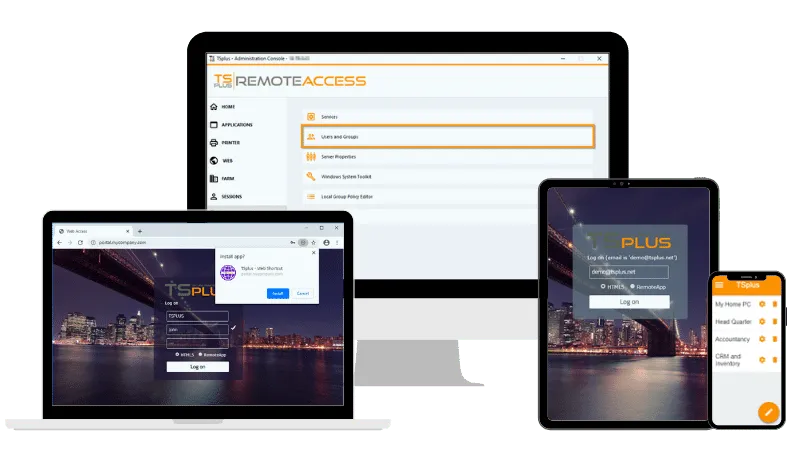
TSplus रिमोट एक्सेस मुफ्त परीक्षण
डेस्कटॉप/ऐप एक्सेस के लिए अंतिम Citrix/RDS विकल्प। सुरक्षित, लागत-कुशल, ऑन-प्रिमाइसेस/क्लाउड


